¿Qué es Focus Assist en Windows 11 y cómo usarlo?
En el entorno digital actual, distraerse es demasiado fácil. Focus Assist es un dispositivo incluido con el sistema operativo Windows 11 que intenta combatir las muchas distracciones de la vida moderna para que sus usuarios puedan maximizar su productividad.
En este artículo, le diremos todo lo que necesita saber sobre Focus Assist para usar las sesiones de enfoque y su tiempo de manera más efectiva.
Cómo iniciar una sesión de enfoque
Puede usar Focus Assist como un botón configurable de No molestar que evita que las notificaciones aparezcan en su pantalla. Focus Assist se lanzó inicialmente en Windows 10; sin embargo, Windows 11 tiene varias características nuevas y funciona de manera bastante diferente.
En Windows 10, la forma más fácil de usar las sesiones de enfoque es a través de la Configuración rápida en el Centro de actividades. En Windows 11, han integrado la configuración en la aplicación Reloj. Ahora, puede iniciar manualmente una sesión de enfoque a través de la aplicación Configuración de Windows o la aplicación Reloj.
Cómo iniciar una sesión de enfoque en la aplicación Reloj
Para iniciar una sesión de enfoque a través de la aplicación Reloj:
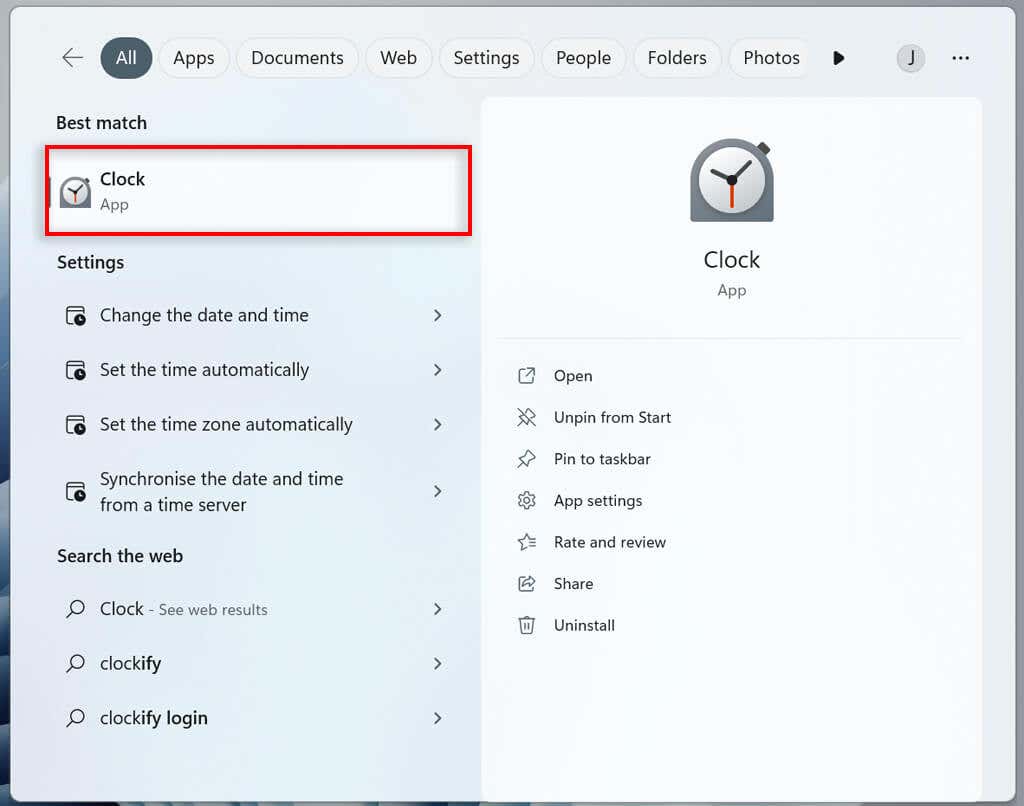
- Tipo Reloj en la barra de búsqueda de la barra de tareas. Selecciona el Reloj aplicación para abrirlo.
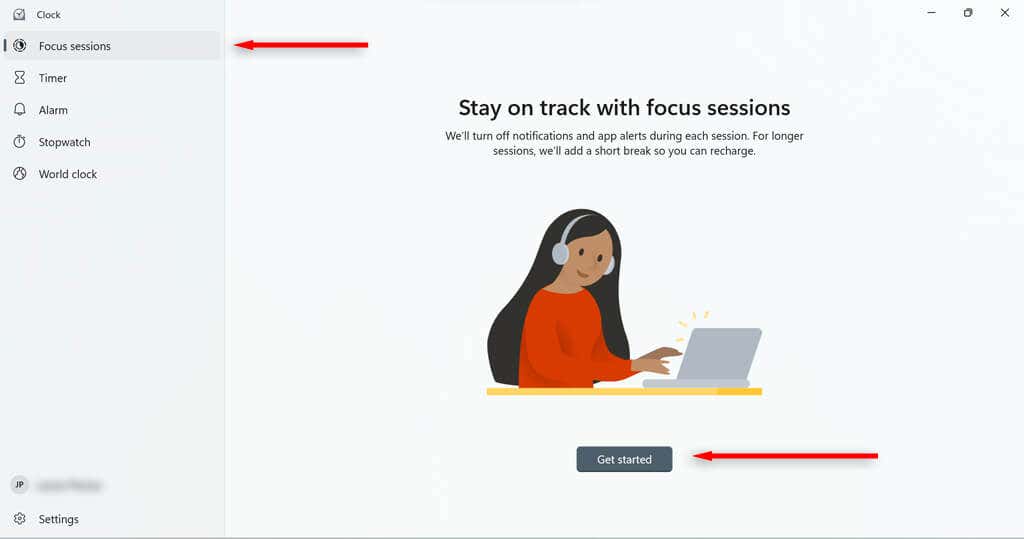
- En el menú del lado izquierdo, navegue hasta Sesiones de enfoque.
- Seleccionar Empezar.
- Establece el tiempo que deseas que dure tu sesión y presiona Iniciar sesión de enfoque.
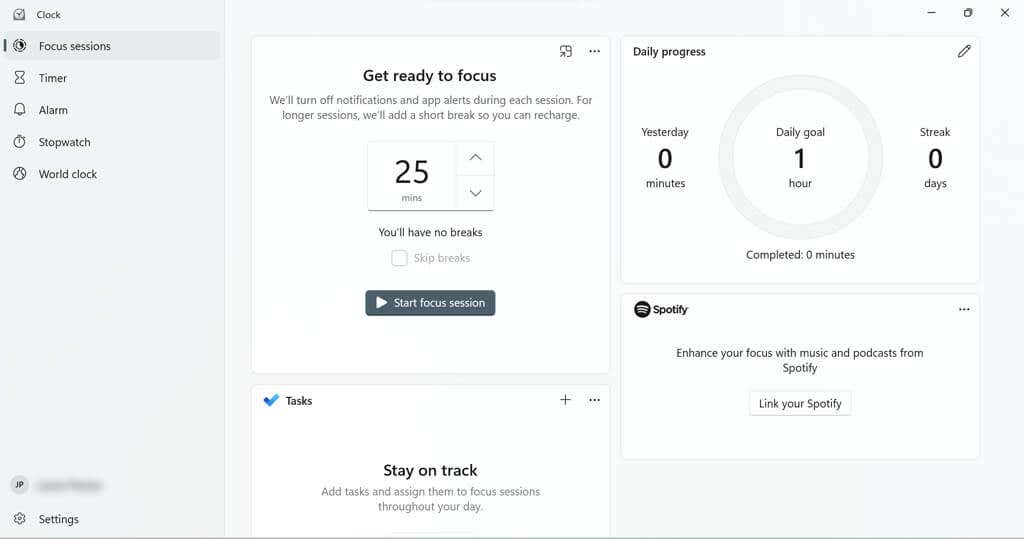
Serás guiado a una página que te ayudará a configurar el tiempo que deseas que dure la sesión. También puede establecer una meta diaria si lo desea.
Hay mosaicos que le permiten vincular su cuenta de Spotify (si tiene una) a sus sesiones de enfoque o usar Microsoft To Do para elegir una tarea para esa sesión.
Cómo iniciar una sesión de enfoque en la aplicación de configuración
Para iniciar una sesión de enfoque a través de la aplicación Configuración:
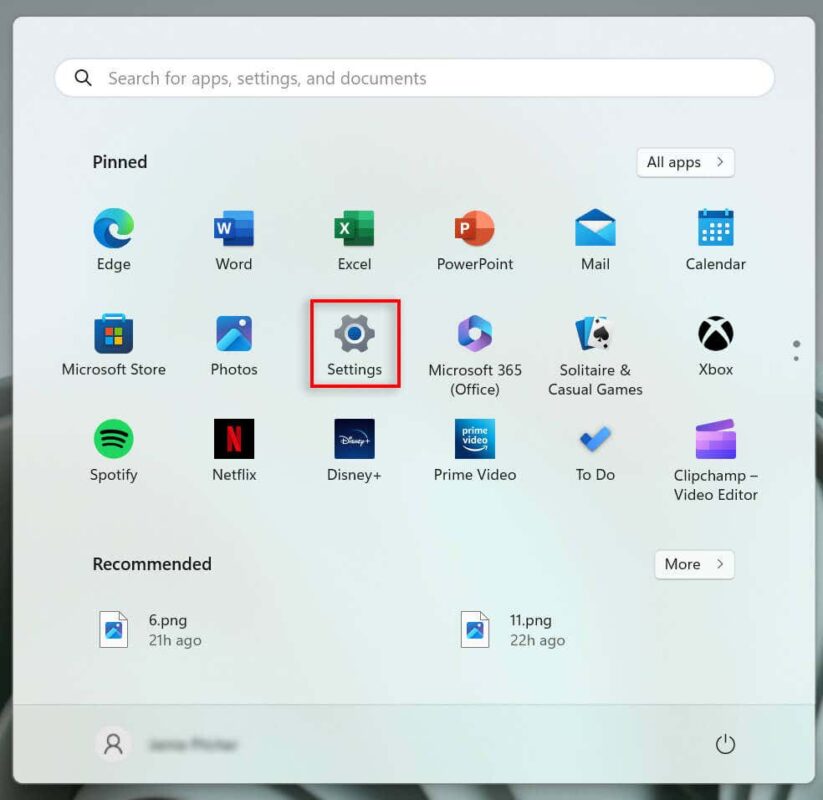
- En el menú de inicio, seleccione Ajustes.
- En Sistemapresione el Enfocar botón.
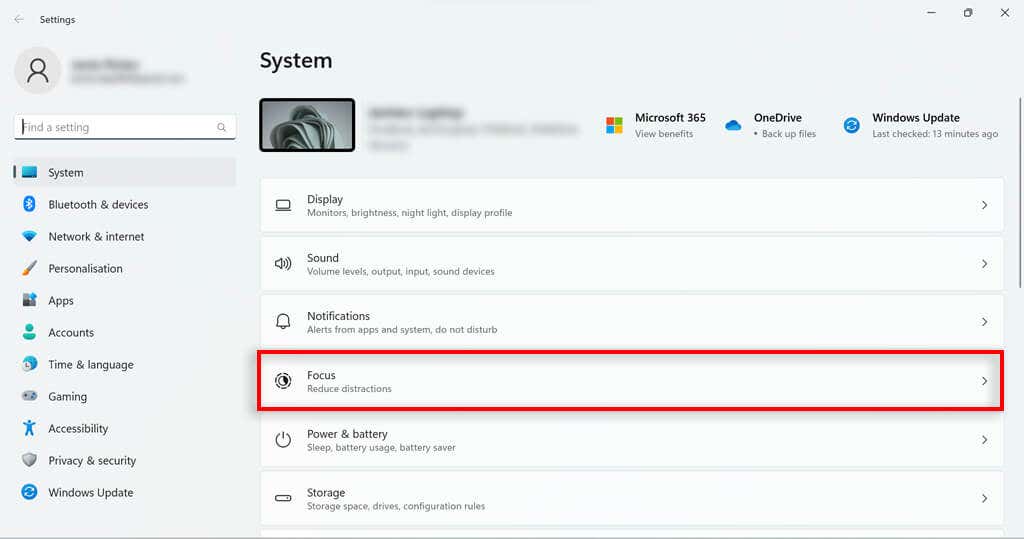
- Establezca la duración de la sesión y presione Iniciar sesión de enfoque.
Cómo configurar su sesión de enfoque
Focus Assist tiene algunas funciones que puede configurar para optimizar su sesión. Por ejemplo, puede agregar descansos a su sesión, agregar tareas, vincular su cuenta de Spotify, establecer objetivos diarios y cambiar el sonido de la alarma para el final de sus sesiones.
Cómo agregar descansos a su sesión de enfoque
Para agregar descansos:
- Tipo Reloj en la barra de búsqueda de la barra de tareas. Haga clic en el Reloj aplicación para abrirlo.
- En el menú del lado izquierdo, navegue hasta Ajustes.
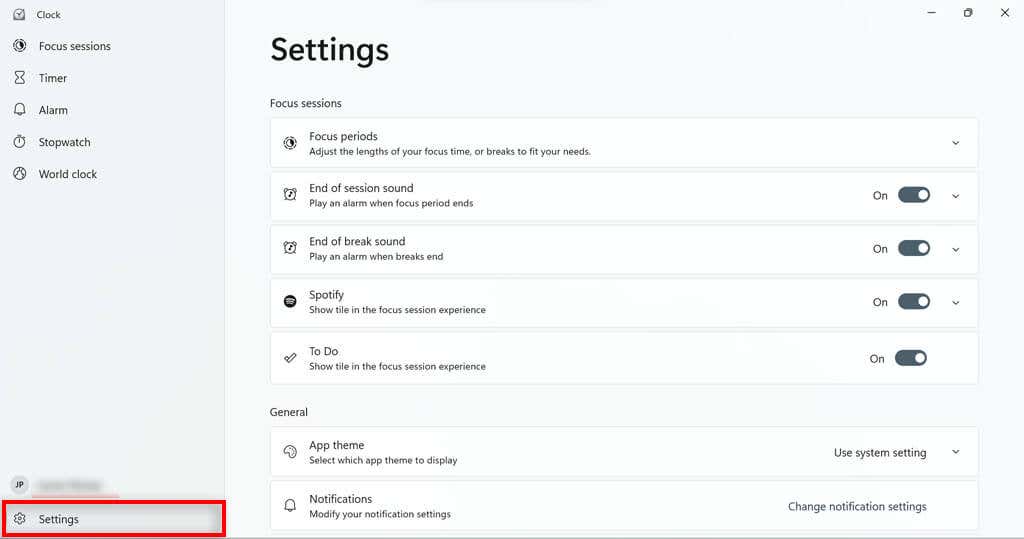
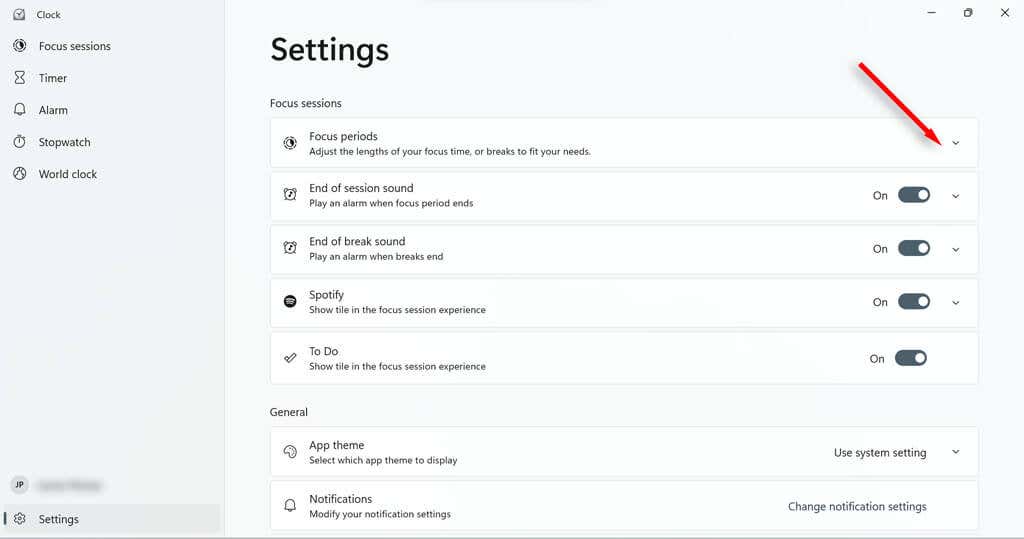
- Haga clic en el flecha desplegable en el lado derecho de la Períodos de enfoque botón.
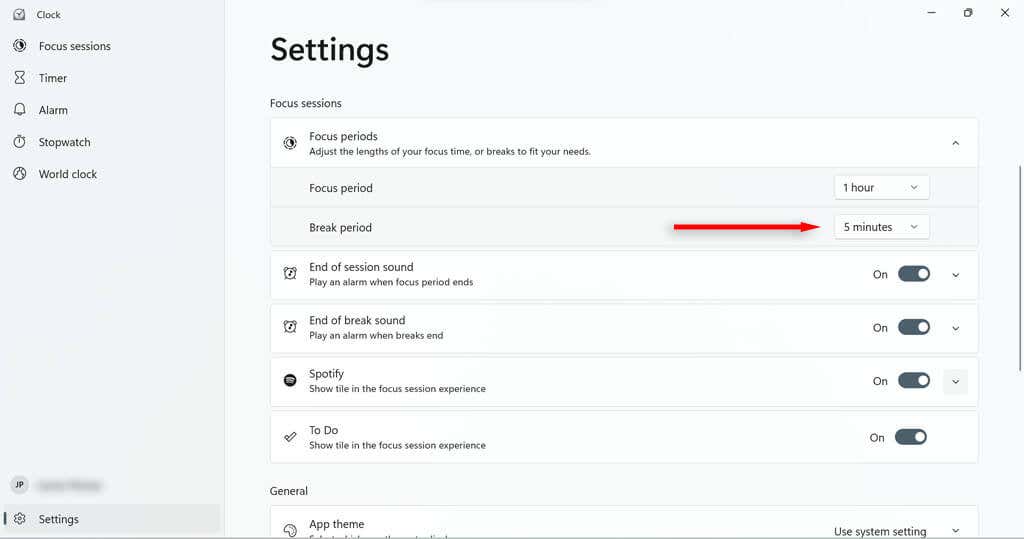
- Establecer su Período de descanso tiempo en el menú desplegable.
Cómo agregar tareas a su sesión de enfoque
Utilice su tiempo lo mejor posible enumerando todas las tareas que desea completar en una sesión. Esto también le permite marcarlos a medida que avanza para que pueda ver su progreso.
- Tipo Reloj en la barra de búsqueda de la barra de tareas. Selecciona el Reloj aplicación para abrirlo.
- En el menú del lado izquierdo, navegue hasta Sesiones de enfoque.
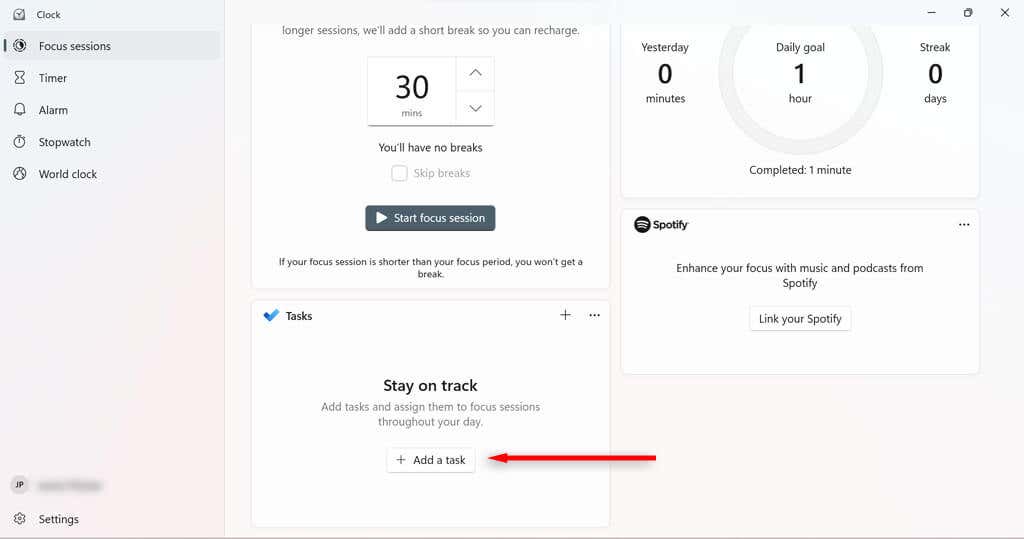
- En el Cuadro de tareashaga clic en el símbolo más en la parte superior derecha o la Agregar una tarea botón.
- Nombra la tarea. Prensa Ingresar.
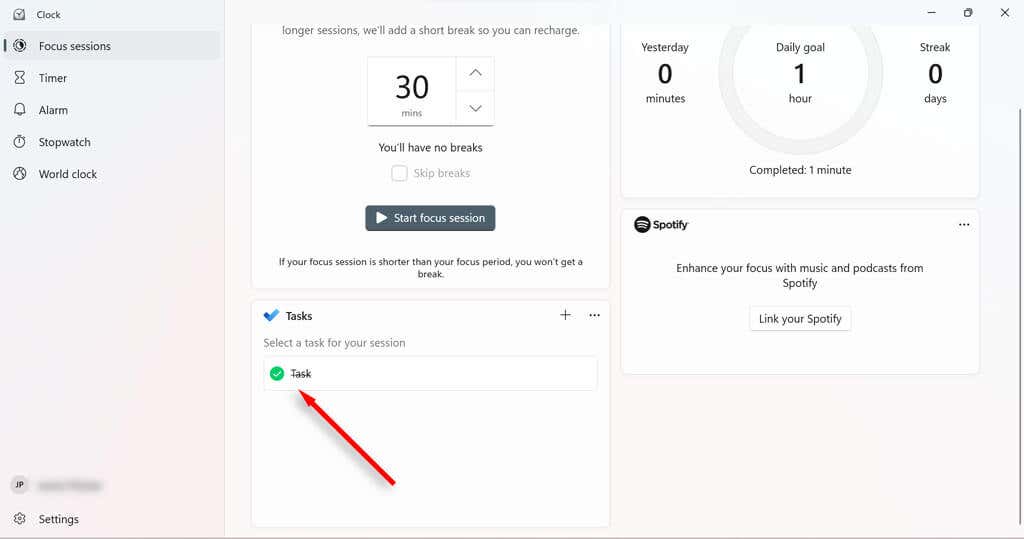
- Una vez completada la tarea, haga clic en el círculo junto al nombre de la tarea para marcarla como completada.
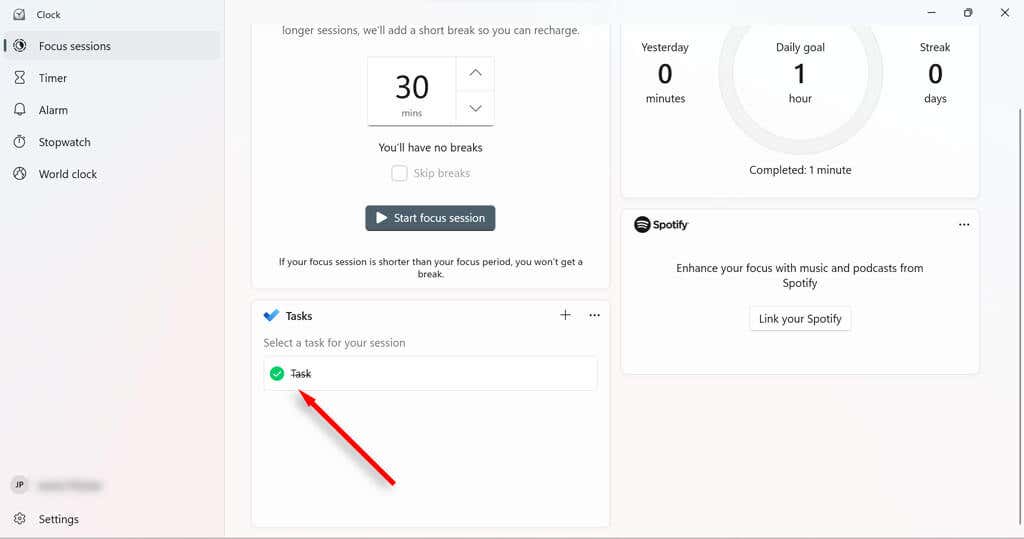
Para agilizar su lista de tareas durante su sesión de enfoque, puede anular la selección de las tareas que no desea completar durante esa sesión haciendo clic con el botón derecho en ellas y eligiendo Deseleccionar.
Cómo vincular su cuenta de Spotify a sus sesiones de enfoque
Al vincular Spotify a sus sesiones de enfoque, puede pausar, reproducir y omitir canciones o podcasts a través de la aplicación Reloj. También puede configurar Spotify para que comience a reproducir música automáticamente desde una lista de reproducción específica cuando inicie una sesión de enfoque.
- Abierto Spotify.
- Tipo Reloj en la barra de búsqueda de la barra de tareas. Elegir el Aplicación de reloj Para abrirlo.
- En el menú del lado izquierdo, navegue hasta Sesiones de enfoque.
- En el Spotifycuadro, seleccione Vincula tu Spotify. Si el cuadro de diálogo tiene problemas para cargar, intente reiniciar la aplicación Spotify.
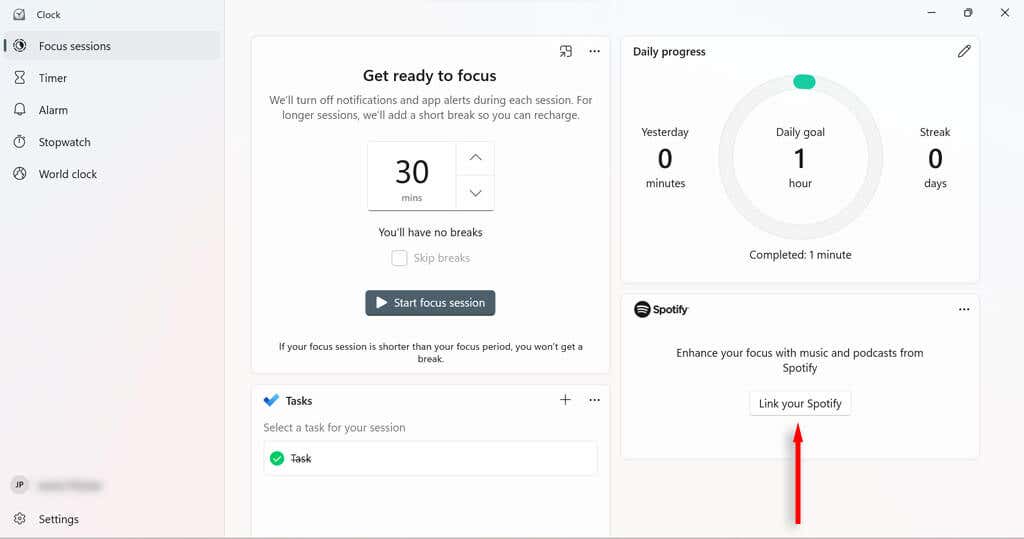
- Inicie sesión en su Spotify cuenta.
Cómo establecer y cambiar objetivos diarios en sus sesiones de enfoque
Los objetivos diarios le permiten realizar un seguimiento de su progreso y productividad. Windows también le muestra cuántos minutos de sesiones de enfoque completó en comparación con ayer y cuántos días seguidos ha realizado sesiones de enfoque.
- Tipo Reloj en la barra de búsqueda de la barra de tareas. Selecciona el Aplicación de reloj Para abrirlo.
- En el menú del lado izquierdo, navegue hasta Sesiones de enfoque.
- En el cuadro Progreso diario, elija el símbolo del bolígrafo en la parte superior derecha.
- Seleccione cuánto tiempo desea que sea su objetivo diario en el menú desplegable. También puede elegir cuándo restablecer su progreso todos los días y si contar los fines de semana en su racha.
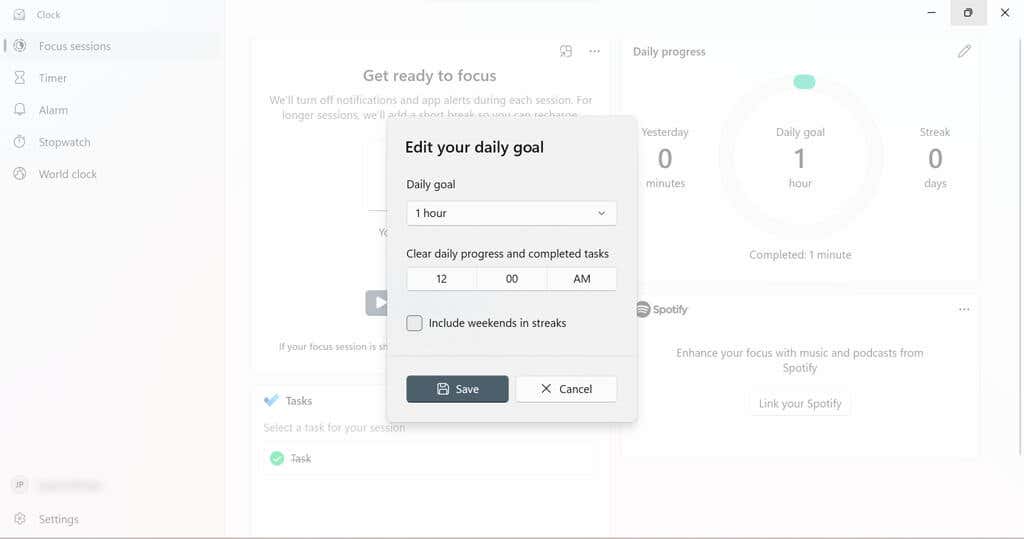
- Seleccionar Ahorrar.
Cómo cambiar las alarmas de su sesión de enfoque
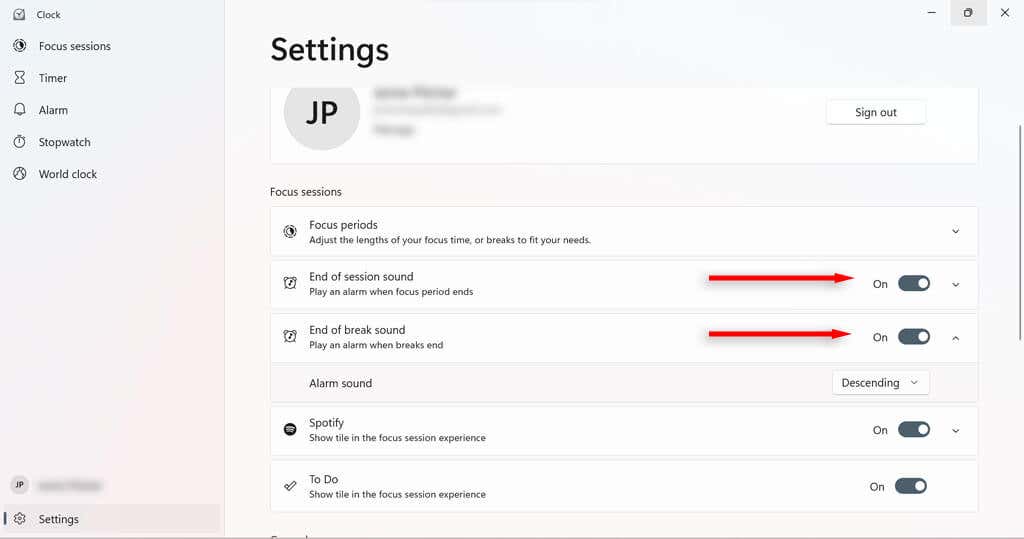
Puede cambiar fácilmente el ruido para cuando termine una sesión de enfoque o un descanso. También puede apagarlos por completo.
- Tipo Reloj en la barra de búsqueda de la barra de tareas. Selecciona el Reloj aplicación para abrirlo.
- En el menú del lado izquierdo, navegue hasta Ajustes.
- Para apagar el sonido, cambie fin de sesión o fin de descanso sonido apagado.
- Para cambiar el sonido, elija el flecha desplegable junto a la alarma que desea cambiar. Seleccione el sonido de la alarma desea utilizar en el menú desplegable.
Ajustes de asistencia de enfoque
Hay una serie de configuraciones de Focus Assist que puede cambiar para modificar cómo funciona Focus Assist. Si navegas a Sistema > Enfocar en la configuración de Windows, encontrará cuatro configuraciones básicas que puede activar o desactivar.
- Mostrar el temporizador en el aplicación de reloj: Determine si puede o no ver cuánto tiempo le queda en su sesión de Focus en la aplicación Reloj.
- Ocultar insignias en barra de tareas aplicaciones: Active esta configuración para tener aplicaciones de la barra de tareas, como insignias de notificación de ocultación de correo cuando esté en una sesión.
- Ocultar intermitente barra de tareas aplicaciones: cuando está activado, las aplicaciones de la barra de tareas no parpadearán cuando tengan una notificación para mostrar durante una sesión de enfoque.
- Encender No molestar: Esta configuración desactiva las notificaciones mientras está activa una sesión de Focus.
Modos de asistencia de enfoque
La versión de Windows 10 de Focus Assist tenía tres modos que podía usar:
- Apagado: La asistencia de enfoque no está activada; por lo tanto, se mostrará cualquier notificación.
- Solo prioridad: Recibirás notificaciones solo de aplicaciones en tu lista de prioridades. Todas las demás notificaciones irán directamente al Centro de notificaciones para que las vea más tarde.
- Solo alarmas: Si tiene alarmas configuradas a través de la aplicación Reloj de Windows, aún le notificarán. Todas las demás notificaciones irán directamente al Centro de notificaciones para que las vea más tarde.
Si bien la contraparte de Windows 11 no tiene estas opciones tan fácilmente, básicamente puede lograr el resultado de solo prioridad configurando la configuración de No molestar. Simplemente configure No molestar para que se active en las sesiones de enfoque. En Windows 11, las alarmas siempre sonarán, incluso cuando No molestar esté activado.
Personalizar la lista de prioridades para No molestar
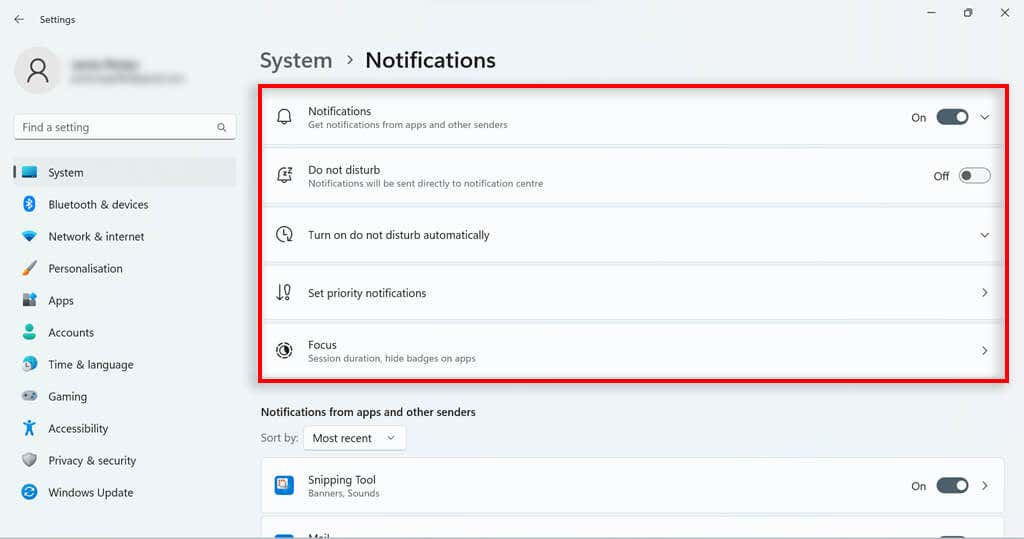
Puede personalizar su lista de prioridad de notificaciones en la configuración de notificaciones. Esto determinará qué notificaciones se permitirán recibir mientras su PC esté configurada para no molestar (y por extensión, modo de enfoque).
- En la página Configuración, navegue hasta Sistema > Notificaciones.
- Seleccionar Fijar prioridad notificaciones.
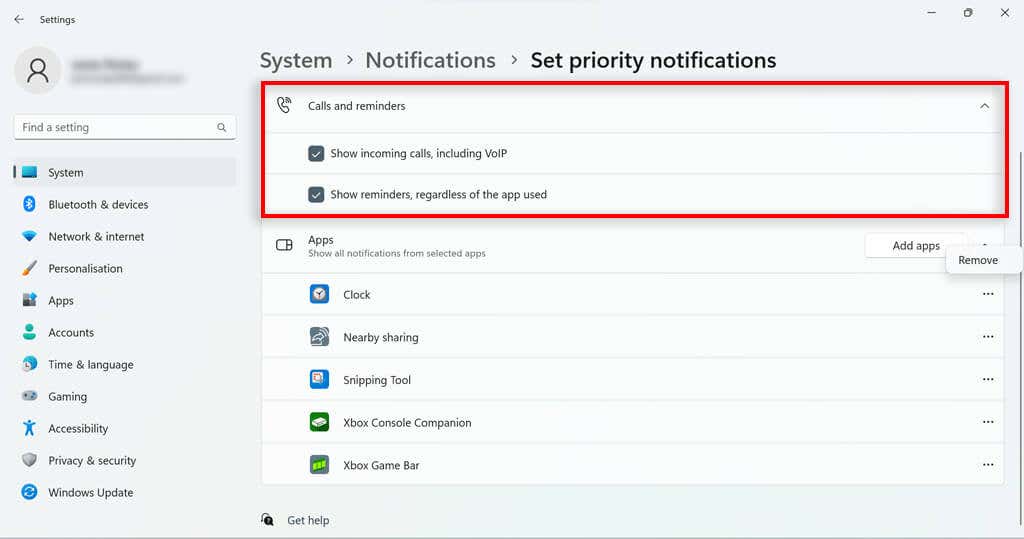
- Bajo la Llamadas y recordatorios sección, puede decidir si desea recibir llamadas y recordatorios cuando esté en No molestar.
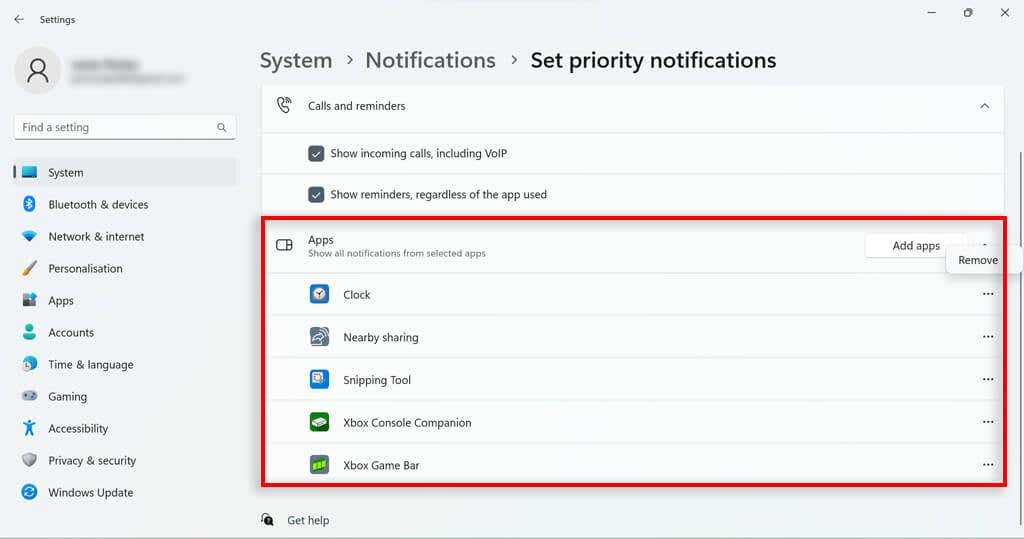
- Bajo la aplicaciones sección, puede determinar qué aplicaciones específicas pueden enviar notificaciones cuando está usando No molestar. Para agregar una aplicación, presione el botón Agregar aplicaciones y seleccione la aplicación. Para eliminar una aplicación, haga clic en el tres puntos junto a la aplicación de la lista y seleccione Eliminar.
Reglas automáticas de asistencia de enfoque
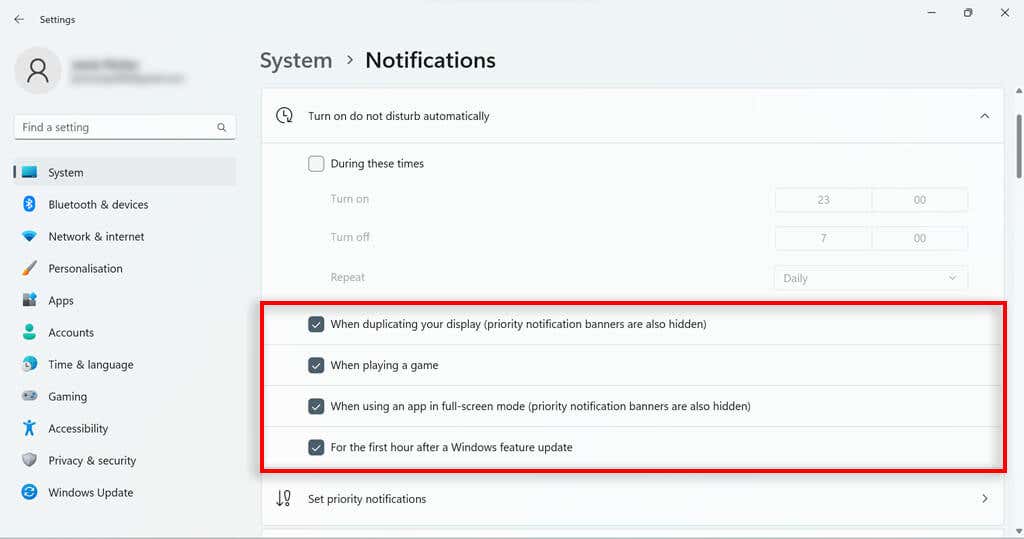
Focus Assist en Windows 10 le permite configurarlo para que se active automáticamente en ciertas circunstancias. Esta fue una característica útil que se transfirió a No molestar en Windows 11. En la configuración de notificaciones, seleccione Encender No molestar automáticamente. Aparecerán algunas opciones:
- Durante estos horarios, establezca horas de silencio en las que No molestar se activará automáticamente.
- Al duplicar su pantalla.
- Al jugar un juego.
- Al usar una aplicación en modo de pantalla completa.
- Durante la primera hora después de una actualización de funciones de Windows.
Asistente de enfoque de Windows 11
Si bien es bastante diferente de la asistencia de enfoque en Windows 10, la asistencia de enfoque de Windows 11 tiene algunas funciones útiles que los usuarios pueden usar para mantenerse en la tarea y realizar un seguimiento de su progreso. Muchas funciones perdidas de la actualización de Windows 10 simplemente se transfirieron a la función No molestar, por lo que aún debería poder hacer la mayoría de lo que desea en Windows 11.
También te puede interesar
- Cómo arreglar “La URL solicitada fue rechazada. Consulte con su administrador” Error del navegador
- Cómo desinstalar y eliminar completamente McAfee de Windows 11
- Por qué Microsoft Word es negro en su PC (y cómo solucionarlo)
- 7 formas de reparar el error "El controlador no está disponible" de las impresoras HP en PC con Windows
- 11 Estrategias Efectivas para Acelerar la Velocidad de Internet en Tu Hogar
¿Te gustó este artículo?
Suscribite para recibir más contenido como este.