Cómo corregir el error "Algo salió mal" en Microsoft Outlook
Microsoft Outlook es un poderoso cliente de correo electrónico, pero puede ser complicado solucionarlo cuando algo sale mal. Por ejemplo, un mensaje de error que puede ver en Outlook es el mensaje "algo salió mal". Este error puede ser particularmente frustrante, ya que ofrece poca información sobre la causa real del problema.
Para resolver el problema, deberá identificar una de las causas comunes de este error, como problemas de conectividad o un perfil de usuario dañado. Siguiendo los pasos a continuación, puede solucionar el problema y corregir el error "algo salió mal" en Microsoft Outlook.
Qué causa el error "Algo salió mal" en Microsoft Outlook
Una de las principales causas del error "algo salió mal" en Microsoft Outlook es un problema con el proceso de detección automática. Este proceso es responsable de configurar automáticamente su perfil de Outlook en función de su dirección de correo electrónico, configuraciones y datos, como libretas de direcciones compartidas en un servidor corporativo.
Si el proceso de detección automática falla, se debe a que Outlook recibe un resultado inesperado de un servidor web de terceros mientras realiza la búsqueda del dominio raíz cuando carga su perfil por primera vez.
Otro motivo de este error podría estar relacionado con su propia cuenta de Outlook. Por ejemplo, su cuenta puede haber tenido problemas durante su configuración o su conexión con el servidor de Microsoft puede ser inestable. Si está utilizando una cuenta corporativa, también debe verificar que su cuenta tenga un buzón de correo habilitado con acceso a Outlook.
Finalmente, una actualización reciente podría ser otra causa del error "algo salió mal" en Outlook. Si esta actualización es defectuosa y causa problemas con la funcionalidad de Outlook, es posible que experimente el error.
Reinicie Outlook y deshabilite los complementos
Cuando Microsoft Outlook muestra el error "algo salió mal", debe comenzar con algunos pasos comunes de solución de problemas.
Si reiniciar Outlook no resuelve el problema, cierre todos los programas abiertos y reinicie su computadora. Una vez que su computadora se inicie nuevamente, abra Outlook para ver si el error desapareció.
Si el error persiste, intente abrir Outlook en modo seguro. Esto asegurará que cualquier complemento problemático se deshabilite temporalmente. Para hacer esto, presione el botón Teclas Windows + R para abrir el Correr (o haga clic con el botón derecho en el botón Inicio y presione Ajustes). En Corrertipo Outlook.exe/seguro y presiona Ingresar.
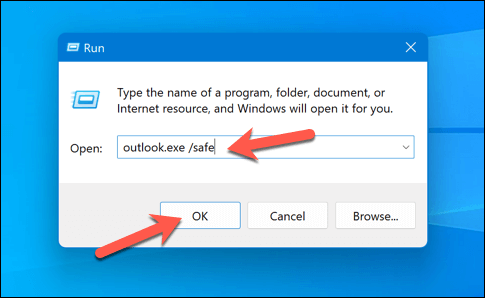
Si Outlook funciona correctamente en modo seguro, es probable que un complemento esté causando el problema. Luego puede eliminarlo de su configuración para restaurar la funcionalidad. Para eliminar complementos de Outlook, siga estos pasos.
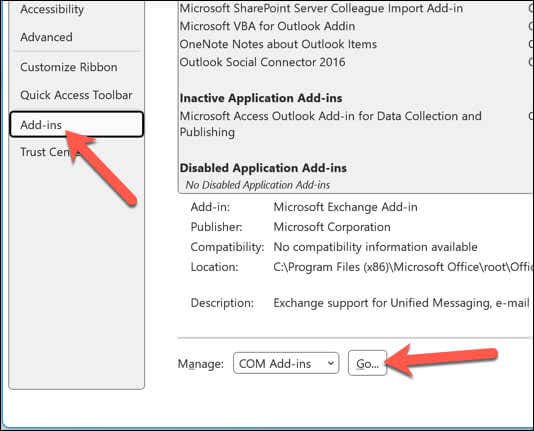
- En Outlook, presione Archivo > Opciones > Complementos.
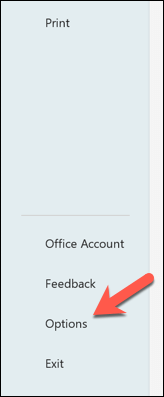
- En el menú Opciones, presione Complementos > Complementos COM y haga clic Ir.
- Desmarque todas las casillas de verificación para deshabilitar todos los complementos y haga clic en DE ACUERDO.
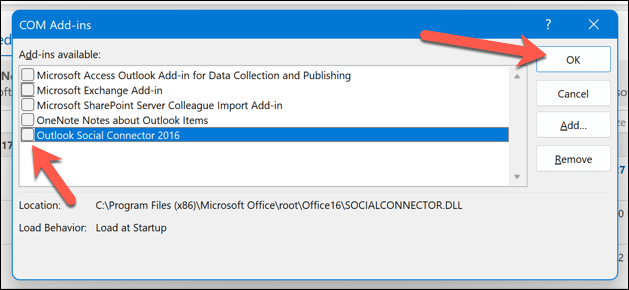
- Reinicie Outlook y verifique si funciona correctamente. Si es así, vuelve a la Complementos COM y habilite sus complementos, uno a la vez, para identificar cuál está causando el problema.
Eliminar y volver a agregar su cuenta de Outlook
Si se enfrenta al error "algo salió mal" en Microsoft Outlook, un enfoque para solucionarlo es eliminar y volver a agregar su cuenta de Outlook. Puedes hacerlo siguiendo estos pasos.
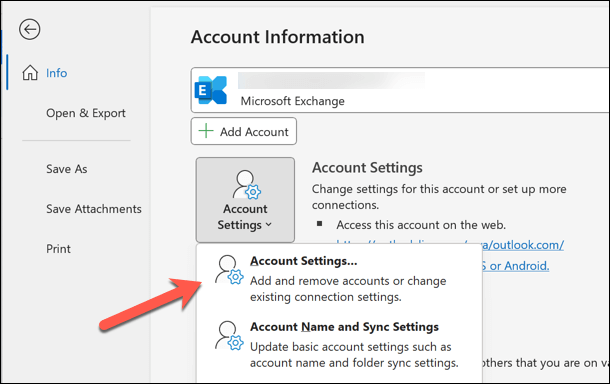
- Abra Microsoft Outlook y seleccione Archivo > Configuraciones de la cuenta > Configuraciones de la cuenta.
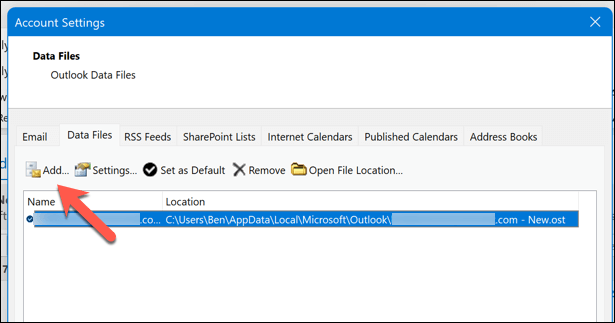
- En el Configuraciones de la cuenta menú, seleccione el Archivos de información tabula y presiona Agregar. Esto se debe a una peculiaridad de Outlook que no le permite eliminar su cuenta de correo electrónico sin una ubicación alternativa para guardar sus datos. Si lo prefiere, también puede hacer una copia de seguridad del archivo de datos OST actual de su cuenta desde la ubicación que se indica en el Ubicación columna primero.
- A continuación, cambie a la Correo electrónico pestaña, seleccione su cuenta y presione Eliminar.
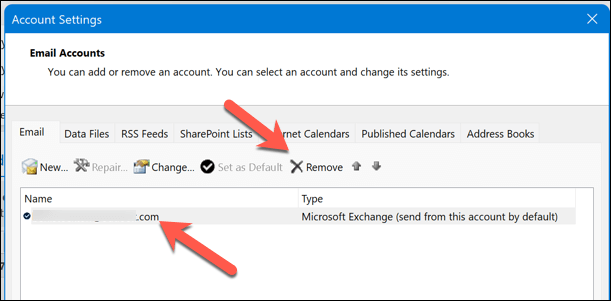
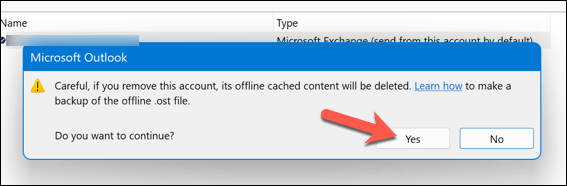
- Confirme su elección presionando Sí en la ventana emergente.
- Salga de Outlook y reinícielo para asegurarse de que se elimine la cuenta.
Después de eliminar su cuenta, vuelva a agregarla a Outlook siguiendo estos pasos:
- Inicie Microsoft Outlook y presione Archivo > Configuraciones de la cuenta > Configuraciones de la cuenta.
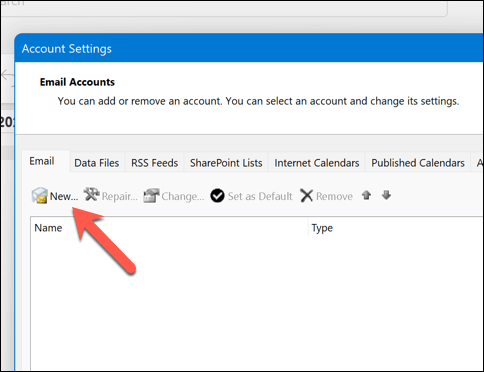
- En el Correo electrónico pestaña en el Configuraciones de la cuenta menú, seleccione Nuevo.
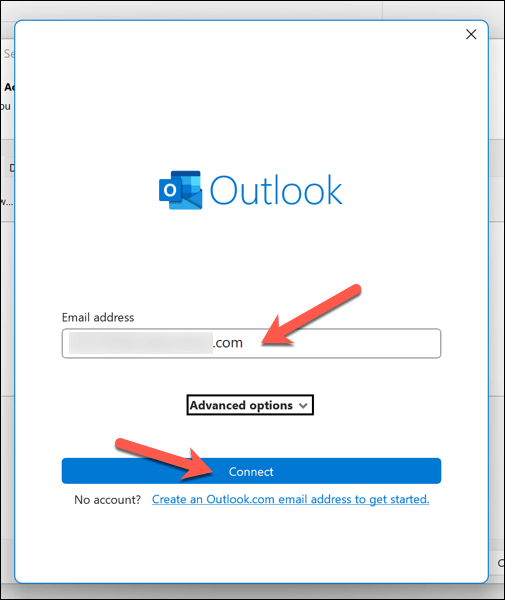
- Escriba su dirección de correo electrónico en el panorama caja y prensa Conectar.
- Siga las instrucciones adicionales en pantalla para completar la configuración, según cómo esté configurada su cuenta. Deberá ingresar su contraseña y es posible que se le solicite que complete otros pasos para autenticar su cuenta.
- Prensa Hecho y luego Cerca cuando hayas completado el proceso.
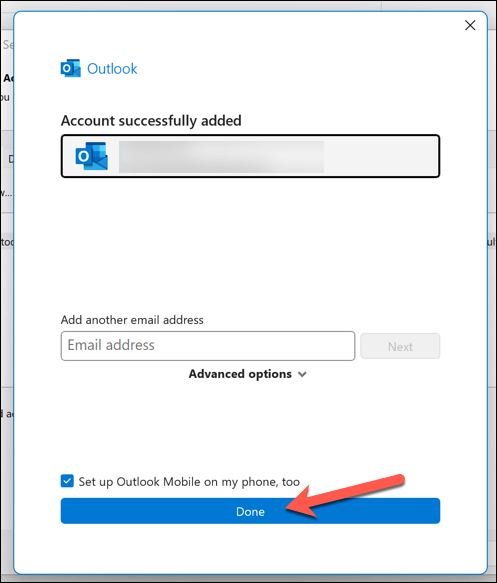
Una vez que haya vuelto a agregar su cuenta de Outlook, verifique si esto resolvió el error "algo salió mal".
Modificar el Registro de Windows
A veces, los errores de Outlook se pueden resolver modificando el Registro de Windows. Si la causa del problema es el proceso de detección automática, puede modificar el registro para evitar el problema.
Antes de comenzar, recuerde que los cambios en el registro pueden ser riesgosos, así que haga una copia de seguridad de su registro antes de continuar. Luego, sigue estos pasos.
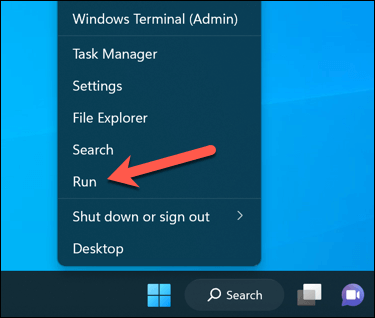
- Primero, presione el botón Windows + Rllaves en su teclado para abrir el cuadro Ejecutar. Alternativamente, haga clic con el botón derecho en el menú Inicio y seleccione Correr.
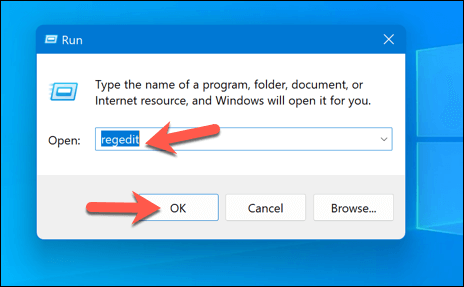
- En Corrertipo regeditar y presiona DE ACUERDO para iniciar el Editor del Registro.
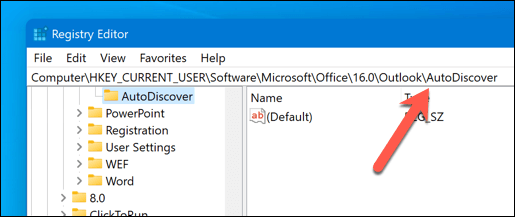
- En el Editor de registro ventana, use el menú de árbol a la izquierda o use la barra de navegación en la parte superior para ubicar esta clave: EquipoHKEY_CURRENT_USERSoftwareMicrosoftOffice16.0OutlookAutoDiscover. Reemplazar 16.0 con el número de versión de Office correcto.
- Haga clic derecho en el Detección automática clave, luego seleccione Nuevo > Valor DWORD (32 bits).
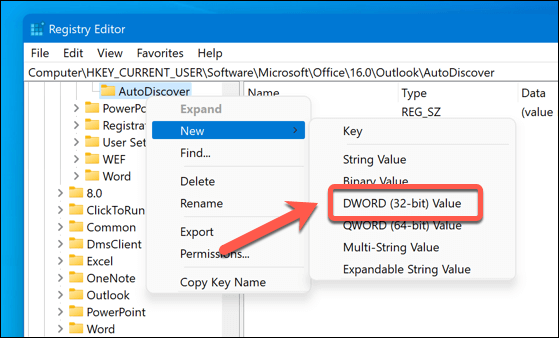
- Nombra este nuevo valor ExcluirHttpsRootDomain y establecer su Valor a 1.
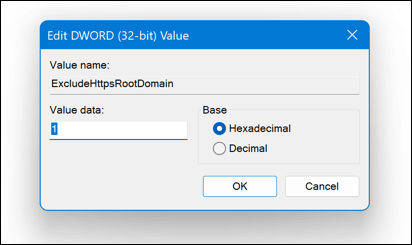
- A continuación, crea otro PALABRA DORADA valorarlo y nombrarlo ExcluirHttpsAutoDiscoverDomain con un Valor de 1.
- Crea otro PALABRA DORADA valor nombrado ExcluirSrvRecord con un Valor de 1.
- Finalmente, crea otro PALABRA DORADA valor nombrado ExcluirÚltimoConocidoBuenoUrl con un Valor de 1.
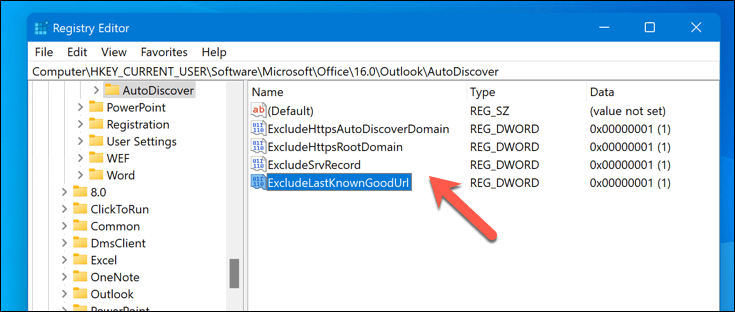
- Una vez que haya completado estos pasos, cierre el Editor del Registro.
Después de modificar el registro, reinicie su computadora e inicie Microsoft Outlook para verificar si se resolvió el error "algo salió mal".
Reparar o Reinstalar Outlook
Usted mismo puede tener un problema con su instalación de Outlook. Si ese es el caso, puede impedirle ejecutar Outlook, causando el error "algo salió mal".
Reparar perspectiva
- Para reparar Outlook, haga clic con el botón derecho en el menú Inicio y seleccione Ajustes.
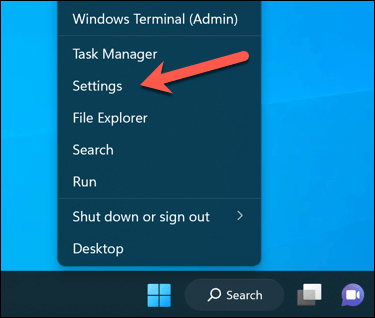
- En Ajustes, seleccionar aplicaciones > Aplicaciones y características.
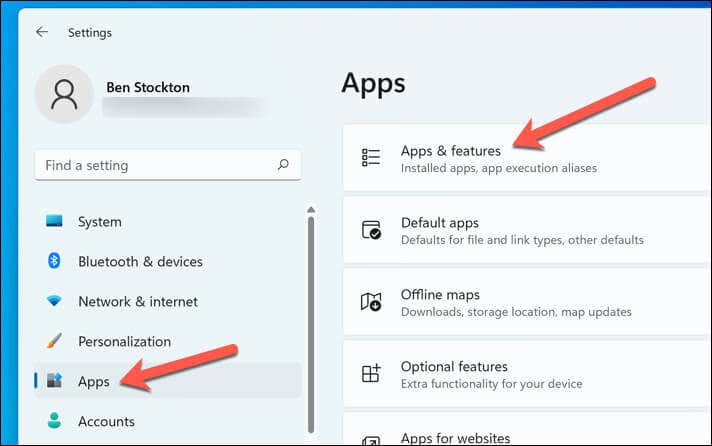
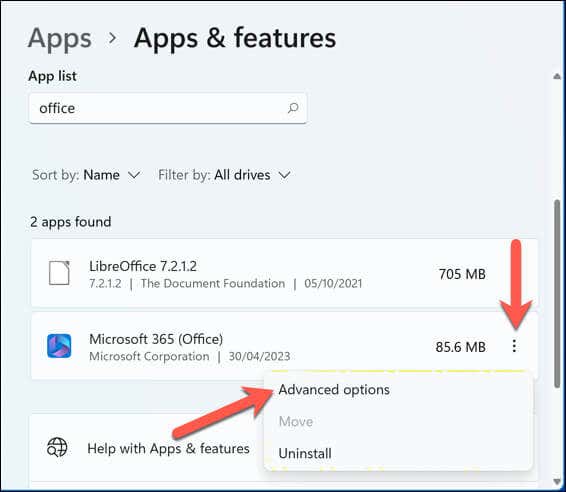
- En la lista de aplicaciones, busque su instalación de Microsoft Office.
- Selecciona el icono de tres puntos al lado y seleccione Opciones avanzadas del menú desplegable.
- En el siguiente menú, desplácese hasta la Reiniciar sección y presione el botón Reparar botón.
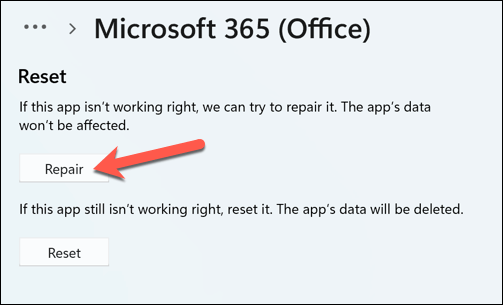
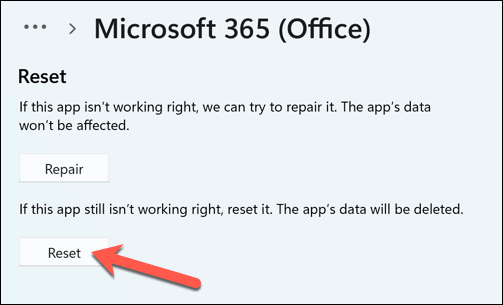
- Siga las instrucciones en pantalla para reparar el paquete de Office, que también solucionará cualquier problema con Outlook. Si esto no funciona, elija Reiniciar en su lugar, pero puede perder cualquiera de sus ajustes de configuración de Office en el proceso.
Reinstalar Outlook
Si la reparación no resolvió el problema, considere desinstalar y reinstalar Office, que incluye Outlook.
- Descargue la herramienta SetupProd_OffScrub.exe a su PC. Esta herramienta eliminará por completo las aplicaciones de Office (incluido Outlook) de su PC.
- Inicie la herramienta y seleccione la versión de Office que desea desinstalar. Siga las indicaciones adicionales en pantalla para completar el proceso de desinstalación.
- Una vez que se complete el proceso, reinicie su PC.
- Después de reiniciar, reinstale Microsoft Office. Los usuarios de Microsoft 365 pueden descargar la herramienta de instalación desde el sitio web del portal de Office.
Después de completar los pasos, inicie Outlook para ver si se resuelve el error. Recuerde que estos pasos se enfocan en la reparación y reinstalación, pero pueden existir soluciones adicionales si el problema persiste.
Resolución de problemas de Microsoft Outlook
Con estos pasos, tendrá una gran posibilidad de corregir el error "algo salió mal" en Microsoft Outlook. Si está utilizando una cuenta corporativa, también puede solucionar el problema con los administradores de su sistema para asegurarse de que su bandeja de entrada de Outlook esté habilitada para su cuenta.
Un error de "algo salió mal" podría indicar problemas más amplios de Outlook. Si Outlook no se abre, por ejemplo, es posible que deba considerar reinstalar su instalación de Office.
¿Decidió cambiar a otro proveedor de correo electrónico? Puede cerrar su cuenta de Outlook o eliminarla por completo.
También te puede interesar
- Guía completa para configurar AWStats en un servidor Ubuntu
- 11 Estrategias Efectivas para Acelerar la Velocidad de Internet en Tu Hogar
- Optimiza el Rendimiento de tu Laptop para Juegos de Última Generación
- Cómo solucionar "Se produjo un error al iniciar Roblox" en Windows
- Los 6 mejores emuladores de Linux para Windows
¿Te gustó este artículo?
Suscribite para recibir más contenido como este.