Cómo descargar, instalar y actualizar el controlador de audio Realtek en Windows 11
Los controladores de sonido, como el controlador de audio de alta definición Realtek, garantizan que sus dispositivos de audio funcionen correctamente cuando se conectan a su PC. La mayoría de las veces, estos controladores vienen preinstalados en las PC de Microsoft, pero es posible que deba instalarlos manualmente si algo sale mal.
En este artículo, explicaremos cómo descargar, instalar y actualizar el controlador de audio Realtek en Windows 11.
Cómo descargar los controladores de audio Realtek en Windows 11
El controlador de audio Realtek adecuado para su sistema depende del fabricante de su placa base. Puede encontrar versiones de los códecs de audio Realtek para Windows 10, Windows 11 y sistemas operativos anteriores en el sitio web de Realtek.
También puede personalizar la configuración de su controlador de audio usando Realtek HD Audio Manager. Para hacerlo, deberá consultar el sitio web del fabricante de la placa base para determinar dónde descargar el archivo apropiado.
Cómo descargar los controladores de audio Realtek para Intel
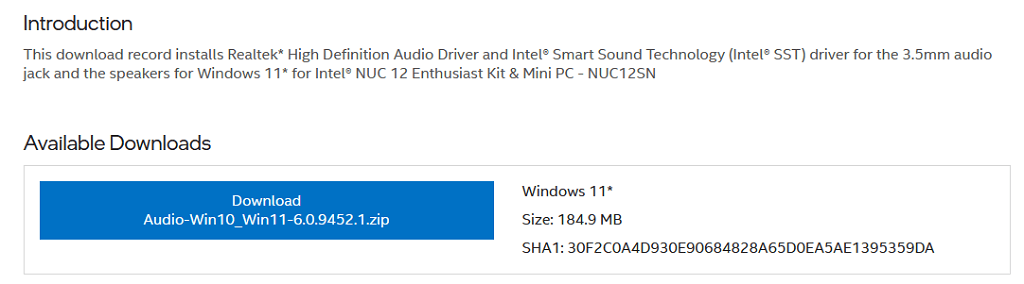
Puede descargar el controlador de audio Intel estándar para Windows 11 desde el sitio web de Intel.
- Vaya a la página de descarga del controlador Realtek Audio en el sitio web oficial de Intel.
- Selecciona el Botón de descarga.
Cómo descargar los controladores de audio Realtek para Lenovo
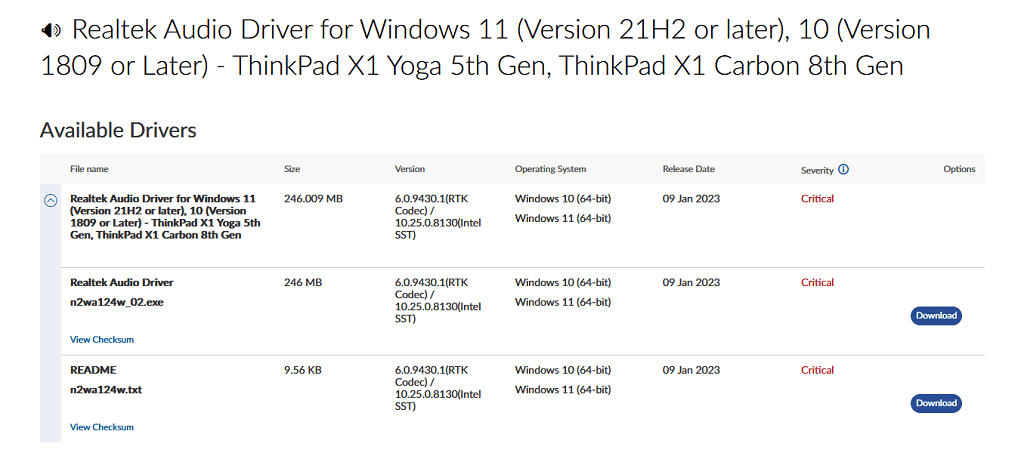
Puede descargar el controlador de audio Lenovo Realtek estándar para Windows 11 desde el sitio web de Lenovo.
- Vaya a la página de descarga del controlador Realtek Audio en el sitio web oficial de Lenovo.
- Encuentre el archivo de Windows 11 del controlador de audio Realtek más reciente y seleccione el Descargar botón.
Cómo descargar los controladores de audio Realtek para HP
Los usuarios de HP pueden descargar los controladores de audio Realtek desde el sitio web de HP.
- Vaya a la página Descargas de software y controladores en el sitio web oficial de HP.
- Ingrese los detalles de su dispositivo.
- Encuentre el controlador apropiado para su sistema y seleccione el Descargar botón.
Cómo descargar los controladores de audio Realtek para Dell
Los usuarios de HP pueden descargar los controladores de audio Realtek desde el sitio web de Dell.
- Vaya a la página del controlador de audio de alta definición Realtek en el sitio web oficial de Dell.
- Desplácese hacia abajo y presione el botón Descargar botón.
Cómo descargar los controladores de audio Realtek para Asus
Los usuarios de HP pueden descargar los controladores de audio Realtek desde el sitio web de Asus.
- Vaya a la página del Centro de descargas de Asus en el sitio web oficial de Asus.
- Ingrese los detalles de su dispositivo.
- Descargue el controlador de audio adecuado.
Cómo instalar el controlador de audio Realtek en Windows
Ahora que ha descargado el archivo del controlador de audio Realtek, puede continuar e instalarlo.
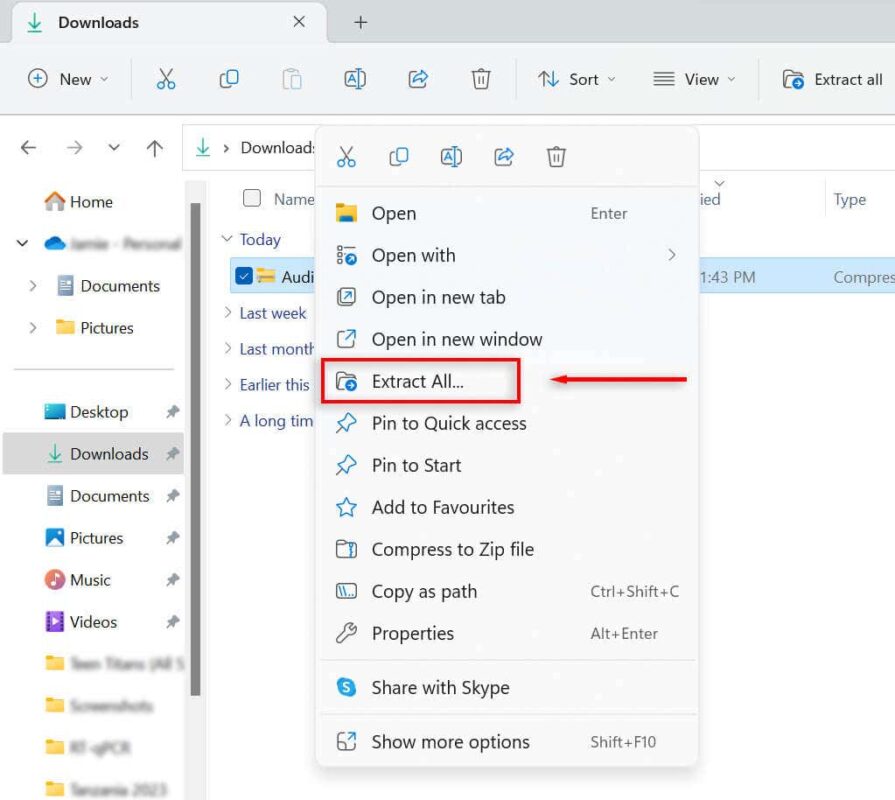
- Vaya a su archivo descargado y haga clic derecho en la carpeta ZIP. Seleccionar Extraer todo.
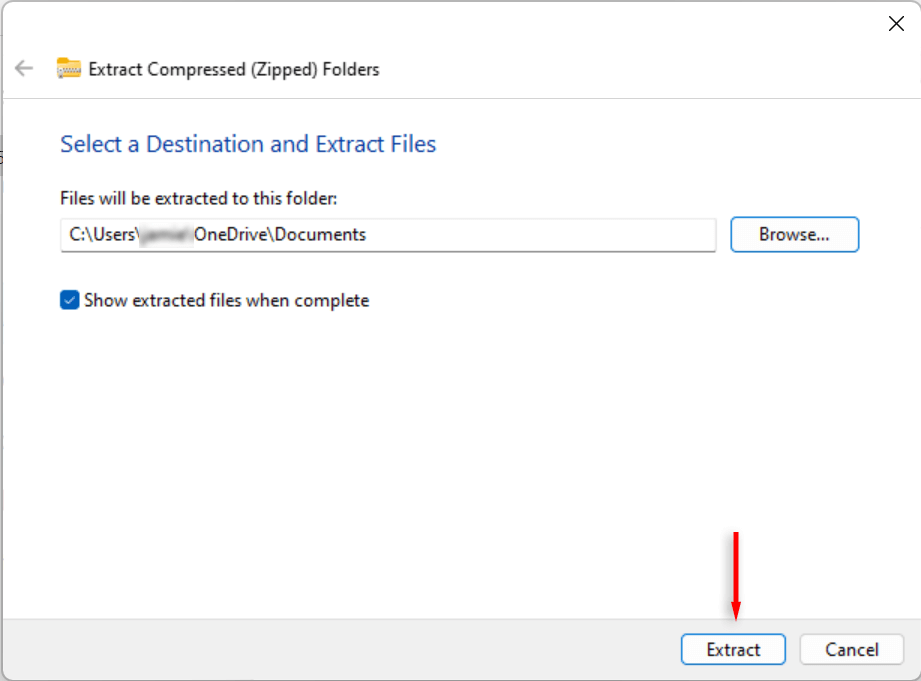
- Seleccione dónde desea que se extraigan sus archivos y seleccione Extracto.
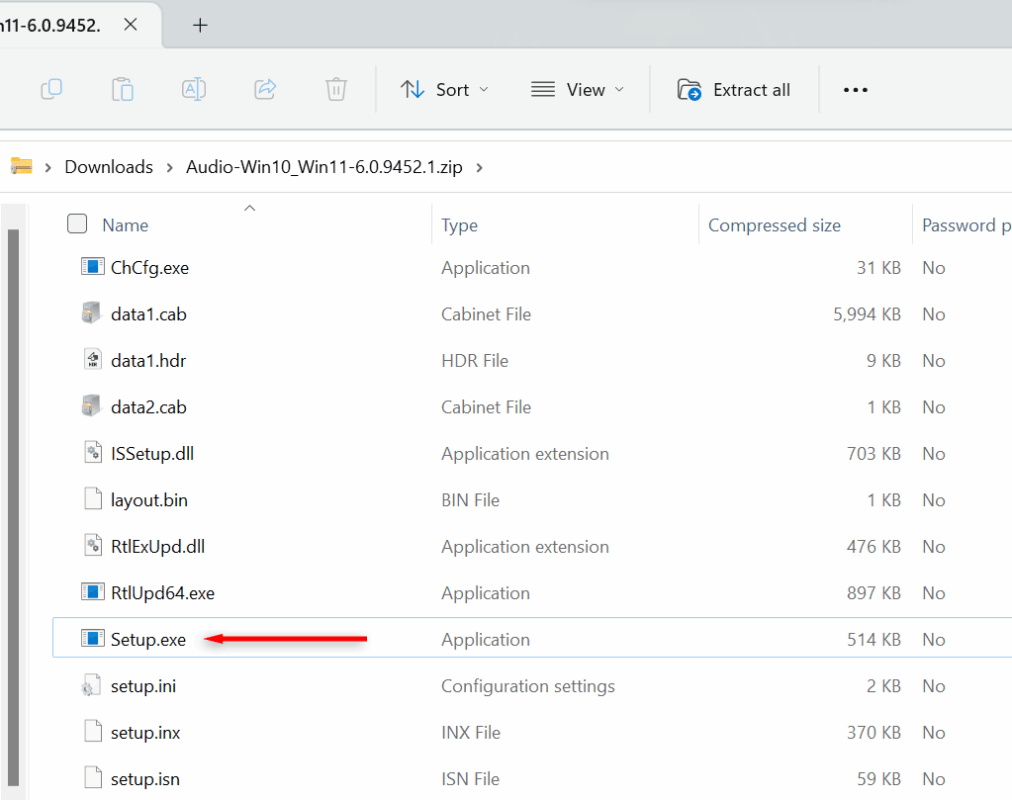
- Vaya a los archivos extraídos y haga doble clic Configuración.exe.
- Siga las instrucciones en pantalla para completar el proceso de instalación.
Cómo actualizar los controladores de audio Realtek en Windows 11
Para garantizar la mejor calidad de sonido posible en su computadora, sus controladores de audio deben estar actualizados. Si bien los controladores de audio se pueden actualizar durante las actualizaciones habituales de Windows, es posible que se vuelvan obsoletos. Puede actualizar sus controladores de audio Realtek HD a la última versión en cualquier momento a través del Administrador de dispositivos.
Cómo actualizar los controladores de audio Realtek en el Administrador de dispositivos de Windows 11
Para actualizar sus controladores de audio:
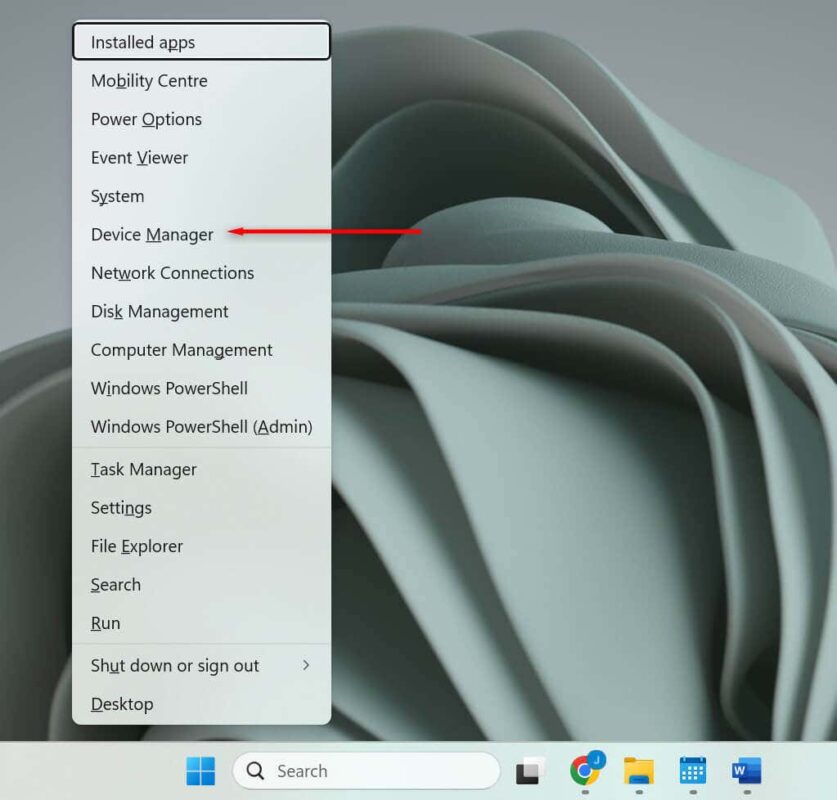
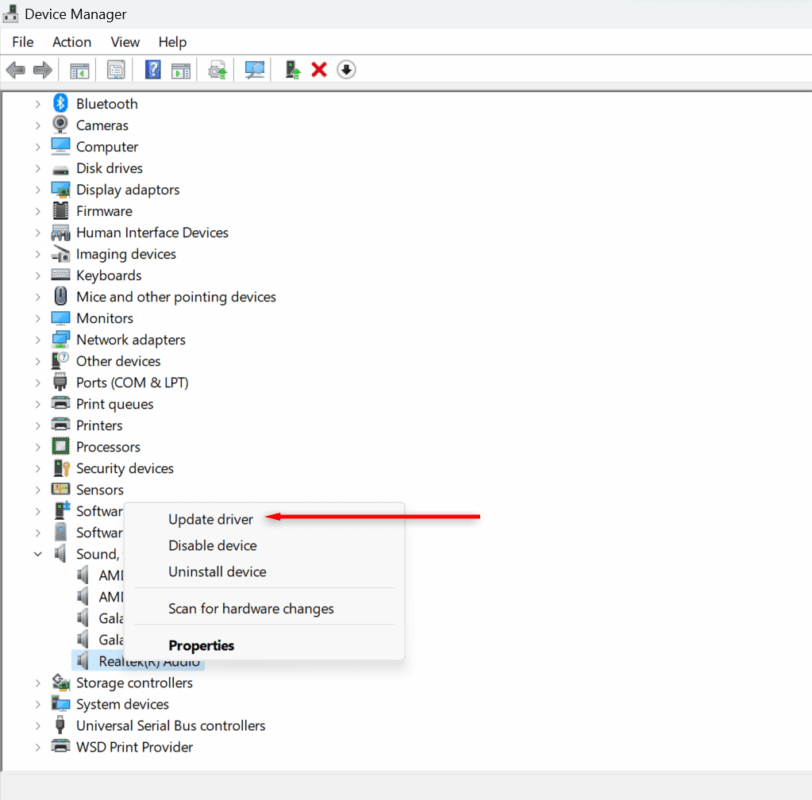
- En la barra de tareas, busque "Administrador de dispositivos" y selecciónelo.
- Haga doble clic Sonido, vídeo y controladores de juego.
- Botón derecho del ratón Audio Realtek(R) y seleccione Actualizar controlador.
- Selecciona el Buscar controladores en mi computadora opción.
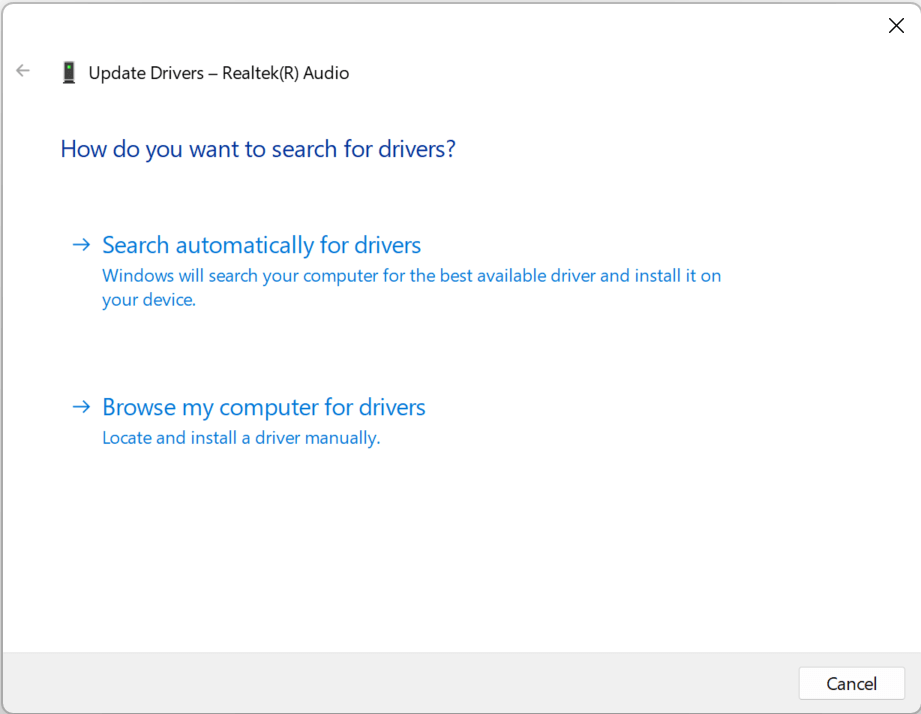
- Seleccionar Déjame elegir de una lista de controladores disponibles en mi computadora.
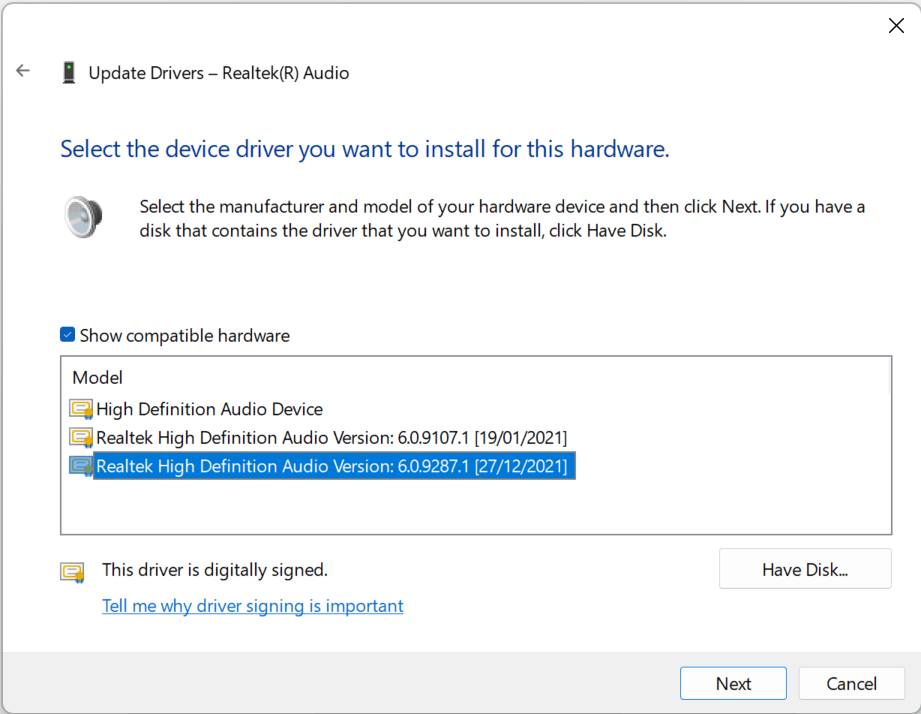
- Elija la última actualización del controlador y seleccione Próximo.
- Reinicie su computadora para permitir que la actualización surta efecto.
Cómo actualizar los controladores de audio Realtek con una actualización de Windows 11
Para actualizar sus controladores a través de la actualización de Windows:
- Abre el Menu de inicio y seleccione Ajustes.
- En el menú de la izquierda, seleccione actualizacion de Windows.
- Seleccionar Opciones avanzadas.
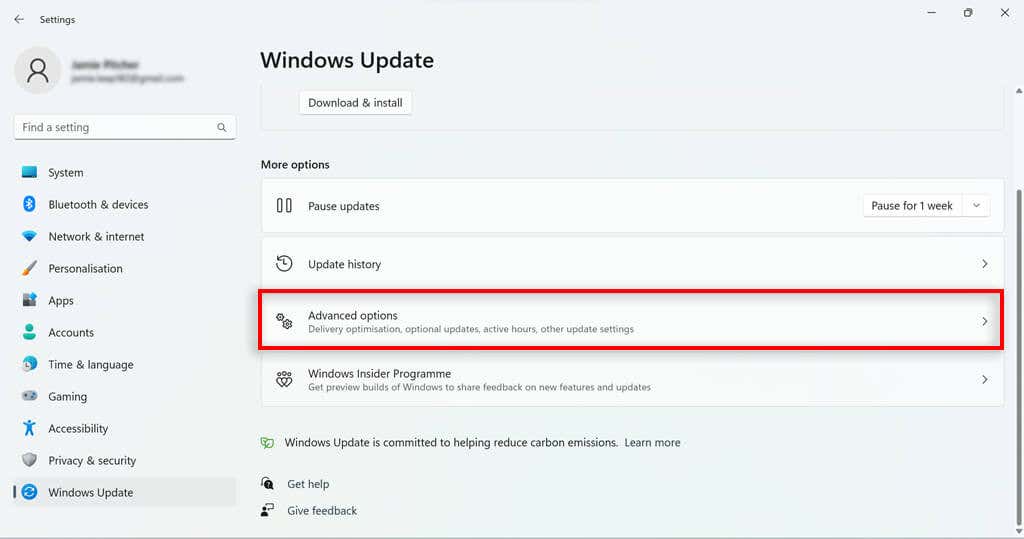
- Desplácese hacia abajo hasta la sección Opciones adicionales y seleccione Actualizaciones opcionales.
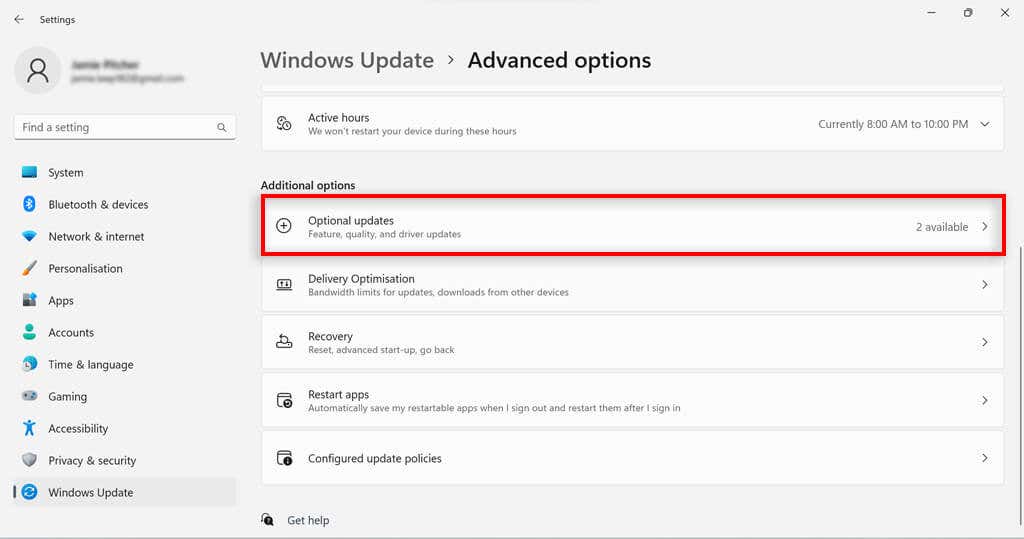
- Seleccione la flecha hacia abajo en el lado derecho del cuadro Actualizaciones de controladores para expandirlo.
- Si el controlador de audio aparece en la lista, márquelo y presione el botón Descargar e instalar botón. Si no, su controlador ya está actualizado.
- Reinicie su PC para habilitar la actualización.
Solución de problemas de su controlador de audio Realtek
Si tiene problemas con el sonido y ha verificado la configuración de sonido, es posible que se trate de problemas relacionados con el controlador de audio. Puede ser que el software de su controlador no sea compatible con su tarjeta de sonido o que su controlador de audio no esté actualizado.
Si tiene problemas con sus controladores de audio, intente actualizarlos. Si eso no funciona, desinstale y vuelva a instalar los controladores.
Si todo lo demás falla, puede intentar descargar e instalar un controlador de audio diferente. Si el problema persiste, es probable que su controlador no esté causando el problema. Verifique si hay otros problemas en su configuración de audio y asegúrese de que su hardware funcione correctamente. Aquí hay una guía para solucionar problemas comunes de audio en Windows 10 y 11 si se queda atascado.
Controladores de audio Realtek
Un controlador de audio es una parte esencial del software de su PC que es vital para la función de audio. Si tiene problemas de sonido y ha confirmado que su hardware funciona correctamente, su controlador de audio puede ser la causa. Descargar e instalar los controladores de audio Realtek para Windows 11, o actualizar el controlador si ya está instalado, podría ser la respuesta a sus problemas relacionados con el audio.
También te puede interesar
- Guía completa para configurar AWStats en un servidor Ubuntu
- 11 Estrategias Efectivas para Acelerar la Velocidad de Internet en Tu Hogar
- Optimiza el Rendimiento de tu Laptop para Juegos de Última Generación
- Cómo solucionar "Se produjo un error al iniciar Roblox" en Windows
- Los 6 mejores emuladores de Linux para Windows
¿Te gustó este artículo?
Suscribite para recibir más contenido como este.