Cómo encontrar la carpeta de inicio de Windows para todos los usuarios

Siempre que inicia su PC, Windows carga programas de inicio que se abren al mismo tiempo que el sistema operativo. Estos programas se controlan a través de una carpeta de inicio en su PC con Windows. Aquí le mostramos dónde encontrar la carpeta de inicio de Windows y controlar qué hay dentro de esa carpeta (para todos los usuarios y para el usuario que inició sesión). También mostramos cómo ubicar y deshabilitar las aplicaciones de inicio desde las utilidades de Windows como el Administrador de tareas, el Símbolo del sistema y el Editor del registro.
Ubicación de la carpeta de inicio de Windows en Windows
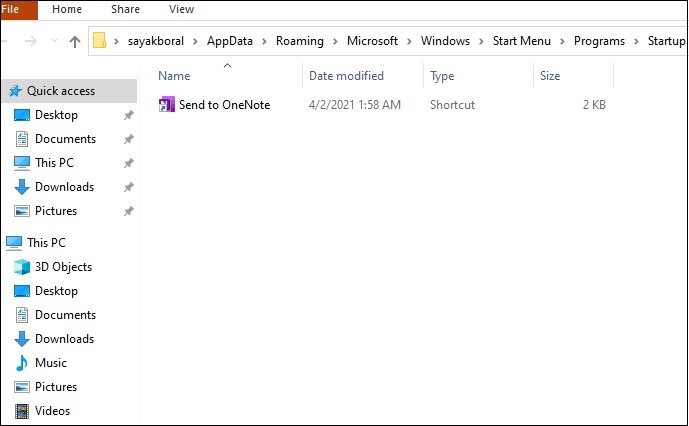
Hay dos tipos diferentes de carpetas de inicio en Windows: una para todos los usuarios y la otra para el usuario actual que inició sesión en el dispositivo. Ambas rutas de carpeta se pueden ubicar fácilmente desde la ventana del Explorador de archivos. La ruta de la carpeta de inicio para el usuario actual es: "C: UsersUserAppDataRoamingMicrosoftWindowsStart MenuProgramsStartup"
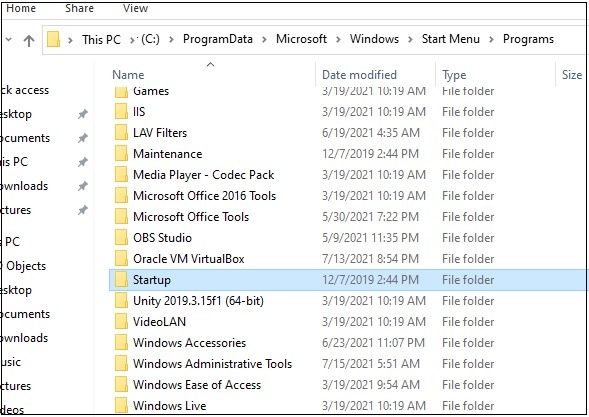
Del mismo modo, la carpeta de inicio de Windows 10/11 para todos los usuarios se encuentra en: "C: ProgramDataMicrosoftWindowsStart MenuProgramsStartUp".
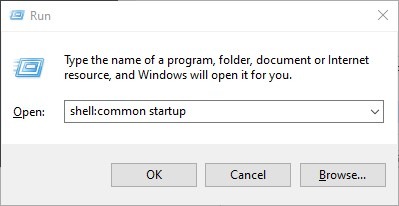
En lugar de navegar por este largo camino, simplemente presione Victoria + R para abrir el cuadro Ejecutar, luego escriba shell:common startup, y la carpeta anterior se abrirá en esa ubicación.
Para encontrar la carpeta de inicio de Windows 10/11 para el usuario actual, simplemente escriba shell:startup después Victoria + R .
Una vez que esté en la carpeta Inicio, es posible que se sorprenda al descubrir que los programas que generalmente se inician con Windows no están realmente aquí.
Puede agregar manualmente accesos directos a programas aquí, y se iniciarán con su PC a partir de ahora, pero las aplicaciones que se agregaron automáticamente mediante software de terceros o Windows 10 se controlan desde el Administrador de tareas.
Ubicación de los programas de la carpeta de inicio de Windows desde el Administrador de tareas
La carpeta de Inicio está vacía en Windows porque sus funciones han sido reemplazadas por el Administrador de tareas, Registro, Símbolo del sistema y otras aplicaciones del sistema. Es por eso que algunos de los programas que se encuentran comúnmente en el inicio no se pueden ubicar directamente desde el Explorador de archivos.
Para acceder a estos, puede utilizar el Administrador de tareas. Prensa control + Cambio + Escy luego haga clic en la pestaña Inicio. Desde aquí puede controlar el resto de sus programas de inicio, haciendo clic derecho sobre ellos y habilitándolos o deshabilitándolos a su gusto.
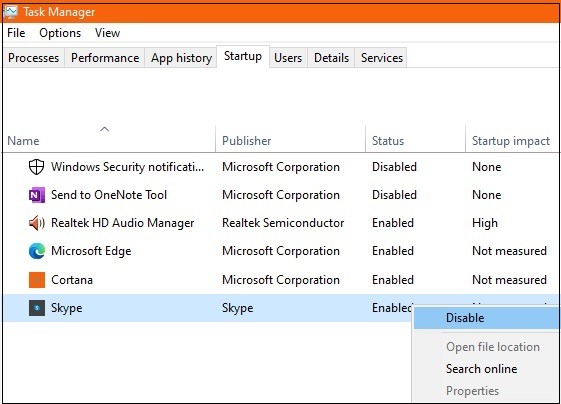
Para algunos de estos programas de inicio en el Administrador de tareas, su "ubicación de archivo abierto" a veces aparece atenuada. Si desea la ubicación precisa de estos archivos de inicio, existen otros métodos que se detallan a continuación.
Ubicación de los programas de la carpeta de inicio de Windows desde el símbolo del sistema
Puede ubicar los programas en la carpeta Inicio desde el Símbolo del sistema de Windows o desde la Terminal de Windows recién lanzada. Abra cualquiera de estos programas en modo Administrador e ingrese lo siguiente:
wmic startup get caption,command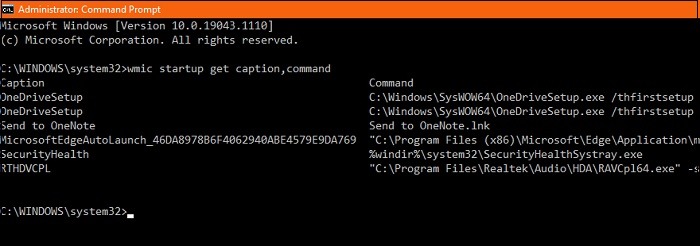
Lo anterior le dará un resumen rápido de todas sus aplicaciones de inicio y sus rutas precisas que ejecutan el inicio. Una vez que se revela la ubicación de sus archivos, puede buscarlos fácilmente en el Explorador de archivos.
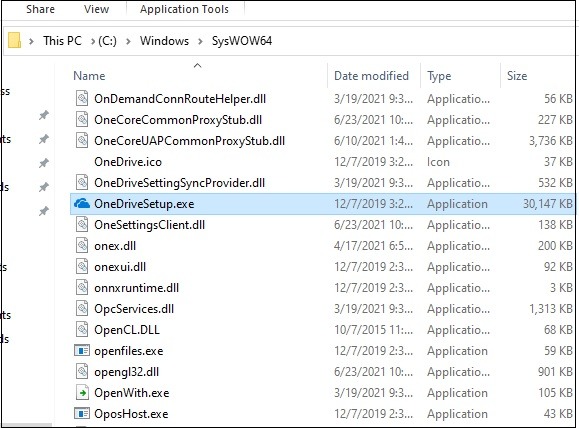
Ubicación de los programas de inicio en el registro
Si no puede acceder a ningún programa de inicio no deseado a través de los métodos anteriores, el registro de Windows es uno de los últimos lugares para buscar.
Para acceder a él, presione Victoria + R seguido de escribir regedit. Una vez abierto, siga la siguiente ruta para encontrar todos los programas de inicio.
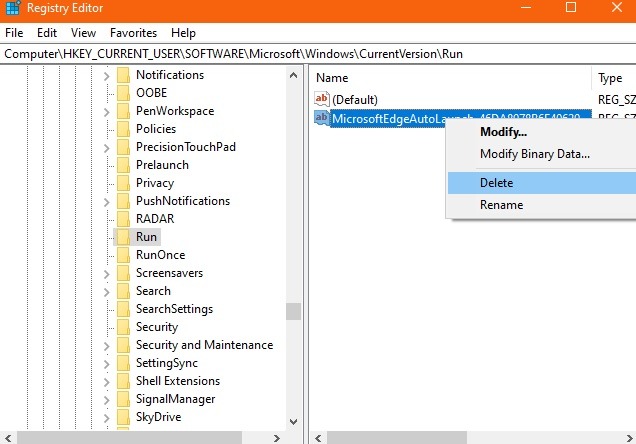
ComputerHKEY_CURRENT_USERSOFTWAREMicrosoftWindowsCurrentVersionRunAunque puede, no debe eliminar los programas importantes, como el navegador principal que está utilizando.
Identifique los programas de inicio que no pudo deshabilitar desde la ventana del Administrador de tareas. Haga clic derecho para eliminarlos de AutoStart.
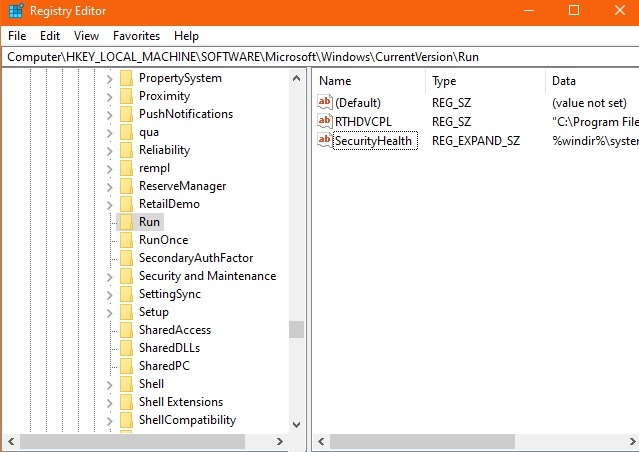
Reemplace "HKEY_CURRENT_USER" con "HKEY_LOCAL_MACHINE" y siga una ruta similar para encontrar aplicaciones del sistema al iniciar, como "RealTek Audio" y el icono de "Notificación de seguridad de Windows". Obviamente, estos son programas de inicio muy importantes para la buena salud de su computadora. Aunque ahora puede desactivarlos desde el Registro, no debería hacerlo.
Los métodos anteriores en esta guía lo ayudarán a encontrar las carpetas de inicio en su computadora, incluidas las que parecen deshabilitadas u ocultas a la vista. Para asegurarse de que no tiene programas corruptos de fuentes incorrectas en su menú Inicio, descárguelos siempre de esta lista de sitios web seguros.
Ahora que sabe cómo encontrar la carpeta de inicio de Windows, puede verificar si estas aplicaciones están presentes, ya que se sabe que ralentizan el inicio de Windows. También puede retrasar la carga inmediata de estos elementos de inicio para mejorar la velocidad de inicio.
También te puede interesar
- Guía completa para configurar AWStats en un servidor Ubuntu
- 11 Estrategias Efectivas para Acelerar la Velocidad de Internet en Tu Hogar
- Optimiza el Rendimiento de tu Laptop para Juegos de Última Generación
- Cómo solucionar "Se produjo un error al iniciar Roblox" en Windows
- Los 6 mejores emuladores de Linux para Windows
¿Te gustó este artículo?
Suscribite para recibir más contenido como este.