Cómo reparar el error del dispositivo USB no reconocido en Windows 10
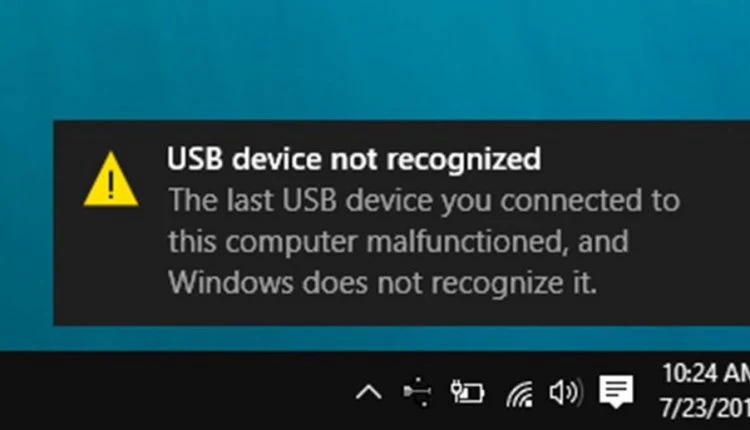
Experimentar un error de dispositivo USB no reconocido Y el dispositivo deja de funcionar cada vez que conecta un dispositivo USB externo (impresora, teclado y mouse USB, unidad flash USB, etc.). El Dispositivo USB no reconocido en Windows 10 El problema suele estar relacionado con el controlador. Descargar y actualizar los controladores USB correctos es una solución eficaz para corregir este error.
Dispositivo USB no reconocidoUno de los dispositivos conectados a esta computadora no ha funcionado correctamente y windows no lo reconoce.
O
El último dispositivo USB que conectó a esta computadora no funcionó correctamente y windows no lo reconoce.
Reparar dispositivo USB no reconocido Windows 10
El error de dispositivo USB no reconocido en Windows 10 no solo se nota al conectar nuevos dispositivos USB, sino que también se nota en el caso de dispositivos USB como el mouse o el teclado que ya están conectados a la computadora. En caso de que experimente un error de dispositivo USB no reconocido, siempre que conecte un dispositivo USB a Windows 10. Estas son las soluciones más efectivas para deshacerse de este error.
Solución rápida de error de 'dispositivo USB no reconocido'
Cuando su unidad USB aparece como 'no reconocida' en su PC con Windows, aquí hay algunas soluciones básicas rápidas para probar. Simplemente retire su dispositivo USB, reinicie su computadora con Windows, luego vuelva a conectar su dispositivo USB para ver si funciona o no. Además, desconecte todos los demás archivos adjuntos USB, reinicie la computadora y luego intente verificar si el USB está funcionando o no.
Si anteriormente el dispositivo USB no se ha expulsado correctamente, puede causar este error en el próximo en conectarse. En este caso, conecte su dispositivo a una PC diferente, deje que cargue los controladores necesarios en ese sistema y luego extráigalo correctamente. Vuelva a conectar el USB a su computadora y verifique.
Además, intente conectar el dispositivo USB a diferentes puertos USB, especialmente Utilice el puerto USB trasero esto es muy útil para algunos usuarios que corrigen Problemas de USB no reconocido para ellos. Si sigue obteniendo el mismo barbecho, la siguiente solución.
Actualizar controladores de dispositivo
A veces, Windows 10 no reconoce el disco duro USB debido a problemas con los controladores. Actualice o reinstale el controlador del dispositivo USB para asegurarse de que el controlador del dispositivo incompatible y desactualizado no cause este error de dispositivo USB no reconocido.
Presione Windows + R, escriba devmgmt.msc, y ok para abrir el administrador de dispositivos. Luego desplácese hacia abajo y expanda Controlador de bus serie universal, ubique el dispositivo USB con un signo de exclamación amarillo, haga clic derecho sobre él y seleccione Actualice el software del controlador. Luego seleccione Buscar software de controlador en mi computadora -> Permítame elegir de una lista de controladores disponibles en mi computadora. Seleccione Concentrador USB genérico y haga clic en Próximo, Windows 10 actualizará los controladores USB.
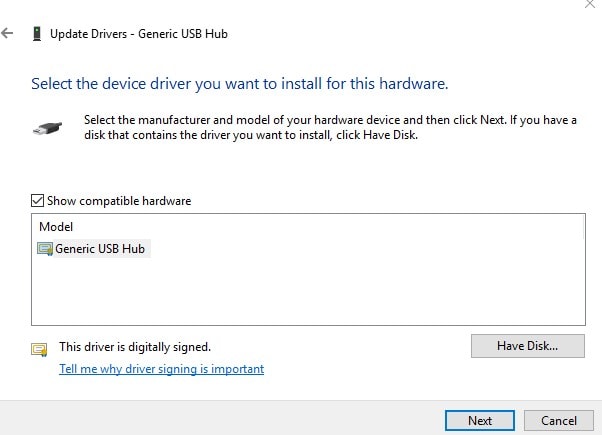
Ahora retire el dispositivo USB, simplemente reinicie windows y vuelva a conectar la verificación del dispositivo USB. Si no, visite el sitio web del fabricante del dispositivo, descargue e instale el controlador más reciente disponible.
Instalar las últimas actualizaciones de Windows
Vea si hay una actualización disponible para su computadora. Si hay una actualización disponible, Windows también instalará los últimos controladores disponibles para su computadora. Para comprobar e instalar la última windows actualizaciones abra Configuración> Actualizaciones y seguridad -> Actualización de Windows -> Buscar actualizaciones
Permita que Windows busque actualizaciones disponibles e instálelas en su computadora. En caso de que haya actualizaciones disponibles, los últimos controladores de dispositivo disponibles también se instalarán en su computadora.
Cambiar la configuración del concentrador raíz USB
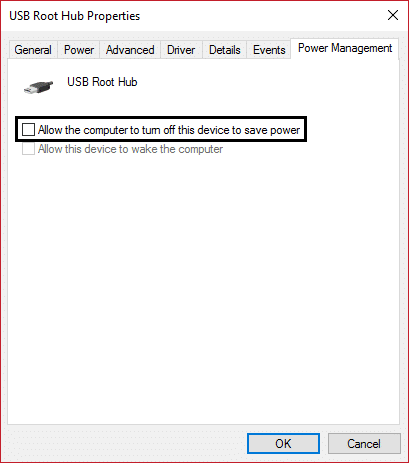
De nuevo, abra el administrador de dispositivos (haga clic con el botón derecho en el menú de inicio y seleccione el administrador de dispositivos). Expanda Controladores de bus serie universal en la parte inferior, busque la opción Concentrador raíz USB, haga clic con el botón derecho en él y seleccione propiedades. Se abrirá una nueva ventana emergente. Gestión de energía pestaña y desmarque la Permita que la computadora apague este dispositivo para ahorrar energía. haga clic en Aceptar para guardar los cambios.
Nota: Si tiene más concentradores raíz USB, debe repetir esta operación un par de veces.
Desactivar la configuración de suspensión selectiva de USB
De forma predeterminada, la computadora con Windows está configurada para ahorrar energía al suspender la fuente de alimentación de los dispositivos USB externos, siempre que estén inactivos. Pero a veces, esta configuración de ahorro de energía a veces puede causar problemas como el Código de error 43 y el Error de dispositivo USB no reconocido en Windows 10. Deshabilite la configuración de suspensión selectiva de USB siguiendo los pasos y verifique que ayude.
Presione Windows + R, escriba powercfg.cpl, y presione la tecla Intro para abrir la ventana Opciones de energía. Ahora, en la pantalla Opciones de energía, haga clic en el enlace Cambiar configuración del plan ubicado junto al plan de energía actual. A continuación, haga clic en el enlace Cambiar configuración avanzada de energía. Se abrirá una nueva ventana emergente aquí, expanda la configuración de USB y luego nuevamente Expandir Configuración de suspensión selectiva de USB Como se muestra debajo de la imagen.
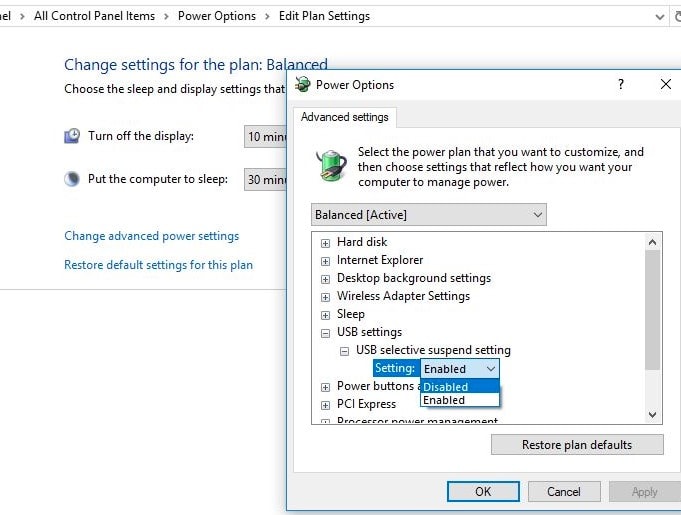
Aquí seleccione la opción deshabilitada para "Enchufado" y también para "Con batería" en caso de que esté usando una computadora portátil. Haga clic en Aplicar y Aceptar para guardar la configuración anterior, reiniciar windows y conecte el dispositivo USB para comprobar su funcionamiento.
Deshabilitar el inicio rápido
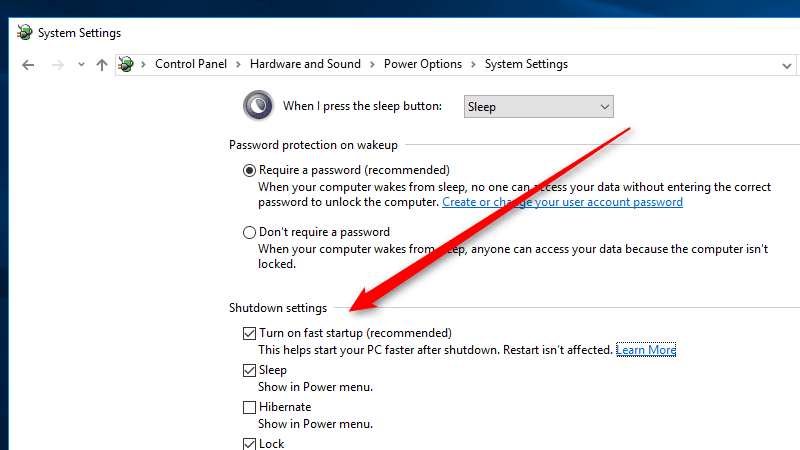
Algunos usuarios de Windows informan que después de deshabilitar la función de inicio rápido de Windows 10 en la opción de encendido, el problema no se reconoce en el dispositivo USB. El error se solucionó para ellos. Puede deshabilitar la opción Inicio rápido desde Panel de control>Hardware y sonido > Opciones de poder.
En el lado izquierdo, haga clic en Elija lo que hace el botón de encendido, Luego haga clic en Cambiar la configuración que actualmente no está disponible. Aquí desmarcar Encienda el inicio rápido como se muestra a continuación en la imagen y presione Guardar cambios.
Modifique el registro de Windows para corregir el error del dispositivo no reconocido
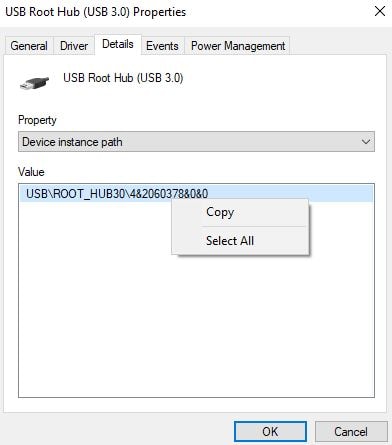
Si todas las soluciones anteriores no solucionan el error del dispositivo no reconocido, modifiquemos el windows registro para corregir este error. Primero conecte el Dispositivo problemático y abra el administrador de dispositivos. Luego expande Controladores de bus serie universal, Haga clic con el botón derecho en el dispositivo USB marcado con un triángulo amarillo que causa el problema y seleccione propiedades.
A continuación, vaya a la pestaña Detalles. A continuación, debajo del menú desplegable Propiedad, seleccione Ruta de la instancia del dispositivo. Y en la sección Valor, resalte el valor y haga clic derecho en él, seleccione Copiar. por ejemplo, como se muestra a continuación, la ruta de la instancia de mi dispositivo es: USB ROOT_HUB30 4 y 2060378 y 0 y 0
Ahora presione Windows + R, escriba Regedit y ok para abrir el windows Editor de registro. Luego navega a HKEY_LOCAL_MACHINE SYSTEM CurrentControlSet Enum Device Parameters.
Nota Ruta de la instancia del dispositivo: USB ROOT_HUB30 4 y 2060378 y 0 y 0 (Uno de los resaltados es la ruta de la instancia del dispositivo). Puede que la ruta de la instancia del dispositivo sea diferente. cámbielo según el suyo.
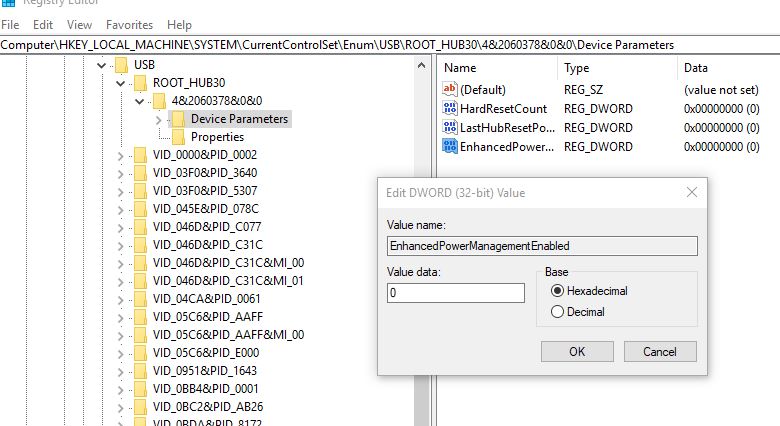
Luego haga clic con el botón derecho en Parámetros del dispositivo Nuevo> Valor DWORD y asígnele el nombre EnhancedPowerManagementEnabled. Nuevamente, haga doble clic en él y en el campo de valor establezca 0. haga clic en Aceptar y Cerrar el Editor del Registro. Ahora retire el dispositivo USB y simplemente reinicie el windows. La próxima vez que conecte el dispositivo, esto funcionará sin ningún error.
Estas son algunas de las soluciones más aplicables para reparar errores de dispositivos USB no reconocidos en windows 10, 8.1 y 7 computadoras. Espero que esto resuelva el problema, ya que aún necesita ayuda o tiene alguna pregunta sobre esta publicación, no dude en comentarla en los comentarios a continuación. Además, el controlador de pantalla Read Fix dejó de responder y se ha recuperado windows 10
También te puede interesar
- Guía completa para configurar AWStats en un servidor Ubuntu
- 11 Estrategias Efectivas para Acelerar la Velocidad de Internet en Tu Hogar
- Optimiza el Rendimiento de tu Laptop para Juegos de Última Generación
- Cómo solucionar "Se produjo un error al iniciar Roblox" en Windows
- Los 6 mejores emuladores de Linux para Windows
¿Te gustó este artículo?
Suscribite para recibir más contenido como este.