Detener windows 10 actualización forzada a la actualización de funciones versión 1709
¿Notó que Microsoft intentó a la fuerza instalar y actualizar a la nueva actualización de funciones es decir, Windows 10 Fall Creators Update versión 1709? Incluso si está utilizando opciones para aplazar / omitir la instalación de la actualización de funciones. O Instalación de descarga de actualización automática de Windows deshabilitada (por conexión Setmetered, deshabilitando el servicio de actualización, Tweak windows registro o establecer una política de grupo). Aquí esta publicación discutimos por qué windows Forzando automáticamente a actualizar a la versión 1709 de la actualización de funciones. Y formas de Detener la actualización forzada de Windows 10.
Asunto: windows Forzar actualización a actualizaciones de funciones
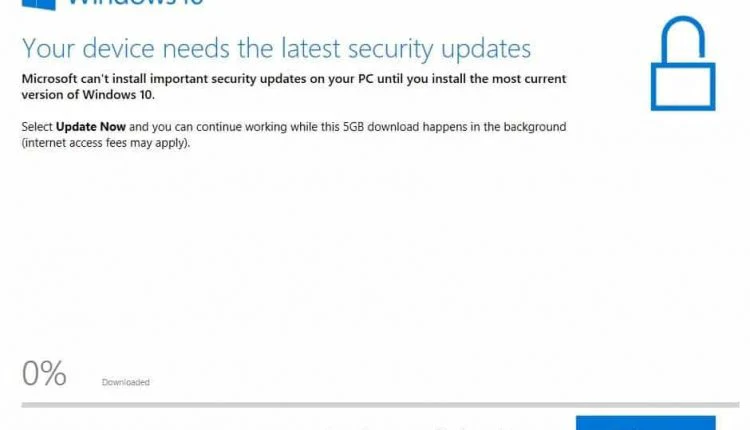
Uno de nuestros lectores hizo la pregunta “Cada vez que intento apagar mi computadora, me veo obligado a actualizar mi Windows 10. Pero realmente no quiero actualizar mi sistema operativo porque la actualización automática podría consumir el sistema y los recursos de la red. Cada vez que deshabilito el servicio de actualización de Windows y lo configuro Deshabilitar al inicio, pero se inicia automáticamente cada vez. El asistente de actualización de Windows 10 sigue regresando incluso desinstale el mismo cada vez e inicie el proceso de descarga de la actualización como se muestra en la imagen a continuación. ¿Puede ayudarme a resolver este problema y deshabilitar la actualización de Windows 10? Gracias por adelantado."
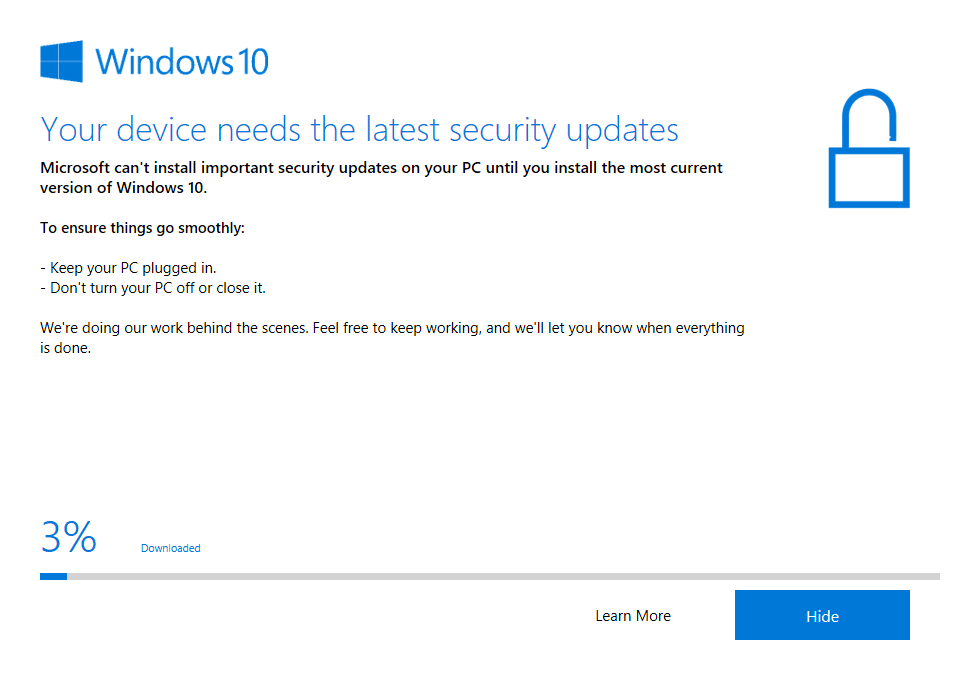
Según el informe Versión anterior de Windows 10, como la versión 1507, 1511, 1607 o 1703. La actualización de Windows 10 instala automáticamente la herramienta Asistente de actualización de Windows 10. Que se encuentra en el área de notificación de la barra de tareas (bandeja del sistema) y notifica al usuario sobre la nueva actualización de funciones.
Your device needs the latest security updates

Microsoft can’t install important security updates on your PC until you install
the most current version of Windows 10.
Y la computadora comienza a descargar e instalar automáticamente la última actualización de funciones, es decir, Windows 10 Fall Creators Update versión 1709 y el el dispositivo se actualiza automáticamente a la nueva actualización de funciones.
¿Por qué Microsoft fuerza la actualización a la actualización de funciones?
Este problema se debe a una actualización publicada recientemente. KB4023814 (además KB4023057) que se lanzó para alertar a los usuarios de Windows 10, que todavía usan versiones anteriores de Windows 10, sobre las nuevas actualizaciones de funciones.
Según MicrosoftKB4023814:
"Windows 10 versión 1607 aún no está disponible fin del servicio. Sin embargo, debe actualizarse a las últimas versiones de Windows 10 para garantizar la protección contra las últimas amenazas de seguridad ".
Si actualmente está ejecutando Windows 10 Versión 1507, Versión 1511, Versión 1607 o Versión 1703, puede esperar recibir una notificación que indique que su dispositivo debe tener instaladas las últimas actualizaciones de seguridad. Windows Update intentará actualizar su dispositivo. Cuando reciba la notificación de actualización, haga clic en Actualizar ahora para actualizar su dispositivo.
Esta actualización también se ofrece directamente a Windows Update Client para algunos dispositivos que no han instalado las actualizaciones más recientes.
Windows 10 versión 1507 y versión 1511 se encuentran actualmente en "fin de servicio". Esto significa que los dispositivos que ejecutan estos sistemas operativos ya no reciben las actualizaciones mensuales de seguridad y calidad que contienen protección contra las últimas amenazas de seguridad. Para continuar recibiendo actualizaciones de seguridad y calidad, Microsoft recomienda que actualice el sistema a la última versión de Windows, Windows 10 Versión 1709. Windows 10 versión 1607 y versión 1703 aún no están en "fin de servicio". Sin embargo, deben actualizarse a las últimas versiones de Windows 10 para garantizar la protección contra las últimas amenazas de seguridad.
También te puede interesar leer: 3 formas de eliminar archivos temporales de forma segura en Windows 10 / 8.1 y 7
Cómo detener la actualización forzada de Windows 10
Ahora, si no desea actualizar a la actualización de nuevas funciones en su máquina con Windows 10, primero desinstale la actualización KB4023814 (y KB4023057, si está presente) usando Panel de control -> Programas y características -> Ver actualizaciones instaladas página.
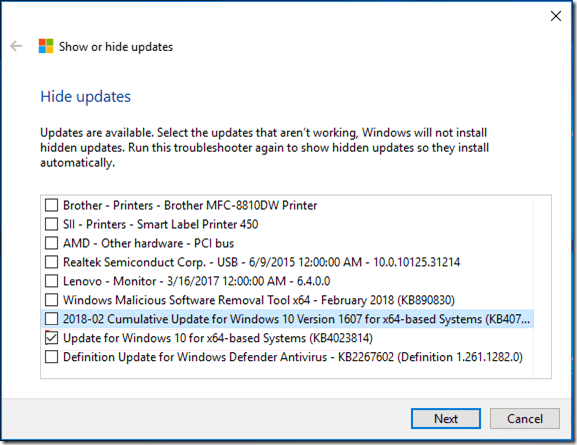
Descargar el Mostrar u ocultar el solucionador de problemas de actualizaciones desde KB3073930 y ocultar la actualización KB4023814: Para hacer esto, haga doble clic en wushowhide.diagcab -> seleccione ocultar actualizaciones -> marque la opción Actualización de funciones a Windows 10, versión 1709 y KB4023814 y siga las instrucciones en pantalla.
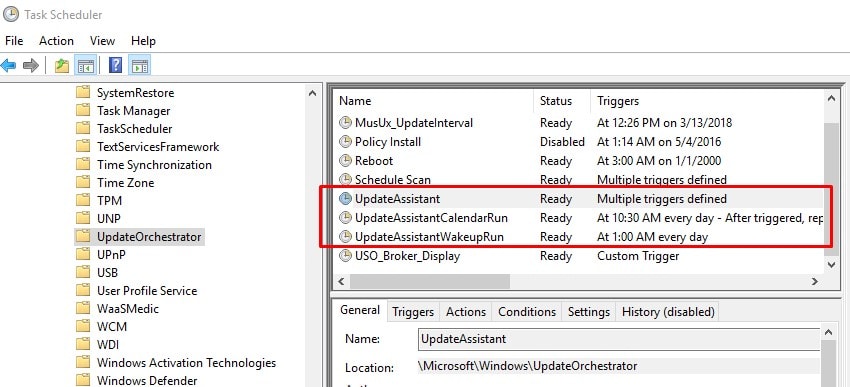
En el Programador de tareas, navegue hasta Microsoft> Windows> UpdateOrchestrator. Elimina estas tres tareas. (UpdataeAssistant, UpdataeAssistantcalendarRun, UpdataeAssistantWakeupRun)
En el Administrador de tareas, finalice el proceso del Asistente de actualización de Windows 10. Luego, en Aplicaciones y características, desinstale Windows 10 Update Assistant.
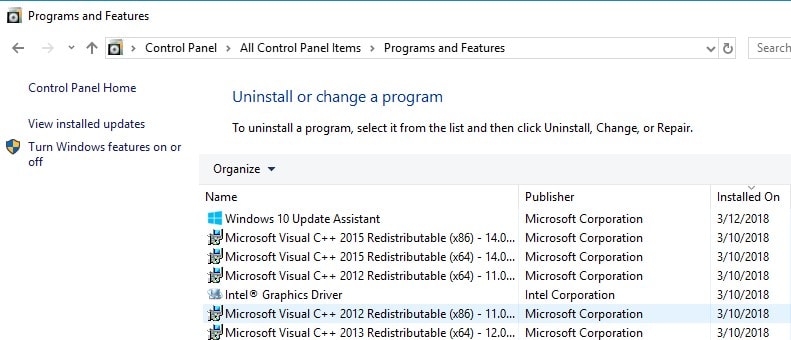
En C: Windows, elimine el UpdateAssistant y UpdateAssistantV2 carpetas.
Después de eso, reinicie los componentes de actualización de Windows. Para hacer esto, abra los servicios de Windows desde allí, desactive BITS, y windows servicio de actualización. Ahora abierto C: Windows SoftwareDistribution y elimine todo dentro de la carpeta SoftwareDistribution. Vuelva a pasar a la ventana de servicios e inicie los servicios (BITS, actualización de Windows) que se detuvieron anteriormente. Eso es todo ahora en adelante windows nunca actualice o instale Actualizaciones a la fuerza en su PC.
Para evitar la instalación forzosa de la actualización de funciones
Si aún no ha recibido ninguna notificación y no desea actualizar a la nueva actualización de funciones, descargue a continuación archivo zip, extráigalo y ejecute el archivo "Desactivar actualización automática a Windows 10 Feature Update.REG". El archivo ZIP también contiene un archivo REG de restauración para restaurar la configuración predeterminada si decide actualizar a nuevas actualizaciones de funciones en el futuro.
Eso es todo lo que tienes con éxito Deshabilitado Windows Automático Obligado a actualizar Actualización de funciones Versión 1709. Si tiene alguna consulta o sugerencia sobre esta publicación, no dude en comentarla en los comentarios a continuación. también, lea en nuestro blog Fix windows 10 sigue instalando la misma actualización una y otra vez.
También te puede interesar
- Guía completa para configurar AWStats en un servidor Ubuntu
- 11 Estrategias Efectivas para Acelerar la Velocidad de Internet en Tu Hogar
- Optimiza el Rendimiento de tu Laptop para Juegos de Última Generación
- Cómo solucionar "Se produjo un error al iniciar Roblox" en Windows
- Los 6 mejores emuladores de Linux para Windows
¿Te gustó este artículo?
Suscribite para recibir más contenido como este.