¿El Centro de software de Ubuntu no funciona? Aquí están las soluciones
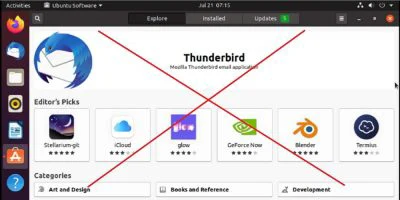
El Centro de software de Ubuntu hace la vida más fácil para aquellos que quieren instalar su software favorito sin la molestia de usar la Terminal o construir cosas desde la fuente. Permite a los usuarios buscar también software y paquetes de forma rápida y se encarga automáticamente de las dependencias a lo largo del camino. Aunque es poco común, pueden ocurrir errores que hagan que el Centro de software no funcione. Un poco de solución de problemas puede ayudarlo a solucionar los problemas que no funcionan en el Centro de software de Ubuntu.
Problemas después de borrar la caché o el sistema
Algunos usuarios han informado que después de borrar el caché o usar cualquier herramienta de limpieza del sistema, comenzaron a tener algún tipo de problema que no funcionaba en el Centro de software de Ubuntu. Si el Centro de software se carga y muestra la pestaña Actualizar, haga clic en ella.
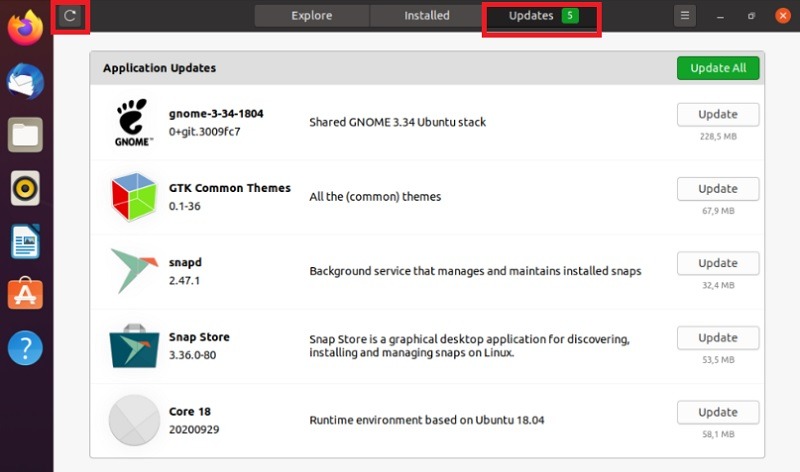
Haga clic en el botón de actualización en la esquina superior izquierda. Esto actualiza las actualizaciones disponibles y el Centro de software. También es una de las pocas soluciones que no requiere el terminal.
El centro de software no se carga
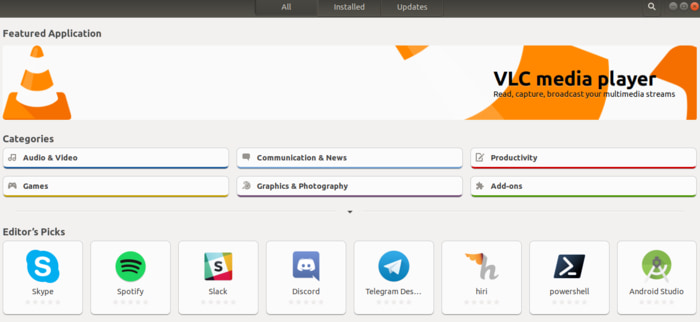
A veces, el Centro de software de Ubuntu no se carga. Si ve un mensaje como "No se puede descargar desde ...", generalmente significa que no puede leer el caché local porque no existe. Para resolver esto, debe abrir la Terminal e ingresar:
sudoapt update&&sudoapt-y upgradeSi lo anterior no funciona, es posible que deba reinstalar Gnome-Software.
sudoapt autoremove gnome-software &&sudoaptinstall gnome-softwareTambién puede probar lo siguiente:
sudoapt update&&sudoapt dist-upgrade -fEsto debería desplegar la última versión de Ubuntu, que debería solucionar el problema.
Alijo corrupto
Esto es un poco más complicado de manejar y diferente a lo anterior. Esencialmente, algo salió mal con los paquetes almacenados en caché y el Centro de software no puede leerlos. Regrese a la Terminal e ingrese:
sudoapt cleanAhora el caché estará completamente limpio. Luego, ingrese el comando:
sudoapt updateEsto traerá una lista de paquetes limpia a su máquina y debería permitirle instalar software a través de la búsqueda.
Sin imágenes ni software
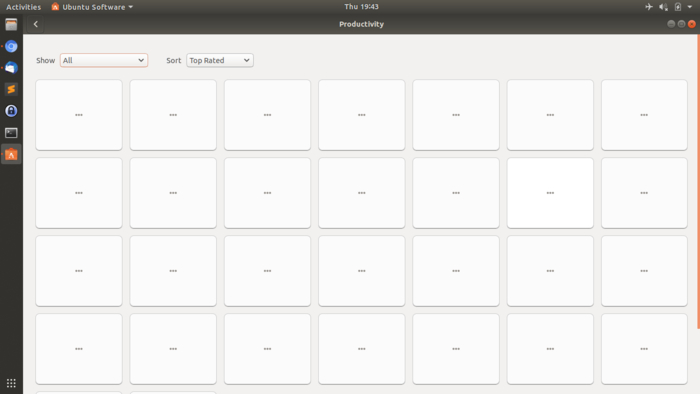
Mientras busca software, hay ocasiones en las que no se carga nada. El mismo problema puede aparecer cuando no hay imágenes dentro de la sección Selecciones de los editores.
Para solucionar esto, escriba el siguiente comando en la Terminal:
killall gnome-softwareEsto mata el software que se ejecuta dentro del Centro de software.
A continuación, debe eliminar la ubicación del software de archivo gnome "~ / .local / share / gnome-software". Haga esto ingresando lo siguiente en la Terminal:
sudorm-rf ~/.local/share/gnome-softwareSi esto le da miedo, o tiene miedo de que arruine su instalación, puede optar por evitar la eliminación moviéndolo a otra ubicación. El Centro de software funcionará bien de cualquier manera. Simplemente ejecútelo como lo haría normalmente desde el menú de aplicaciones o el lanzador si lo ha agregado como favorito.
Problemas después de la actualización
Si bien la actualización a una nueva versión de Ubuntu normalmente se realiza sin problemas, a veces experimentará fallas después de que se complete el proceso. Por ejemplo, es posible que el Centro de software de Ubuntu no se cargue o no funcione en absoluto. En este caso, es posible que deba instalar el software Gnome desde cero en lugar de reinstalarlo.
Como con la mayoría de las soluciones, abra la terminal e ingrese lo siguiente:
sudoaptinstall gnome-softwareDeberá reiniciar para completar el proceso.
Estrellándose
Este es un problema un poco inusual, pero a veces el Centro de software se bloquea al ingresar a las categorías. Por lo general, esto se puede resolver ejecutando los comandos de actualización como se muestra anteriormente en el artículo o reinstalando como antes.
sudoaptinstall--reinstall software-centerLa corrección del idioma
Una de las soluciones más extrañas para el problema de que el Centro de software de Ubuntu no funciona es simplemente cambiar el idioma. Incluso puede volver a seleccionar su idioma actual. Por lo general, esta solución solo funciona después de haber instalado recientemente una nueva versión de Ubuntu, haber usado herramientas de limpieza del sistema o haber actualizado el Centro de software. Esto actualiza su sistema lo suficiente para permitir que el Centro de software comience a funcionar correctamente nuevamente. Extraño, pero efectivo para muchos usuarios.
Vaya a "Configuración -> Región e idioma". Seleccione el idioma.
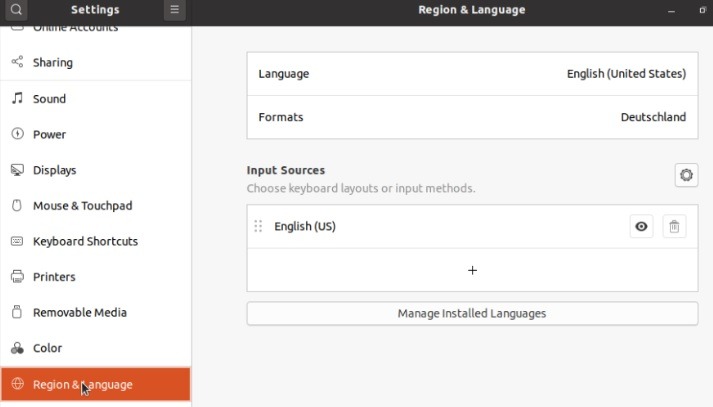
Si bien puede seleccionar un idioma diferente si lo desea, simplemente elija el idioma que está instalado actualmente. Si eso no marca la diferencia, elija otro idioma temporalmente, reinicie y abra el Centro de software nuevamente para ver si esto ayuda. Puede volver a cambiar su idioma al original después de esto.
Seleccione un idioma y presione el botón verde Seleccionar.
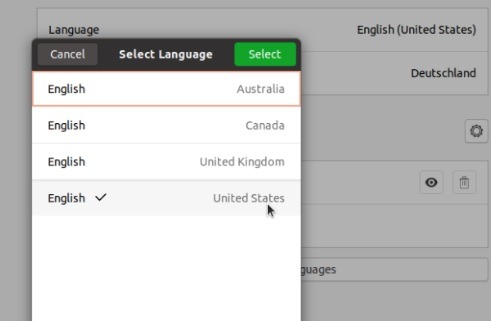
También puede instalar un nuevo idioma por completo. Seleccione "Administrar idiomas instalados" en la parte inferior de la página Región e idioma.
Luego, seleccione "Instalar o quitar idiomas".
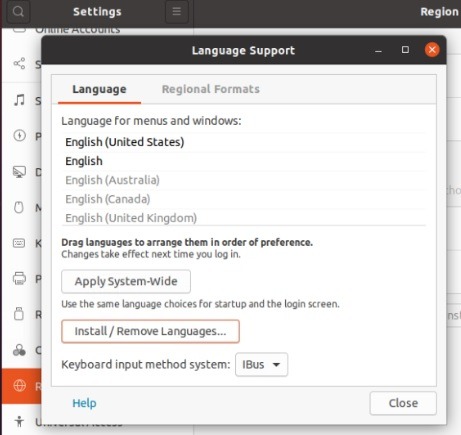
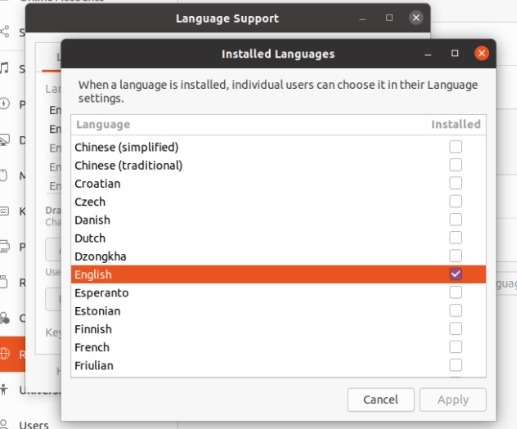
Seleccione un idioma de la lista y elija "Aplicar". También puede simplemente desmarcar su idioma y elegir "Aplicar" para desinstalarlo. Luego, reinicie, vuelva a esta ventana y reinstale su idioma.
Finalmente, haga clic en "Aplicar en todo el sistema" para aplicar sus cambios en el próximo reinicio. Si necesita reinstalar su idioma, simplemente repita los pasos para reinstalar.
Preguntas frecuentes
1. ¿Cómo puedo evitar este problema en el futuro?
Lo ideal es mantener actualizado el Centro de software. Es importante tener en cuenta que es posible que las versiones anteriores de Ubuntu no sean compatibles con las últimas versiones del Centro de software. Si actualiza el Centro de software y luego comienza a tener problemas, es posible que deba volver a una versión anterior o actualizar Ubuntu.
2. ¿Qué pasa si estoy usando un dispositivo más antiguo?
El Centro de software no es fácil para los recursos de su dispositivo, ya que es un programa tan importante. Para dispositivos más antiguos que siguen teniendo problemas, puede ser mejor cambiar a Synaptic. Si bien no es tan fácil de usar, funciona mucho mejor en hardware antiguo.
Abra la terminal e ingrese:
sudoaptinstall synapticNota: Si tiene problemas al ejecutar Synaptic en Wayland, consulte las correcciones aquí.
3. ¿Tengo que utilizar el Centro de software?
No. Es solo una opción más fácil de usar. Aún puede buscar e instalar software utilizando otros métodos. Ubuntu admite archivos .deb. Puedes encontrar varias alternativas del Centro de software para instalar lo que necesita. Además, el Centro de software no incluye todo, por lo que es posible que deba instalar software ocasionalmente utilizando estos otros métodos.
Terminando
Esto resuelve algunos de los problemas comunes que pueden ocurrir con el Centro de software. ¿Qué ha encontrado y tiene alguna solución que pueda ayudar a otros? Háganos saber en la sección de comentarios. Además, si Ubuntu se ejecuta más lento de lo habitual, pruebe estas correcciones para acelerar la copia de seguridad.
También te puede interesar
- Guía completa para configurar AWStats en un servidor Ubuntu
- 11 Estrategias Efectivas para Acelerar la Velocidad de Internet en Tu Hogar
- Optimiza el Rendimiento de tu Laptop para Juegos de Última Generación
- Cómo solucionar "Se produjo un error al iniciar Roblox" en Windows
- Los 6 mejores emuladores de Linux para Windows
¿Te gustó este artículo?
Suscribite para recibir más contenido como este.