Sin conexión a Internet, "Hay algún problema con el servidor proxy"
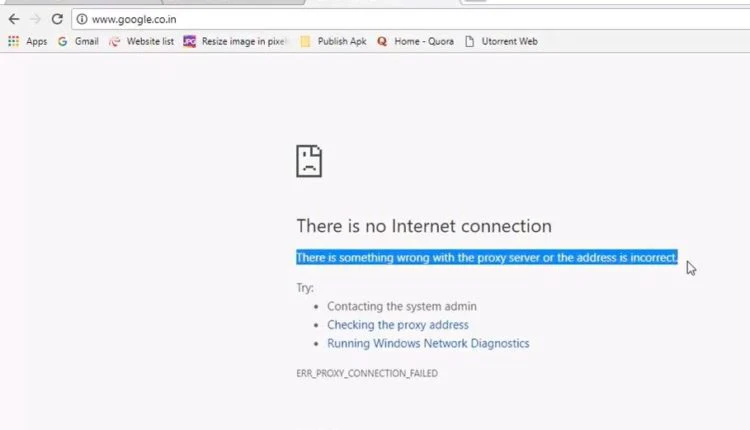
Sesión de navegación finalizada con error No puedo conectarme al servidor proxy, el servidor proxy rechaza la conexión, Err_Proxy_Connection_Failed, hay algún problema con el servidor proxy o la dirección es incorrecta en Windows 10. Esto podría deberse a una configuración de proxy incorrecta, incluso si no está utilizando un servidor proxy. Nuevamente, a veces, la infección por malware de virus, la configuración incorrecta de la red también causa "Imposible conectarse al servidor Proxy“. Aquí hemos recopilado 5 soluciones de trabajo que puede aplicar para deshacerse de este error.
Comprueba que tienes una conexión a Internet estable
Antes de continuar, le recomendamos que compruebe y se asegure de tener un conexión a internet de trabajo estable. Puede conectar su teléfono a través de WiFi y verificar que la conexión a Internet funcione correctamente o verificar en una computadora portátil diferente que no haya ningún problema mientras sufre las páginas web.
A continuación, te recomendamos reiniciar sus dispositivos de red (Reinicie su módem y enrutador) incluya su PC, que soluciona cualquier problema temporal que cause problemas de conexión de proxy.
También deshabilite temporalmente el software de seguridad (antivirus) si está instalada y desconecte la VPN (si está configurada).
Realice un arranque limpio para verificar y asegurarse de que ningún servicio de terceros esté causando el problema.
Intenta usar otros navegadores como Borde o Firefoxpara verificar si el problema también está presente en los otros navegadores web.
Abrir extensiones de Chrome “cromo://extensiones/” y deshabilite / elimine todas las extensiones sospechosas instaladas, ya que también causan el error del servidor proxy.
Restaurar a la configuración de proxy predeterminada
Esta es una de las soluciones más simples que debe probar primero, que simplemente deshabilita su proxy y cambia a la configuración predeterminada.
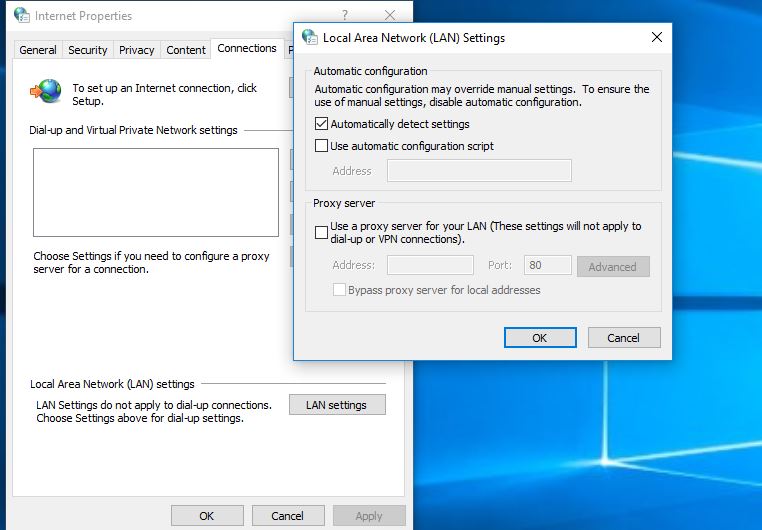
- Al principio, busque en el menú escriba “opciones de Internet” y selecciónelo desde allí.
- Mover a pestaña de conexiones y haga clic en Configuración de LAN.
- Aquí asegúrese de “Detectar automáticamente la configuración” está marcado.
- Y desmarcar la opción "Utilice un servidor proxy para su LAN”
- Haga clic en Aceptar y aplicar para hacer guardar cambios.
- Reiniciar windows y comprobar que no hay más”error del servidor proxy“
Deshabilitar la configuración de proxy a través del registro
Si desmarcando la opción "Utilice un servidor proxy para su LAN” no resolvió el problema, intente modificar el registro a continuación.
- Presione Windows + R, escriba "regeditar” y ok para abrir el windows Editor de registro.
- Aquí primero haga una copia de seguridad de la base de datos del registro y navegue por la siguiente clave.
- HKEY_CURRENT_USER -> Software -> Microsoft -> Windows -> Versión actual -> Configuración de Internet.
- Aquí seleccione la configuración de Internet y desde el panel central elimine las teclas a continuación.
- Anulación de proxy
- Migrar proxy
- Habilitar proxy
- Servidor proxy
- Reinicie su computadora, luego verifique que el problema esté resuelto.
Restablecer Google Chrome a los valores predeterminados
Esta es otra forma efectiva de arreglar “No puedo conectarme al servidor proxy“, que restaura la configuración predeterminada del navegador Chrome.
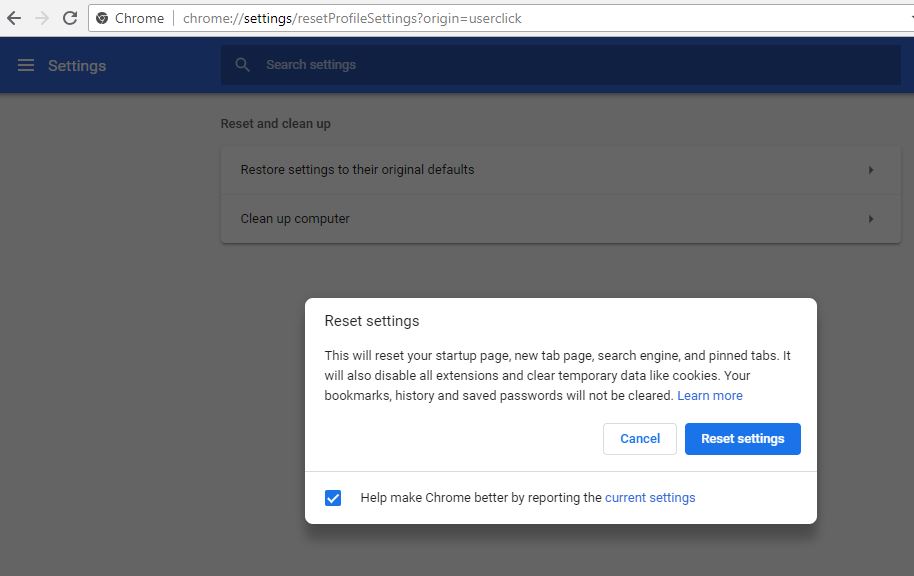
- Abra el navegador Google Chrome, haga clic en el ícono de menú (tres puntos alineados verticalmente) en la esquina superior derecha y seleccione Ajustes.
- Siguiente clic en Avanzadoluego Restablecer y limpiar sección.
- Aquí, en la sección Restablecer y limpiar, haga clic en 'Restaurar la configuración a sus valores predeterminados originales.
- Hacer clic Reiniciar ajustes.
- Una vez que haya hecho su Navegador Chrome a la configuración predeterminadamarque esto debería resolver el problema por usted.
Solucionador de problemas de adaptador de red e Internet
Intente ejecutar el solucionador de problemas de adaptador de red e Internet y deje que windows detectar y solucionar el problema que impide la comunicación por Internet.
- En la búsqueda del menú de inicio, escriba "configuración de solución de problemas" y presione la tecla Intro.
- Luego seleccione conexiones a Internet y ejecute el solucionador de problemas.
- Después de eso, seleccione "Adaptador de red" y llame al solucionador de problemas.
- Reiniciar windows y verifique que la conexión a Internet comenzó a funcionar.
Restablecer configuración de red
¿Sigue sin resolverse el problema? Restablezcamos la configuración de red a la configuración predeterminada que soluciona casi todos los problemas de conexión a Internet y WiFi de Windows. Es simple y fácil:
Abra el símbolo del sistema con privilegios administrativos y ejecute los comandos a continuación uno por uno.
netsh winsock resetnetsh int ip resetipconfig /releaseipconfig /renewipconfig /flushdnsCierre el símbolo del sistema y reinicie windows. Estoy seguro de que estás en línea ahora.
¿Estas soluciones ayudaron a arreglar "Windows 10 Sin conexión a Internet" que no pudo conectarse al servidor proxy, etc.? háganos saber en los comentarios a continuación,
Además, lee
- Resuelto: la barra de tareas de Windows 10 no funciona después de la actualización.
- 5 soluciones para arreglar la aplicación de Netflix que no funciona windows 10
- La vista previa de búsqueda de Windows 10 no funciona
También te puede interesar
- Guía completa para configurar AWStats en un servidor Ubuntu
- 11 Estrategias Efectivas para Acelerar la Velocidad de Internet en Tu Hogar
- Optimiza el Rendimiento de tu Laptop para Juegos de Última Generación
- Cómo solucionar "Se produjo un error al iniciar Roblox" en Windows
- Los 6 mejores emuladores de Linux para Windows
¿Te gustó este artículo?
Suscribite para recibir más contenido como este.