Resuelto: este dispositivo no se puede iniciar. (código 10) adaptador de red, audio de alta definición realtek o usb a serie
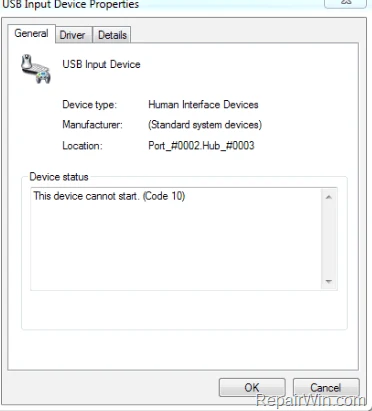
A veces puede notar que el adaptador de red, el controlador de audio de alta definición Realtek o el adaptador USB a serie dejaron de funcionar. Y después de realizar varios pasos de solución de problemas, es posible que observe un "Este dispositivo no se puede iniciar. (código 10)”En las propiedades del controlador de dispositivo en el administrador de dispositivos. Ahora tiene la pregunta en mente, ¿qué pasa con este código 10? Vamos a entender Este dispositivo no se puede iniciar. (código 10) error y cómo solucionar el problema.
Qué es Este dispositivo no se puede iniciar. (código 10)
Este error ocurre cuando el el administrador de dispositivos no puede iniciar un dispositivo de hardware como una impresora, un dispositivo de sonido o USB. La código de error 10 es un conductor común error. Indica que el controlador para el dispositivo específico no se carga. El error del Código 10 podría aplicarse a cualquier dispositivo de hardware en el Administrador de dispositivos, aunque la mayoría de los errores del Código 10 aparecen en dispositivos USB y de audio. Como se trata de un problema relacionado con la compatibilidad de controladores, puede solucionar fácilmente el problema centrándose en los controladores de dispositivos. Por ejemplo, mediante actualización, reversión o reinstalación del controlador de dispositivo específico (lo que provoca el error Código 10.
Reparar Este dispositivo no se puede iniciar. (código 10)
Si estas recibiendo Este dispositivo no se puede iniciar. (código 10) error al conectar un dispositivo USB, luego primero asegúrese de que el dispositivo USB no esté defectuoso y esté conectado correctamente. También intente conectar el dispositivo con un puerto USB diferente disponible en su computadora de escritorio / portátil. Si es posible, conecte este dispositivo USB a otra computadora para verificar y asegurarse de que funcione correctamente o no.
Actualizar controladores en el Administrador de dispositivos
Como se discutió, este problema está principalmente relacionado con el controlador de dispositivo, permite actualizar los controladores de dispositivo problemáticos para solucionar problemas de error 10. Si la actualización de los controladores no funciona, deberá pasar a la siguiente solución, que implica desinstalar y reinstalar completamente los controladores.
- Presione Windows + R, escriba devmgmt.msc y ok para abrir el Administrador de dispositivos.
- Haga doble clic en el dispositivo que está causando el error (habrá un triángulo amarillo con un signo de exclamación a la izquierda)
- Haga clic con el botón derecho en el dispositivo específico y seleccione Propiedades
- Haga clic en el Conductor pestaña de menú y seleccione Actualizar controlador
- Windows puede solicitar la ruta del controlador, en cuyo caso deberá insertar el disco de controladores (si lo tiene) o descargar los controladores del sitio web del fabricante.
- Reinicia tu computadora
- Esta solución hizo el trabajo por ti
Desactivar la configuración de suspensión USB
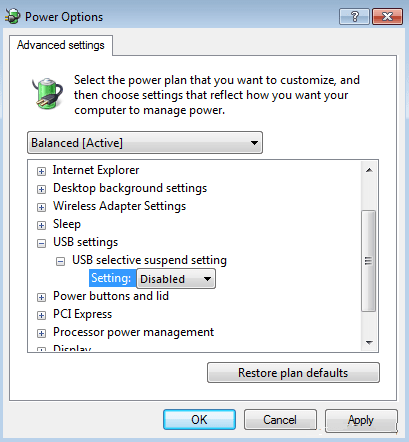
1. Abra Opciones de energía desde el Panel de control. 2. Haga clic en Cambiar la configuración del plan. 3. Luego seleccione Cambiar la configuración avanzada de energía. 4. En Configuraciones USB selecciona el Configuración de suspensión selectiva de USB a Discapacitado. * * Nota: Si posee la computadora portátil, configure el USB Suspender en Desactivado en "Con batería" y "Enchufado". 5. Haga clic en OK para aplicar cambios. 6. Reanudar tu computadora.
Eliminar entradas de registro inválidas o dañadas
Si todas las soluciones anteriores no solucionaron el problema, abra el editor de registro presionando windows + R, escribe regedit y ok. Primera base de datos de registro de respaldo y luego navegue a
Ruta HKEY_LOCAL_MACHINE SYSTEM CurrentControlSet Control Class GUID
(Seleccione el GUID según su dispositivo problemático, por ejemplo, tengo un problema con el dispositivo USB, entonces para mí el GUID es 36fc9e60-c465-11cf-8056-444553540000 ) Y el camino exacto para mi es
HKEY_LOCAL_MACHINE SYSTEM CurrentControlSet Control Class 36fc9e60-c465-11cf-8056-444553540000
Detalles de GUID
NoGUID DispositivoClase 14d36e965-e325-11ce-bfc1-08002be10318Unidades de CD / DVD / Blu-rayCD ROM 24d36e967-e325-11ce-bfc1-08002be10318Unidades de disco duroDisco duro 24d36e968-e325-11ce-bfc1-08002be10318Adaptadores de videoMonitor34d36e969-e325-11ce-bfc1-08002be10318Controladores de disqueteFDC 44d36e980-e325-11ce-bfc1-08002be10318Unidades de disqueteFloppyDisk 54d36e96a-e325-11ce-bfc1-08002be10318Controladores de disco duroHDC 6745a17a0-74d3-11d0-b6fe-00a0c90f57daAlgunos dispositivos USBHIDClass 76bdd1fc1-810f-11d0-bec7-08002be2092fControlador de host IEEE 13941394 86bdd1fc6-810f-11d0-bec7-08002be2092fCámaras y escáneresImagen 94d36e96b-e325-11ce-bfc1-08002be10318TecladosTeclado 104d36e96d-e325-11ce-bfc1-08002be10318ModemsMódem 114d36e96f-e325-11ce-bfc1-08002be10318Ratones y dispositivos señaladoresRatón 124d36e96c-e325-11ce-bfc1-08002be10318Dispositivos de audio y videoMedios de comunicación 134d36e972-e325-11ce-bfc1-08002be10318Adaptadores de redNeto 144d36e978-e325-11ce-bfc1-08002be10318Puertos serie y paraleloPuertos 154d36e97b-e325-11ce-bfc1-08002be10318Controladoras SCSI y RAIDAdaptador SCSIA dieciséis4d36e97d-e325-11ce-bfc1-08002be10318Buses del sistema, puentes, etc.Sistema 1736fc9e60-c465-11cf-8056-444553540000Concentradores y controladores de host USBUSB
Nota: Para diferentes dispositivos problemáticos, el GUID puede ser diferente para Ex si tiene problemas con el dispositivo de audio, entonces el GUID es 4d36e96c-e325-11ce-bfc1-08002be10318
Mire el panel derecho y Borrar (clic derecho> Eliminar) las siguientes entradas de registro (valores) si se encuentran:
- UpperFilters
- LowerFilters
Cerca Editor de registro y Reanudar su computadora, y compruebe si su dispositivo USB está funcionando. Para una mejor comprensión, consulte el siguiente video, para ajustar el registro comprobar el tiempo 3.29
[embed]https://www.youtube.com/watch?v=lL23fnOXxWE[/embed] ¿Estas soluciones ayudaron a solucionar el mensaje “Este dispositivo no se puede iniciar. (código 10) adaptador de red, audio de alta definición Realtek o USB a dispositivos serie ”Háganos saber qué opción le funcionó. Además, lea 5 pasos simples para solucionar problemas de conexión de red en windows 10
También te puede interesar
- ¿Actualización de Windows 10 KB5003637 atascado horas de descarga? Aquí como solucionarlo
- Cómo mejorar la precisión del puntero del mouse en Windows 10
- Actualización de Windows 10 KB5003637, KB5003635, KB5003646 enlaces de descarga sin conexión
- Cómo instalar Safari en Linux
- Reparar la protección de recursos de Windows no pudo iniciar el servicio de reparación en Windows 10
¿Te gustó este artículo?
Suscribite para recibir más contenido como este.