Cómo configurar Bluetooth en Linux

Con la creciente prevalencia de los periféricos Bluetooth, como ratones, teclados y auriculares, a veces puede resultar difícil imaginar el uso de las versiones con cable de estos dispositivos. En algunas distribuciones de Linux, Bluetooth está perfectamente configurado para usted desde el primer momento. Distribuciones como Ubuntu y Elementary facilitan la configuración y el funcionamiento de Bluetooth en su máquina. Sin embargo, otras distribuciones como Fedora y Arch Linux requieren que realice alguna configuración antes de poder disfrutar plenamente de los beneficios de Bluetooth en su máquina. Así es como puede configurar Bluetooth en Linux.
Cómo configurar Bluetooth en su máquina Linux
Los pasos variarán un poco entre las distribuciones, pero los pasos básicos son los mismos. Si su distribución aún no tiene Bluetooth configurado para usted, primero deberá instalar Bluez, que contiene la pila de controladores para adaptadores Bluetooth, así como utilidades para la administración CLI de Bluetooth.
Después de instalar Bluez, es posible que deba instalar un administrador de Bluetooth. Algunos entornos de escritorio tienen administradores Bluetooth integrados. Por ejemplo, KDE Plasma tiene el cliente Bluetooth de KDE. Gnome también tiene un cliente integrado. Si está utilizando un entorno de escritorio que no tiene un cliente integrado, puede instalar el Blueman cliente.
Cómo instalar Bluez
A continuación, se incluyen instrucciones sobre cómo instalar Bluez en algunas distribuciones diferentes.
Debian
sudoapt-get install bluez*OpenSUSE
Con OpenSUSE, tienes que instalar bluez con el servicio Open Build.
Fedora
sudo dnf install bluez bluez-toolsArch Linux
sudo pacman -S bluez bluez-utils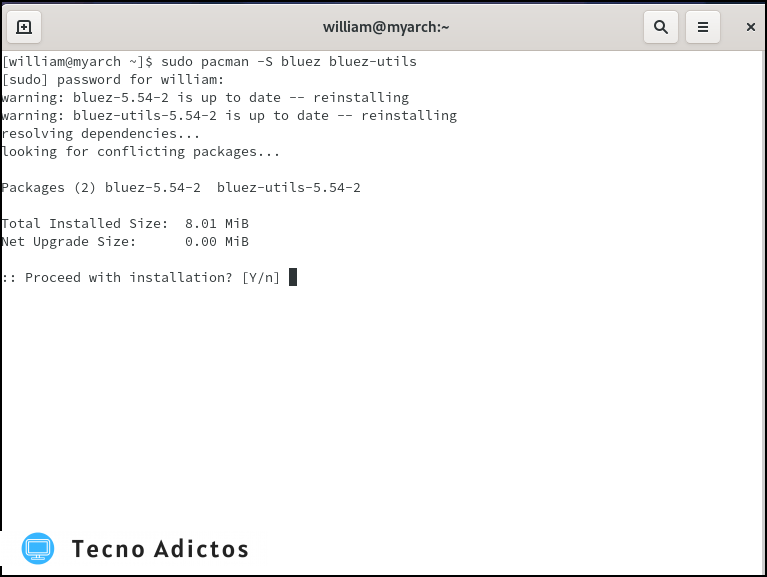
Otros administradores de paquetes
Bluez funciona con todas las distribuciones de Linux. Si tiene un administrador de paquetes diferente a las distribuciones anteriores, no tenga miedo. Solo necesitará buscar bluez en su administrador de paquetes, luego instalar todo lo que incluya el término bluez.
Cómo instalar Blueman
Descubra cómo instalar Blueman en varias distribuciones de Linux a continuación.
Debian
sudoapt-get install bluemanOpenSUSE
sudo zypper install bluemanFedora
sudo dnf install bluemanArch Linux
sudo pacman -S bluemanOtras distribuciones
Para instalar Blueman en sus distribuciones de Linux, debe buscar el administrador de paquetes en la distribución que se utiliza para Blueman y luego instalar todos los paquetes relevantes.
Habilitando Bluetooth
Después de la instalación, deberá activar e iniciar el servicio Bluetooth. Si está utilizando un dongle Bluetooth, primero deberá ejecutar el siguiente comando:
mdprobe btusbPara habilitar el servicio Bluetooth, ejecute el siguiente comando:
sudo systemctl enable bluetooth.servicePara iniciar el servicio Bluetooth, use este comando:
sudo systemctl start bluetooth.service
Después de hacer esto, podrá comenzar a usar Bluetooth en su sistema.
Conexión a dispositivos que utilizan Blueman
El proceso de conexión variará según el administrador de escritorio que esté utilizando. Sin embargo, mostraremos cómo se hace con Blueman, ya que es bastante representativo del proceso en todos los ámbitos.
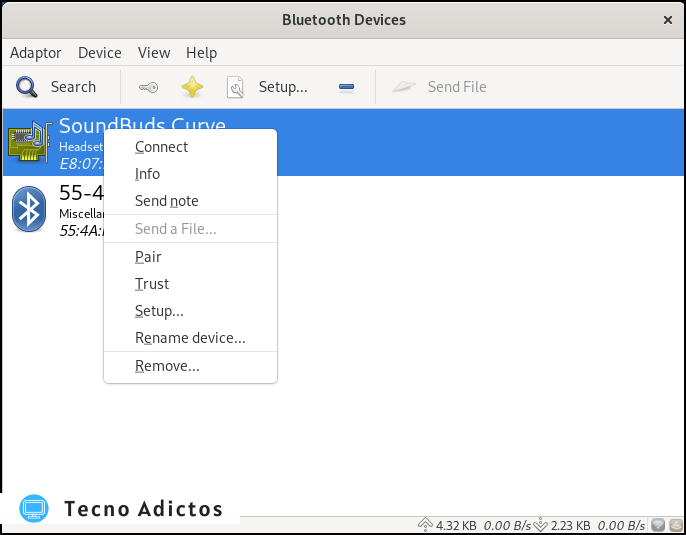
Para conectarse a un dispositivo, abra "Administrador de Bluetooth" en sus aplicaciones y presione buscar. Asegúrese de que el dispositivo al que desea conectarse sea reconocible. Cuando lo vea en la lista de dispositivos, haga clic con el botón derecho en él y presione "Conectar". Es posible que deba ingresar un código de acceso, pero esta información estará en el manual del usuario de su dispositivo.
Terminando
Ahora que ha configurado Bluetooth en su sistema Linux, aquí hay algunas correcciones si el Bluetooth no se conecta.
También te puede interesar
- Cómo solucionar el problema "No hay candidato para la instalación" en Ubuntu
- 10 geniales fondos de escritorio 4K para Windows 10
- Cómo hacer transparentes los paneles y la terminal de XFCE
- 6 herramientas para realizar un seguimiento de sus estadísticas, ofertas, gastos y tiempo de juego de Steam
- ¿Cómo desactivar el firewall en el sistema operativo Windows?
¿Te gustó este artículo?
Suscribite para recibir más contenido como este.