Formatea tu iPhone correctamente: la guía para empezar de cero
Descubre las copias de seguridad esenciales antes de borrar tu móvil. Te explicamos los distintos métodos para formatear tu iPhone de forma segura: desde el dispositivo, con un ordenador o a distancia. ¡Protege tus datos al máximo!
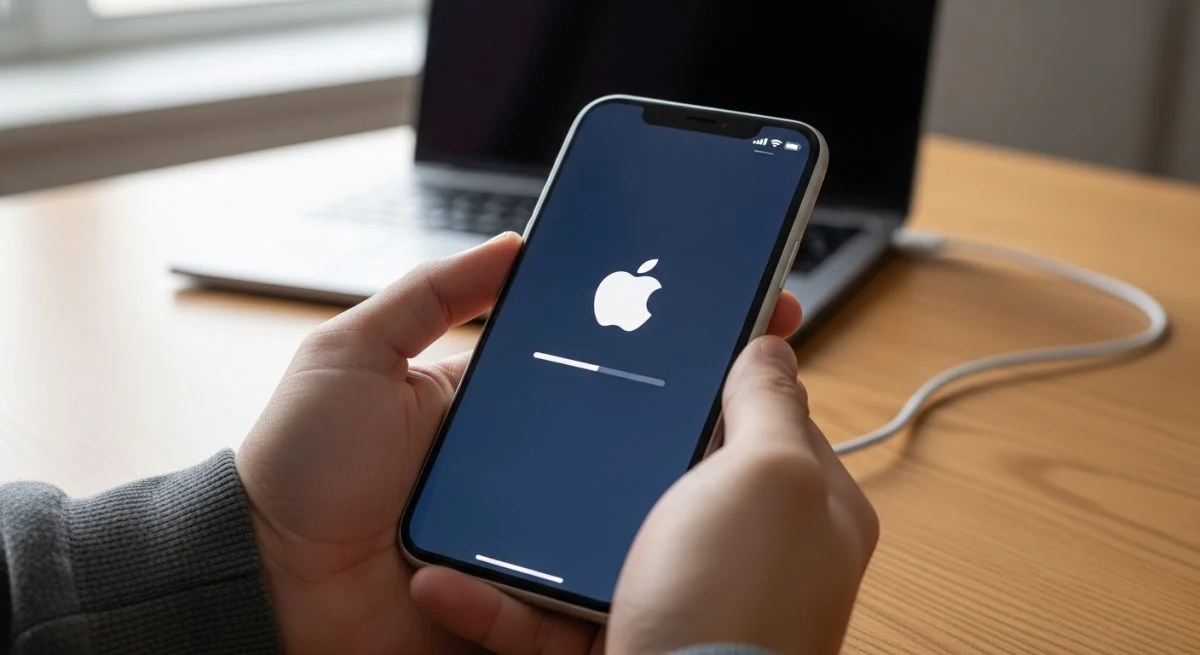
Restablecer o formatear un iPhone es un proceso que devuelve el dispositivo a su estado original de fábrica, eliminando toda tu información personal y configuraciones. Es una herramienta poderosa y necesaria en diversas situaciones, como cuando planeas vender tu móvil, regalarlo, o si está experimentando problemas de software persistentes que no se solucionan de otra manera.
Realizar un formateo es, en esencia, hacer borrón y cuenta nueva. Sin embargo, antes de pulsar el botón definitivo, es fundamental seguir unos pasos previos para no perder tus valiosos datos en el proceso. Esta guía te llevará de la mano para que puedas formatear tu iPhone de forma segura y efectiva, sin importar el motivo.
Antes de empezar: la preparación es clave
La regla de oro antes de formatear cualquier dispositivo es: haz una copia de seguridad. Al borrar el contenido de tu iPhone, se eliminarán permanentemente tus fotos, contactos, mensajes, aplicaciones y configuraciones. Una copia de seguridad te permite restaurar toda esa información en un dispositivo nuevo o en el mismo después del restablecimiento.
Existen dos métodos principales para respaldar tu información.
Cómo hacer una copia de seguridad con iCloud
Usar iCloud es la forma más sencilla de crear un respaldo, ya que se realiza de forma inalámbrica.
- Conecta tu iPhone a una red Wi-Fi estable.
- Ve a
Ajustesy pulsa sobre tu nombre en la parte superior. - Selecciona
iCloud. - Pulsa en
Copia de seguridad de iCloud. - Asegúrate de que la opción
Copia de seguridad de iCloudesté activada y luego pulsaRealizar copia de seguridad ahora.
El proceso puede tardar unos minutos dependiendo de la cantidad de datos y la velocidad de tu conexión a internet.
Cómo hacer una copia de seguridad con tu ordenador (Mac o PC)
Si prefieres una copia de seguridad local, puedes usar tu ordenador.
- En un Mac (con macOS Catalina o posterior): Conecta tu iPhone al Mac. Ábrelo en el Finder y selecciónalo en la barra lateral. En la pestaña
General, haz clic enHacer copia de seguridad de todos los datos del iPhone en este Macy luego enRealizar copia de seguridad ahora. - En un PC o un Mac (con macOS Mojave o anterior): Conecta tu iPhone al ordenador. Abre iTunes y haz clic en el icono del iPhone que aparece cerca de la esquina superior izquierda. En
Resumen, seleccionaEste ordenadorbajo la sección de Copias de seguridad y haz clic enRealizar copia ahora.
Una vez que tus datos están a salvo, el siguiente paso crucial, especialmente si vas a desprenderte del dispositivo, es desactivar el Bloqueo de Activación. Para ello, simplemente cierra la sesión de tu ID de Apple en Ajustes antes de formatear. Si estás siguiendo los pasos para vender tu teléfono, nuestra guía para preparar tu iPhone para venderlo: una guía paso a paso te ofrecerá información complementaria.
Cómo formatear un iPhone directamente desde el dispositivo
Este es el método más común y directo para restablecer tu iPhone a los ajustes de fábrica. No necesitas un ordenador y el proceso se gestiona íntegramente desde el teléfono.
- Abre la aplicación
Ajustesen tu iPhone. - Ve a
General. - Desplázate hasta abajo y selecciona
Transferir o restablecer el iPhone. - En la siguiente pantalla, pulsa
Borrar contenidos y ajustes. - Verás un resumen de los elementos que se eliminarán. Pulsa
Continuar. - Se te pedirá que introduzcas el código de acceso de tu dispositivo.
- A continuación, deberás introducir la contraseña de tu ID de Apple para desactivar "Buscar mi iPhone" y eliminar el dispositivo de tu cuenta.
- Confirma tu decisión de borrar el iPhone.
El dispositivo se reiniciará y mostrará el logo de Apple con una barra de progreso. Una vez completado, el iPhone se encenderá en la pantalla de bienvenida inicial, como si fuera nuevo.
Cómo formatear un iPhone usando un ordenador
En ocasiones, puede que no sea posible formatear el iPhone desde sus propios ajustes. Esto ocurre si has olvidado el código de acceso y el dispositivo está desactivado, o si el software presenta un error grave que impide su funcionamiento normal. En estos casos, un ordenador es tu mejor aliado.
El proceso implica poner el iPhone en modo de recuperación y usar Finder o iTunes para restaurarlo.
Pasos para usuarios de Mac (macOS Catalina y posterior)
- Conecta tu iPhone al Mac con un cable USB.
- Pon tu iPhone en modo de recuperación. La combinación de botones varía según el modelo:
- Abre una ventana del Finder y selecciona tu iPhone en la barra lateral, bajo
Ubicaciones. - Aparecerá un mensaje que dice "Hay un problema con el iPhone que requiere que se actualice o se restaure". Haz clic en
Restaurar. - El Mac descargará el software más reciente para tu iPhone y comenzará el proceso de restauración.
- iPhone 8 o posterior: Pulsa y suelta rápidamente el botón de subir volumen. Pulsa y suelta rápidamente el botón de bajar volumen. Mantén pulsado el botón lateral hasta que veas la pantalla del modo de recuperación.
- iPhone 7 / 7 Plus: Mantén pulsados simultáneamente el botón lateral (o superior) y el de bajar volumen hasta que aparezca la pantalla del modo de recuperación.
- iPhone 6s o anterior: Mantén pulsados simultáneamente el botón de inicio y el botón lateral (o superior) hasta que veas la pantalla del modo de recuperación.
Pasos para usuarios de PC o Mac (macOS Mojave y anterior)
- Abre iTunes en tu ordenador. Asegúrate de tener la última versión.
- Conecta tu iPhone y ponlo en modo de recuperación siguiendo las instrucciones del punto anterior.
- En iTunes, verás una ventana emergente con las opciones de
ActualizaroRestaurar. EligeRestaurar. - Sigue las instrucciones en pantalla para completar el proceso.
Formatear tu iPhone a distancia con iCloud
Si has perdido tu iPhone o te lo han robado, puedes borrarlo de forma remota para proteger tu información personal, siempre que tuvieras activada la función "Buscar mi iPhone".
- Desde un navegador web en cualquier ordenador, ve a
icloud.com/find. - Inicia sesión con tu ID de Apple.
- Haz clic en
Todos los dispositivosy selecciona el iPhone que quieres borrar. - Haz clic en
Borrar iPhoney sigue las instrucciones.
Aunque el dispositivo esté apagado o sin conexión, el borrado comenzará la próxima vez que se conecte a internet. Es importante destacar que si borras el dispositivo de esta manera y luego lo recuperas, podrás restaurar tus datos desde la copia de seguridad de iCloud que hiciste previamente.
¿Qué sucede después de formatear el iPhone?
Una vez que el proceso de formateo ha terminado, tu iPhone se reiniciará y te dará la bienvenida con la pantalla "Hola" en varios idiomas. En este punto, el dispositivo está completamente limpio. Tienes dos opciones:
- Configurarlo como nuevo: Ideal si vas a venderlo o regalarlo. Puedes apagarlo directamente en este punto.
- Restaurar desde una copia de seguridad: Si el iPhone es para ti, puedes seguir los pasos de configuración en pantalla y elegir la opción de restaurar desde una copia de seguridad de iCloud o de tu ordenador para recuperar todos tus datos y configuraciones.
También te puede interesar
- Cómo rastrear un iPhone: localiza tu móvil perdido o apagado
- ¿Tu iPhone no prende? La guía paso a paso para revivirlo
- iPhone no disponible: la guía paso a paso para recuperar tu móvil
- Qué hacer si mi iPhone no carga: soluciones paso a paso
- Qué hacer si la pantalla de mi iPhone no responde: la guía paso a paso
¿Te gustó este artículo?
Suscribite para recibir más contenido como este.