Qué hacer si mi iPhone no carga: soluciones paso a paso
Descubre las soluciones más efectivas para solucionar el problema de carga de tu iPhone. Desde verificar los accesorios y limpiar el puerto, hasta realizar un reinicio forzado o comprobar la salud de la batería, te guiamos en cada paso del proceso.
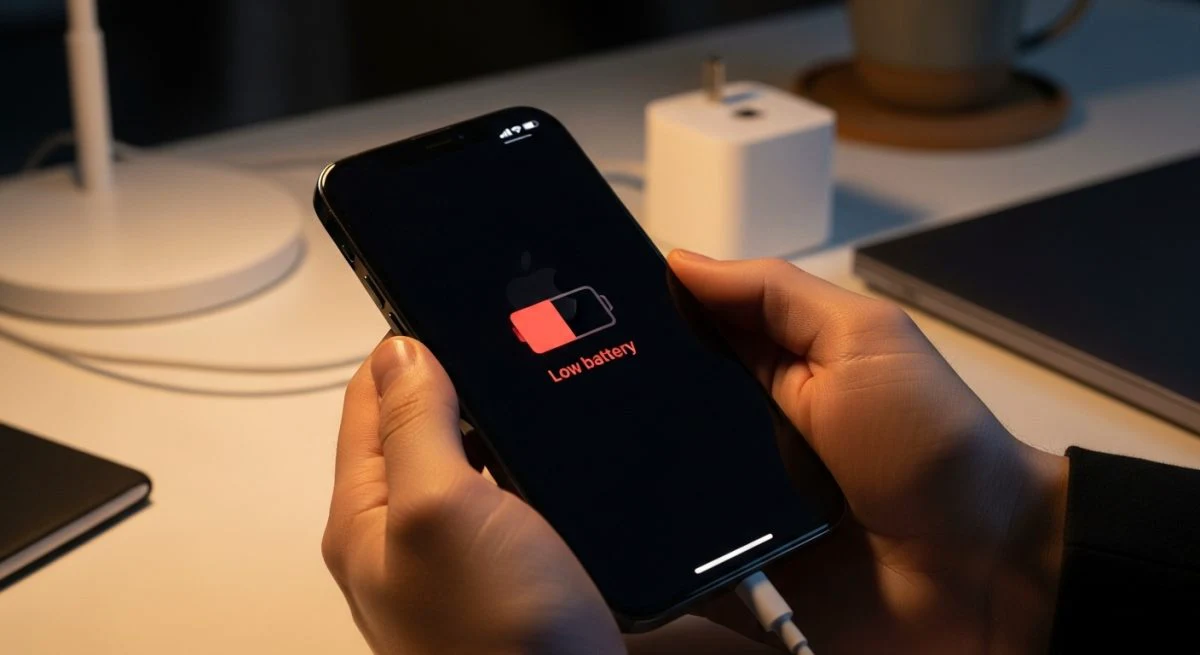
Conectar tu iPhone al cargador y descubrir que no sucede nada es una situación frustrante y más común de lo que parece. Antes de pensar en lo peor, existen varias comprobaciones y soluciones sencillas que puedes aplicar. Desde problemas con los accesorios hasta fallos de software, aquí te guiamos paso a paso para identificar y resolver por qué tu iPhone no carga.
1. Revisa los componentes básicos: cable, adaptador y enchufe
La causa más frecuente de un problema de carga suele ser la más simple: un fallo en alguno de los accesorios. Antes de indagar en el propio dispositivo, es fundamental descartar problemas con los elementos externos.
- Inspecciona el cable de carga: Revisa detenidamente el cable Lightning o USB-C en busca de signos de daño, como roturas, dobleces pronunciados o pines quemados en los conectores. Un cable desgastado puede no transmitir la energía de manera eficaz.
- Prueba con otro cable y adaptador: La forma más rápida de descartar un accesorio defectuoso es probar con un cable y un adaptador de corriente diferentes que sepas que funcionan correctamente. Si el iPhone comienza a cargar, habrás encontrado al culpable.
- Cambia de fuente de alimentación: El problema podría estar en el enchufe de la pared. Conecta el cargador a una toma de corriente distinta o prueba a cargarlo a través del puerto USB de un ordenador.
Es recomendable usar siempre accesorios originales de Apple o certificados (MFi - Made for iPhone), ya que los cargadores no certificados pueden causar problemas de compatibilidad o incluso dañar el dispositivo.
2. Limpia el puerto de carga del iPhone
Con el uso diario, es muy habitual que el puerto de carga (Lightning o USB-C) acumule polvo, pelusas y otros residuos que llevamos en los bolsillos o bolsos. Esta suciedad puede obstruir la conexión e impedir que el cable haga buen contacto.
Para limpiarlo de forma segura:
- Apaga el iPhone: Antes de introducir cualquier objeto en el puerto, apaga completamente el dispositivo.
- Usa aire comprimido: La opción más segura es utilizar una lata de aire comprimido, aplicándolo en ráfagas cortas para desalojar la suciedad.
- Utiliza un objeto fino y no metálico: Si no tienes aire comprimido, puedes usar con mucho cuidado un palillo de madera o plástico para raspar suavemente las paredes interiores del puerto y extraer los residuos. Evita a toda costa usar objetos metálicos como clips o agujas, ya que podrían dañar los contactos internos.
Después de la limpieza, enciende el iPhone y prueba a cargarlo de nuevo. Muchas veces, este simple paso soluciona el problema por completo.
3. Realiza un reinicio forzado
A veces, el problema no es de hardware, sino de software. Un pequeño fallo en el sistema operativo puede hacer que el iPhone no reconozca que está conectado a una fuente de alimentación. Un reinicio forzado puede solucionar este tipo de bloqueos. El método varía según el modelo de tu iPhone:
- Para iPhone 8 o modelos posteriores (incluidos los iPhone SE de 2ª y 3ª gen.):
- Para iPhone 7 o iPhone 7 Plus:
- Pulsa y suelta rápidamente el botón de subir volumen.
- Pulsa y suelta rápidamente el botón de bajar volumen.
- Mantén presionado el botón lateral hasta que aparezca el logotipo de Apple en la pantalla.
- Mantén presionados simultáneamente el botón lateral (o superior) y el botón de bajar volumen.
- Sigue presionándolos hasta que veas el logotipo de Apple.
Una vez que el dispositivo se reinicie, intenta conectarlo al cargador de nuevo. Este proceso no borra ningún dato de tu teléfono.
4. Comprueba la salud y configuración de la batería
iOS incluye herramientas para gestionar la salud de la batería que, en ocasiones, pueden influir en el proceso de carga.
Carga optimizada y límite del 80%
Si notas que tu iPhone deja de cargarse al llegar al 80%, es probable que se deba a la función de Carga optimizada. Esta característica aprende de tus hábitos diarios para reducir el envejecimiento de la batería, esperando para completar la carga justo antes de que necesites usar el móvil. A veces, el teléfono puede calentarse, y el software limita la carga por encima del 80% hasta que la temperatura baje.
Puedes revisar esta configuración en Ajustes > Batería > Salud y carga de la batería. Aquí verás la opción "Carga optimizada".
Salud de la batería
Una batería muy degradada puede tener problemas para retener y aceptar carga. En la misma sección de Ajustes > Batería > Salud y carga de la batería, puedes ver la "Capacidad máxima". Si este porcentaje es significativamente bajo (generalmente por debajo del 80%), podría ser el momento de considerar un reemplazo de la batería. Si la batería está muy deteriorada, es posible que el iPhone no cargue correctamente o se apague de forma inesperada.
5. Soluciones avanzadas de software
Si los pasos anteriores no han funcionado, el problema de software podría ser más profundo. En este caso, puedes intentar restaurar el sistema operativo del iPhone.
Actualiza iOS
Asegúrate de tener la última versión de iOS instalada. A veces, las actualizaciones de software incluyen correcciones para errores que pueden afectar a la carga. Ve a Ajustes > General > Actualización de software para comprobar si hay alguna actualización pendiente.
Restaurar el iPhone
Como último recurso, puedes restaurar tu iPhone a su configuración de fábrica. Este proceso borra todos los datos del dispositivo, por lo que es crucial que hagas una copia de seguridad antes de proceder. Puedes borrar todo de un iPhone desde los ajustes o conectándolo a un ordenador y usando iTunes o Finder para restaurarlo.
¿Y si nada funciona?
Si después de probar todas estas soluciones tu iPhone sigue sin cargar, es muy probable que se trate de un problema de hardware más serio. Las causas pueden ser:
- El puerto de carga está dañado: Un daño físico en el conector interno puede impedir la carga.
- La batería está defectuosa: La batería puede haber llegado al final de su vida útil o tener un fallo interno.
- Un problema en la placa base: En casos más raros, un componente interno relacionado con la gestión de energía podría estar dañado.
En cualquiera de estas situaciones, la mejor opción es contactar con el soporte técnico de Apple o acudir a un servicio técnico autorizado para que realicen un diagnóstico profesional. Intentar una reparación de hardware por tu cuenta podría empeorar el problema.
También te puede interesar
- ¿Qué audífonos son compatibles con iPhone? La guía completa
- Cómo compartir tu ubicación en iPhone: todas las formas posibles
- ¿Samsung Cloud en iPhone? La respuesta y tus mejores alternativas
- Cómo conectar los AirPods a tu iPhone: la guía para enlazarlos fácilmente
- Qué hacer si tu iPhone se calienta: soluciones para enfriarlo
¿Te gustó este artículo?
Suscribite para recibir más contenido como este.