Qué guarda la copia de seguridad de un iPhone: la guía definitiva
Conocer qué datos se incluyen y excluyen en la copia de seguridad de tu iPhone es esencial para proteger tu información. Aprenderás sobre los aspectos fundamentales de iCloud y el almacenamiento en ordenador, garantizando la seguridad de tus archivos más importantes.
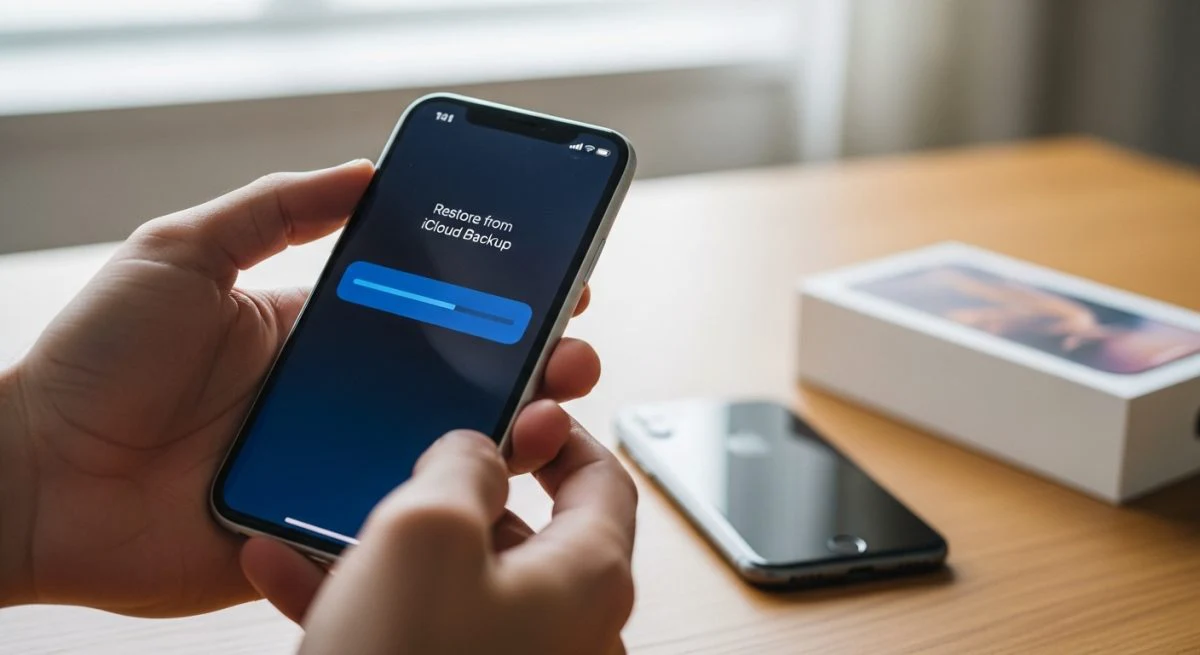
Saber qué información protege la copia de seguridad de tu iPhone es fundamental para mantener tus datos a salvo. Ya sea por un cambio de dispositivo, una pérdida o un fallo inesperado, tener un respaldo completo te garantiza poder recuperar tu vida digital. Sin embargo, no todo se guarda de la misma manera.
Una copia de seguridad del iPhone, ya sea en iCloud o en un ordenador, está diseñada para preservar los ajustes y datos más importantes de tu dispositivo. Su objetivo principal es que, al restaurarla en un iPhone nuevo o borrado, la experiencia sea prácticamente idéntica a como la dejaste. A continuación, se detalla qué incluye y qué excluye este proceso vital.
¿Qué datos se incluyen en una copia de seguridad?
La copia de seguridad de un iPhone es exhaustiva, pero se centra en la información que no se sincroniza de forma continua con otros servicios en la nube. Piensa en ella como una "foto" del estado de tu dispositivo en un momento concreto.
Aquí tienes un listado de lo que generalmente se guarda:
- Datos de las aplicaciones: Se incluye la información de la mayoría de las apps de terceros que has descargado, como chats de WhatsApp (si no usas su propia copia en la nube), progreso de juegos y configuraciones de apps de redes sociales.
- Ajustes del dispositivo: La configuración general de tu iPhone se guarda por completo. Esto incluye las redes Wi-Fi guardadas, la disposición de la pantalla de inicio, las alarmas, las preferencias de sonido y notificaciones, y los fondos de pantalla.
- Mensajes: Se guardan los iMessage, SMS y MMS. No obstante, si tienes activada la función "Mensajes en iCloud", estos se sincronizan directamente en la nube y no forman parte de la copia de seguridad para evitar duplicados.
- Fotos y vídeos: Al igual que los mensajes, si no utilizas la Fototeca de iCloud, todas las fotos y vídeos de tu Carrete se incluirán en la copia de seguridad. Si usas la Fototeca, ya están almacenados en iCloud.
- Historial de compras: El registro de tus compras en servicios de Apple como la App Store, iTunes y Apple Books. Al restaurar, el contenido se volverá a descargar desde las respectivas tiendas.
- Copias de seguridad del Apple Watch: Si tienes un Apple Watch enlazado, su copia de seguridad se anida dentro de la de tu iPhone.
- Datos de Salud y Actividad: Esta información tan sensible se incluye, pero solo si la copia de seguridad está cifrada. Las copias en iCloud siempre lo están, mientras que en un ordenador es una opción que debes activar.
- Llavero de iCloud (Keychain): Contraseñas de Wi-Fi, cuentas de correo y sitios web. Al igual que los datos de salud, requiere que la copia de seguridad esté cifrada.
¿Qué información no se guarda en la copia de seguridad?
Es igual de importante saber qué datos se omiten en una copia de seguridad para evitar sorpresas desagradables. Generalmente, Apple excluye todo aquello que ya está sincronizado en la nube o que se puede volver a descargar fácilmente.
- Datos ya sincronizados con iCloud: Si utilizas servicios como Contactos de iCloud, Calendarios, Recordatorios, Notas, Mensajes en iCloud o la Fototeca de iCloud, esa información ya está en la nube y no se duplica en el archivo de la copia de seguridad.
- Música, películas y apps: El contenido multimedia que no hayas comprado a través de iTunes (por ejemplo, música sincronizada desde un ordenador) y las propias aplicaciones no están en el backup. La copia guarda un registro de las apps que tenías, para que se descarguen automáticamente desde la App Store al restaurar.
- Ajustes de Face ID y Touch ID: Por motivos de seguridad, tus datos biométricos nunca se incluyen en una copia. Deberás configurarlos de nuevo.
- Información de Apple Pay: Los datos de tus tarjetas y la configuración de Apple Pay tampoco se guardan por seguridad.
- Contenido de Mail: Los correos electrónicos no se incluyen, ya que permanecen en los servidores de tu proveedor de correo (Gmail, Outlook, iCloud Mail, etc.).
Diferencias clave: Copia en iCloud vs. Copia en el ordenador
Aunque el contenido guardado es muy similar, existen diferencias fundamentales entre hacer una copia de seguridad en iCloud o en un ordenador (a través de Finder en Mac o iTunes en PC).
Copia de seguridad en iCloud
- Comodidad: Es automática. Se realiza una vez al día siempre que el iPhone esté conectado a la corriente, a una red Wi-Fi y con la pantalla bloqueada.
- Almacenamiento: Utiliza tu espacio de almacenamiento de iCloud. Apple ofrece 5 GB gratuitos, pero la mayoría de usuarios necesita comprar espacio en iPhone para que la copia quepa sin problemas.
- Seguridad: Las copias de seguridad de iCloud están siempre cifradas por defecto.
- Accesibilidad: Puedes restaurar tu copia desde cualquier lugar con una conexión a internet, sin necesidad de un ordenador.
Copia de seguridad en un ordenador (Finder/iTunes)
- Almacenamiento: Usa el espacio del disco duro de tu Mac o PC, lo que puede ser una ventaja si tienes poco espacio en iCloud.
- Velocidad: Suelen ser más rápidas tanto para crear como para restaurar, ya que dependen de una conexión por cable.
- Cifrado opcional: Puedes elegir si cifrar la copia o no. Es muy recomendable hacerlo marcando la opción "Cifrar copia de seguridad local", ya que solo así se guardarán datos sensibles como las contraseñas guardadas y los datos de Salud y Actividad.
- Control: Tienes un mayor control manual sobre cuándo se realiza la copia y dónde se almacena el archivo físico.
En resumen, entender qué protege tu copia de seguridad te da el control sobre tu información personal. Tanto iCloud como el método del ordenador son sistemas robustos y fiables, pero conocer sus matices te permitirá elegir la opción que mejor se adapte a tus necesidades y te asegurará que, pase lo que pase, tus datos más preciados estarán siempre a salvo y listos para ser restaurados.
También te puede interesar
- Cómo hacer que gire la pantalla de tu iPhone: la guía definitiva
- Qué es acceso guiado en iPhone: la herramienta que debes conocer
- ¿Por qué en Google usan iPhone? La verdad sobre su rivalidad con Apple
- Qué hacer si olvidaste la contraseña de tu iPhone: la guía para recuperarlo
- Cómo hacer para que no gire la pantalla en iPhone: la guía definitiva
¿Te gustó este artículo?
Suscribite para recibir más contenido como este.