Tu Xiaomi no cambia el launcher: guía para solucionarlo paso a paso
MIUI y HyperOS pueden cerrar lanzadores de terceros o restablecerlos por sus restricciones de batería. Ajusta la app predeterminada, activa el inicio automático y revisa varias opciones del sistema para mantener tu personalización sin complicaciones.
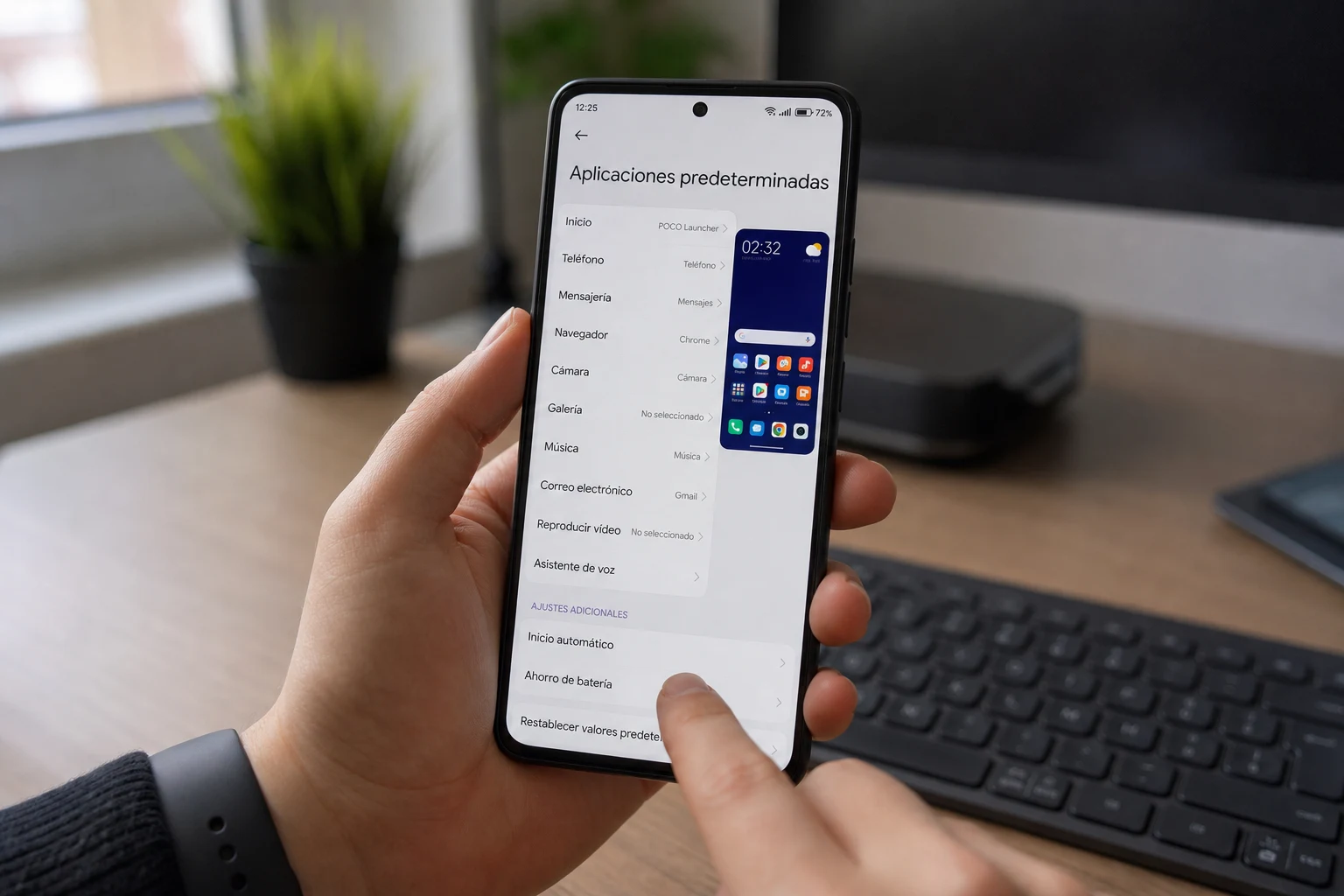
Cambiar el launcher o lanzador de tu móvil Xiaomi es una de las formas más efectivas de personalizar la apariencia y el funcionamiento de la interfaz. Sin embargo, a veces el sistema operativo de Xiaomi, ya sea MIUI o el más reciente HyperOS, puede presentar problemas que impiden establecer un nuevo lanzador como predeterminado.
Este inconveniente suele deberse a las optimizaciones de batería y gestión de memoria de Xiaomi, que pueden ser bastante agresivas. El sistema puede cerrar o limitar las aplicaciones que se ejecutan en segundo plano, incluyendo los launchers de terceros, para ahorrar energía. Afortunadamente, existen varias soluciones para resolverlo.
A continuación, se detallan los pasos para solucionar este problema, ordenados del más sencillo al más complejo.
1. Elige tu launcher predeterminado desde los ajustes
Antes de intentar soluciones más complejas, es fundamental asegurarse de que se está siguiendo el procedimiento correcto para cambiar el lanzador. Los menús pueden variar ligeramente según la versión de MIUI o HyperOS, pero el proceso es muy similar.
- Abre la aplicación Ajustes en tu Xiaomi.
- Ve a la sección Aplicaciones.
- Toca en Gestionar aplicaciones.
- Pulsa el icono de los tres puntos verticales en la esquina superior derecha y selecciona Aplicaciones predeterminadas.
- En la nueva pantalla, busca y selecciona la opción Lanzador o Launcher.
- Verás una lista con todos los lanzadores instalados. Selecciona el que deseas usar como predeterminado (por ejemplo, Nova Launcher, Microsoft Launcher, etc.).
Tras seleccionar el nuevo lanzador, presiona el botón de inicio. Si el sistema vuelve automáticamente al lanzador de fábrica, o si tu elección no se mantiene, continúa con los siguientes pasos.
2. Reinicia el dispositivo
Un reinicio puede solucionar fallos temporales del sistema que podrían estar impidiendo que el cambio de lanzador se aplique correctamente. Es una solución simple pero sorprendentemente efectiva para muchos problemas de software.
Mantén presionado el botón de encendido de tu Xiaomi hasta que aparezca el menú de apagado. Luego, selecciona la opción Reiniciar. Una vez que el móvil se haya reiniciado por completo, intenta establecer el nuevo lanzador como predeterminado otra vez siguiendo los pasos del punto anterior.
3. Desactiva la optimización de MIUI o HyperOS
La "Optimización de MIUI/HyperOS" es una función diseñada para mejorar el rendimiento y la duración de la batería. Sin embargo, es conocida por causar conflictos con aplicaciones que necesitan funcionar de manera persistente, como los launchers de terceros. Desactivarla puede resolver el problema.
Para ello, primero necesitas habilitar las Opciones de desarrollador:
- Ve a Ajustes > Sobre el teléfono.
- Toca repetidamente sobre Versión de MIUI o Versión de SO (en HyperOS) hasta que aparezca un mensaje que diga "¡Ya eres desarrollador!".
Ahora que las opciones de desarrollador están activas, puedes desactivar la optimización:
- Vuelve al menú principal de Ajustes.
- Entra en Ajustes adicionales > Opciones de desarrollador.
- Desplázate hasta el final de la lista.
- Busca la opción Activar optimización de MIUI (o una opción similar en HyperOS) y desactívala. Es posible que el sistema te muestre una advertencia sobre los riesgos; acéptala para continuar.
Después de desactivarla, reinicia tu dispositivo e intenta cambiar el launcher nuevamente.
4. Configura el inicio automático para el nuevo launcher
Otra medida de ahorro de energía de Xiaomi es impedir que las aplicaciones se inicien solas. Si el nuevo lanzador no tiene permiso para iniciarse automáticamente, el sistema puede revertir al lanzador por defecto después de un reinicio o al cerrar aplicaciones.
- Abre Ajustes > Aplicaciones > Permisos.
- Toca en Inicio automático.
- Busca en la lista el lanzador que quieres usar (por ejemplo, Nova Launcher).
- Activa el interruptor para permitir que se inicie automáticamente.
Esto asegura que el lanzador tenga los permisos necesarios para ejecutarse cuando el sistema arranca.
5. Elimina los datos del launcher del sistema
A veces, un conflicto con los datos almacenados por el lanzador de fábrica puede causar el problema. Limpiar estos datos no borrará tus aplicaciones ni tus archivos personales, pero sí restablecerá la configuración de la pantalla de inicio del sistema.
- Ve a Ajustes > Aplicaciones > Gestionar aplicaciones.
- Busca la aplicación llamada Lanzador del sistema o System Launcher.
- Toca sobre ella para abrir los detalles.
- Pulsa la opción Limpiar datos en la parte inferior y selecciona Borrar todos los datos.
- Confirma la acción.
Advertencia: Este paso restablecerá la pantalla de inicio original de tu Xiaomi, eliminando cualquier organización de iconos o widgets que tuvieras en ella. Sin embargo, no afectará al lanzador de terceros que intentas configurar.
Después de limpiar los datos, repite el primer paso para establecer tu lanzador preferido como predeterminado.
6. Revisa los permisos de la aplicación
Es posible que el nuevo lanzador no tenga todos los permisos necesarios para funcionar correctamente. Asegúrate de que tenga acceso a todo lo que necesita.
- Ve a Ajustes > Aplicaciones > Gestionar aplicaciones.
- Busca y selecciona tu lanzador de terceros.
- Toca en Permisos de la aplicación.
- Revisa la lista y concede los permisos que consideres necesarios, como Almacenamiento, Teléfono o Contactos.
- Vuelve a la pantalla anterior y busca una opción llamada Otros permisos. Asegúrate de que tenga activados permisos como "Accesos directos en la pantalla de inicio".
Con estos ajustes, te aseguras de que el sistema no esté limitando las funciones del lanzador y, por lo tanto, no lo considere una aplicación "insegura" o inestable. Si después de seguir todos estos pasos el problema persiste, podría tratarse de un error más profundo en la versión de software de tu dispositivo, y sería recomendable buscar actualizaciones del sistema o considerar un restablecimiento de fábrica como último recurso.
También te puede interesar
- ¿Tu batería dura menos? Cómo saber el estado en un móvil Xiaomi
- Cómo eliminar una cuenta de Gmail del celular Xiaomi paso a paso
- ¿Buscas un Xiaomi con carga inalámbrica? Conoce todos los modelos
- Aprende a ver el tiempo de uso del móvil Xiaomi: guía paso a paso
- Cómo formatear un Xiaomi: restáuralo a su estado de fábrica
¿Te gustó este artículo?
Suscribite para recibir más contenido como este.