La pantalla táctil de tu Xiaomi no funciona: soluciones prácticas paso a paso
Antes de reemplazar el panel, prueba estas comprobaciones: desconectar el cargador, limpiar el cristal, retirar protectores deteriorados y reiniciar el móvil. También puedes diagnosticar zonas muertas desde el menú CIT y recurrir al Recovery solo como último recurso.
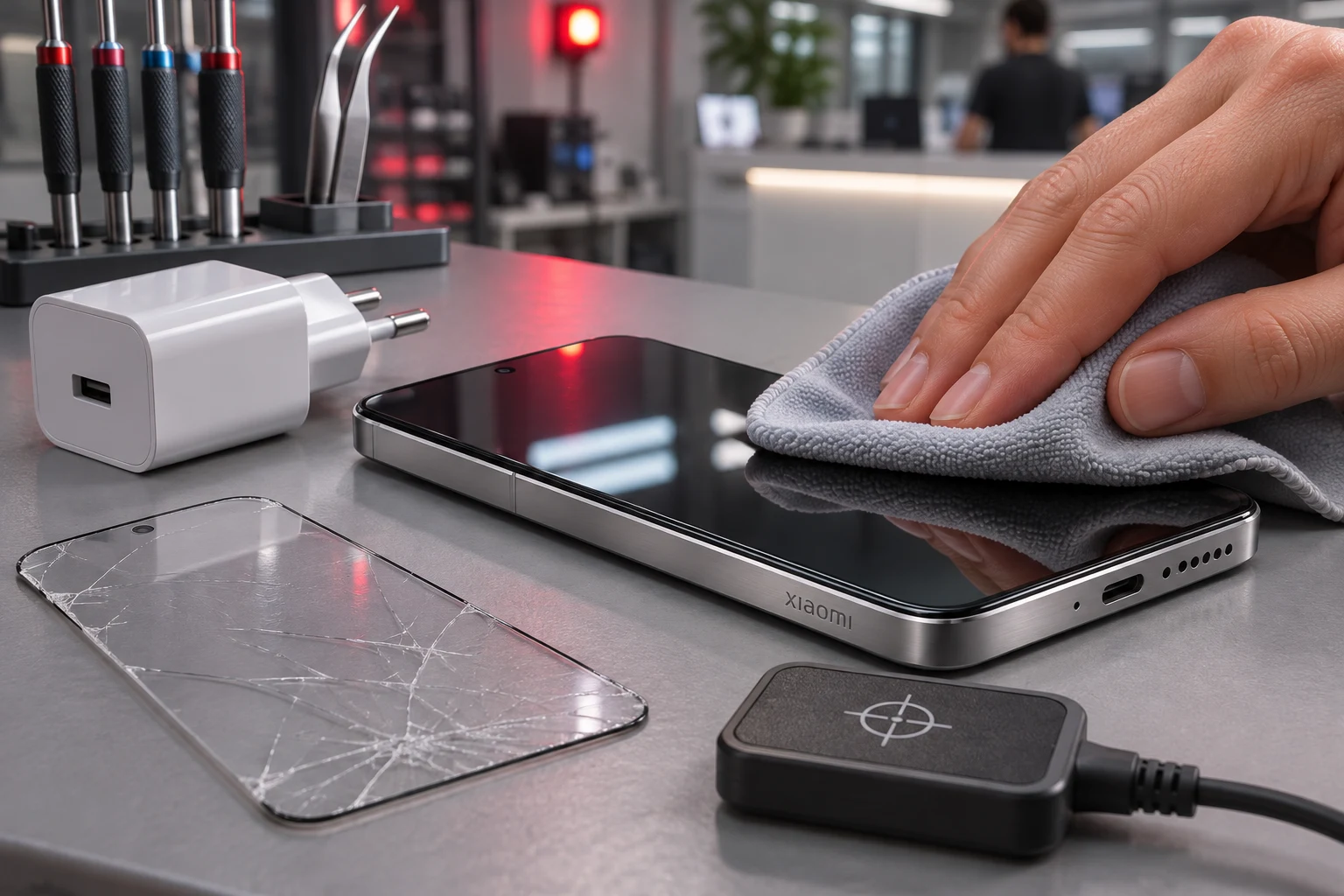
Que la pantalla táctil deje de responder de un momento a otro es una situación frustrante. El dispositivo enciende, recibe notificaciones o llamadas, pero ningún toque en el panel genera respuesta. Antes de asumir que el panel se ha roto de forma definitiva, conviene saber que la mayoría de estos incidentes se deben a fallos temporales de software o a factores externos fáciles de corregir.
Por qué no responde el panel táctil en dispositivos Xiaomi y Redmi
La causa más común detrás de un fallo repentino en la respuesta táctil son los congelamientos puntuales del sistema operativo, ya sea en capas modernas como HyperOS o en versiones previas de MIUI. Cuando un proceso en segundo plano entra en conflicto o el sistema sufre una sobrecarga repentina de memoria, la interfaz visual puede quedar congelada, ignorando por completo cualquier interacción del usuario.
Además de los errores del sistema, existen elementos cotidianos que interfieren con la tecnología capacitiva de la pantalla:
- Residuos y humedad: El sudor, la grasa natural de los dedos, el polvo acumulado o pequeñas gotas de agua sobre el cristal alteran la conductividad eléctrica necesaria para registrar las pulsaciones.
- Protectores de pantalla en mal estado: Las micas o láminas de vidrio templado de baja calidad, aquellas que presentan fisuras o las que acumulan burbujas de aire tras una mala instalación, reducen la sensibilidad táctil o crean zonas muertas.
- Interferencias eléctricas de carga: El uso de cargadores o cables no originales o en mal estado genera fluctuaciones de voltaje que provocan los conocidos «toques fantasma» o la insensibilidad absoluta mientras el móvil está enchufado.
- Daños físicos internos: Golpes, caídas recientes o filtraciones de líquido que hayan alcanzado el digitalizador del panel.
A continuación se detallan las comprobaciones y soluciones recomendadas, organizadas desde las más sencillas e inocuas hasta los procedimientos avanzados de recuperación.
1. Desconecta accesorios y limpia a fondo la superficie
El punto de partida consiste en descartar cualquier elemento físico o accesorio que interfiera con la detección de los toques:
- Retira el cable de carga: Si el problema ocurre mientras el teléfono está conectado a la corriente, desenchúfalo de inmediato. Si al retirar el cargador la pantalla vuelve a responder con normalidad, la causa reside en fluctuaciones eléctricas provocadas por un adaptador o cable defectuoso o no original.
- Limpia la pantalla: Con un paño suave de microfibra, retira cualquier rastro de grasa, polvo o gotas de líquido de la superficie. Asegúrate de tener las manos secas y limpias antes de volver a tocar el cristal.
- Retira el protector de pantalla: Si el móvil lleva una mica plástica o un cristal templado que esté astillado, despegado por los bordes o con burbujas evidentes, quítalo con cuidado. Estos accesorios deteriorados impiden con frecuencia el contacto directo con los sensores capacitivos.
2. Realiza un reinicio forzado del dispositivo
Cuando el sistema operativo entra en un bucle o sufre un bloqueo total, el método habitual de apagar mediante la pantalla queda inhabilitado. Para estos casos, los teléfonos cuentan con una combinación mecánica directa.
Mantén presionado el botón físico de encendido durante más de 10 segundos continuos. No lo sueltes hasta que sientas una vibración o veas aparecer el logotipo de arranque de Xiaomi o Redmi en la pantalla.
Este procedimiento corta la energía de los circuitos y reinicia el sistema por completo. Esta acción no borra tus fotos, aplicaciones ni configuraciones personales guardadas en el almacenamiento de tu móvil o celular; simplemente obliga a reiniciar los procesos que se habían quedado congelados. Si con frecuencia notas otros fallos en el sistema tras recuperarlo, revisa las causas si tu Xiaomi se reinicia solo para prevenir nuevos bloqueos.
3. Comprueba el estado del hardware con el menú CIT
Si tras el reinicio la pantalla vuelve a responder, aunque sea de forma parcial o intermitente, es fundamental determinar si el panel tiene zonas muertas o fallos en el digitalizador. Para ello, los dispositivos Xiaomi incorporan una herramienta de diagnóstico de fábrica denominada menú CIT.
Puedes acceder a esta herramienta de dos maneras distintas:
Método mediante código telefónico
- Abre la aplicación Teléfono.
- Escribe directamente en el teclado numérico el código
*#*#6484#*#*o la secuencia alternativa*#*#64663#*#*. - El menú de pruebas se abrirá automáticamente sin necesidad de presionar el botón de realizar llamada.
Método desde los ajustes del sistema
- Entra en Ajustes y accede a Acerca del teléfono.
- Pulsa en Información detallada y especificaciones.
- Localiza el apartado Versión del kernel y pulsa de forma consecutiva 4 veces sobre ese renglón.
Una vez dentro de la lista de pruebas de hardware:
- Busca y selecciona la opción denominada Touchpanel (o Panel táctil).
- Aparecerá una cuadrícula o lienzo en blanco donde podrás deslizar el dedo por todos los rincones del panel.
- Dibuja líneas continuas a lo largo y ancho de la pantalla: si las líneas se cortan solas o hay áreas donde el trazo no se registra, significa que esa sección del digitalizador está dañada físicamente. Si los trazos se completan sin cortes, el fallo era meramente de software.
4. Restablece el dispositivo desde el menú de recuperación
Si el panel táctil no responde en absoluto y no permite acceder a los ajustes para solucionar problemas persistentes de software, la última alternativa a nivel de usuario es reinstalar el sistema mediante el modo de recuperación físico (Recovery Mode).
Advertencia de pérdida de datos: La opción «Wipe Data» (Borrar datos) dentro del menú de recuperación elimina la totalidad de los datos, fotos, cuentas y aplicaciones alojadas en el dispositivo, devolviendo el teléfono a su estado de fábrica sin posibilidad de marcha atrás. Utiliza esta opción únicamente si las alternativas anteriores no han dado resultado.
Para ejecutar este procedimiento con la pantalla táctil inoperativa:
- Apaga el dispositivo por completo (puedes mantener pulsado el botón de encendido hasta que la pantalla se apague del todo).
- Mantén presionados de forma simultánea el botón de encendido y el botón de subir volumen (+).
- Suelta los botones cuando aparezca en pantalla el logotipo de recuperación o el menú Main Menu.
- Dado que el táctil no funciona, utiliza los botones de Subir volumen y Bajar volumen para desplazarte por la lista de opciones, y presiona el botón de encendido para confirmar la selección.
- Selecciona la opción Wipe Data y confirma la acción en la siguiente pantalla (Wipe All Data).
- Una vez concluido el borrado, selecciona Reboot y luego Reboot to System para iniciar el dispositivo desde cero.
Si el fallo se debía a un archivo de sistema dañado o a un error grave en la actualización de software, el teléfono encenderá con la pantalla respondiendo con normalidad. Ante fallos más graves en los que el dispositivo ni siquiera muestre imagen alguna tras estos pasos, conviene revisar qué hacer ante una pantalla del móvil negra pero que sigue funcionando.
Cuándo acudir al servicio técnico oficial
Si tras realizar el reinicio forzado, retirar cualquier protector o incluso aplicar el restablecimiento de fábrica el panel sigue sin responder, el origen es casi con total seguridad un problema de hardware.
Las caídas accidentales, la presión excesiva en el chasis o el contacto con líquidos pueden provocar la rotura interna del digitalizador o la desconexión del cable flex que comunica la pantalla con la placa base. En estos casos, la única solución viable es acudir a un centro de servicio técnico autorizado de Xiaomi para que los especialistas realicen una inspección física y sustituyan el componente dañado.
También te puede interesar
- ¿Tu batería dura menos? Cómo saber el estado en un móvil Xiaomi
- Cómo eliminar una cuenta de Gmail del celular Xiaomi paso a paso
- ¿Buscas un Xiaomi con carga inalámbrica? Conoce todos los modelos
- Aprende a ver el tiempo de uso del móvil Xiaomi: guía paso a paso
- Cómo formatear un Xiaomi: restáuralo a su estado de fábrica
¿Te gustó este artículo?
Suscribite para recibir más contenido como este.