Modo niños en Xiaomi: activa un espacio seguro para compartir el móvil
Desde un bloqueo puntual hasta un perfil completamente separado, los móviles Xiaomi ofrecen varias formas de proteger tus datos y limitar el acceso infantil. Descubre qué opción encaja mejor según la frecuencia de uso y el nivel de supervisión que necesitas.
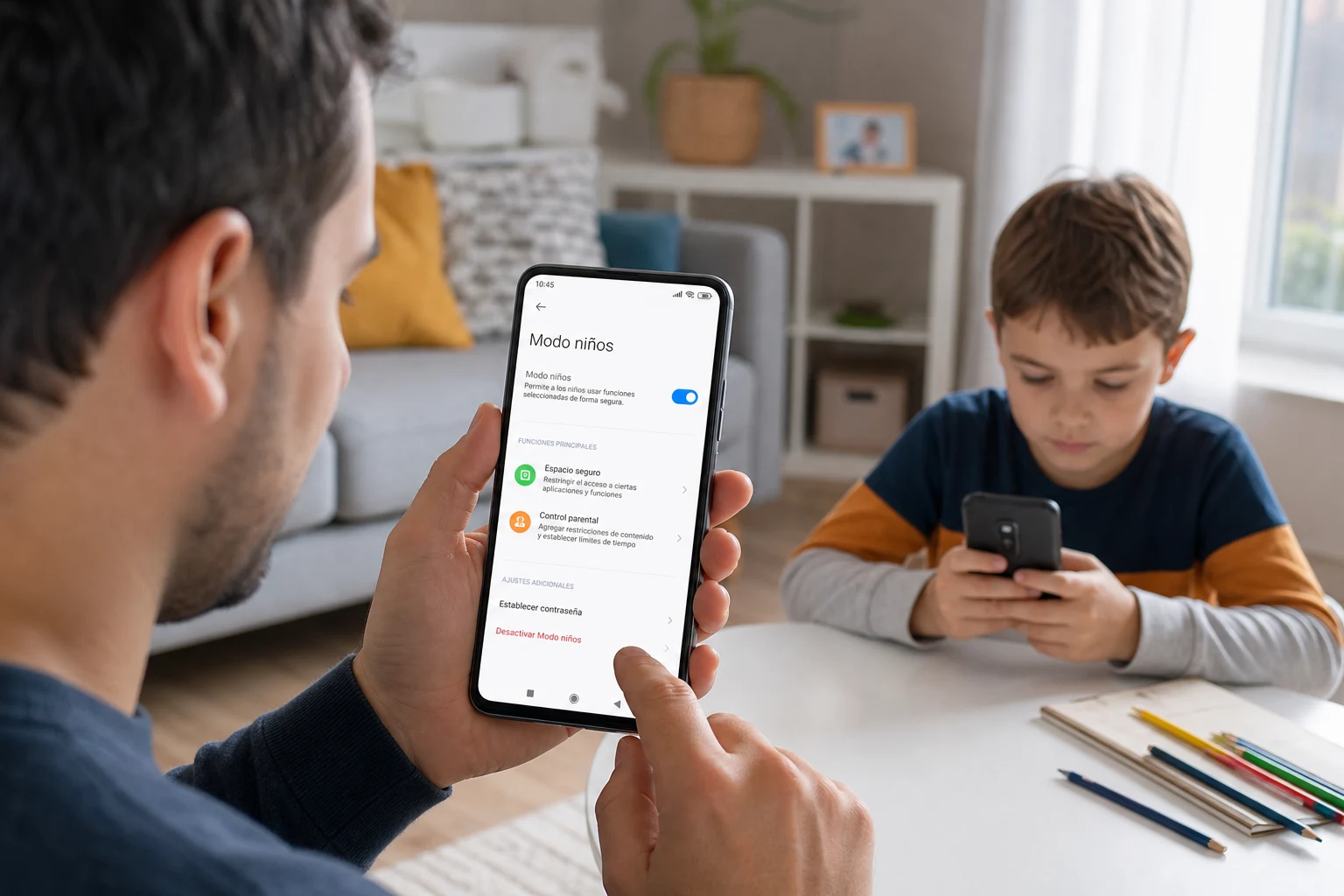
Compartir el teléfono móvil con los más pequeños de la casa requiere ciertas precauciones para proteger tanto tu información personal como a los niños de contenidos inapropiados. Los dispositivos Xiaomi, Redmi y POCO ofrecen varias herramientas integradas en su sistema operativo MIUI (y ahora HyperOS) que permiten crear un entorno seguro, conocido popularmente como "modo niños".
A diferencia de un modo específico con ese nombre, Xiaomi proporciona diferentes funciones que se adaptan a cada necesidad. La principal solución es el "Segundo Espacio", que crea un perfil de usuario completamente independiente y aislado dentro del mismo teléfono. Otras opciones incluyen el bloqueo de aplicaciones individuales o el uso de las herramientas de control parental de Google. A continuación, se detallan los métodos para activar un entorno seguro, ordenados del más simple al más completo.
Bloqueo de aplicaciones: la solución más rápida
Si solo necesitas prestar tu móvil de forma puntual y quieres evitar que accedan a aplicaciones concretas como el correo, la galería o las redes sociales, la función de "Bloqueo de aplicaciones" es la más sencilla y rápida de configurar.
Este método no crea un perfil infantil, sino que protege con contraseña las apps que tú elijas dentro de tu propia sesión.
Pasos para activar el Bloqueo de aplicaciones:
- Abre la aplicación Ajustes en tu dispositivo Xiaomi.
- Desplázate hacia abajo y selecciona la opción Aplicaciones.
- Pulsa sobre Bloqueo de aplicaciones y luego en el botón "Activar".
- El sistema te pedirá que establezcas un patrón de desbloqueo. Este patrón será el que necesites para abrir las apps bloqueadas. Dibújalo dos veces para confirmarlo.
- A continuación, se te ofrecerá la posibilidad de añadir tu Cuenta Mi para poder restablecer la contraseña si la olvidas. Es recomendable hacerlo.
- Selecciona de la lista las aplicaciones que deseas bloquear. Por defecto, pueden aparecer algunas sugerencias marcadas. Puedes desmarcar las que no te interesen y marcar aquellas sensibles (por ejemplo, WhatsApp, Galería, Chrome, Play Store).
- Una vez seleccionadas, pulsa en Usar Bloqueo de aplicaciones.
A partir de este momento, cada vez que alguien intente abrir una de las aplicaciones protegidas, el sistema solicitará el patrón de desbloqueo que has configurado.
Segundo espacio: un móvil diferente dentro de tu Xiaomi
El "Segundo Espacio" es una de las funciones más potentes de Xiaomi para la privacidad y el control parental. Permite crear un perfil de usuario completamente nuevo e independiente en el teléfono, como si tuvieras dos dispositivos en uno. Cada espacio tiene sus propias aplicaciones, archivos, fotos y cuentas, y solo comparten la memoria interna del terminal.
Este método es ideal para crear un entorno seguro y personalizado para un niño, donde solo tenga acceso a juegos y aplicaciones educativas que tú instales en ese segundo perfil.
Pasos para configurar el Segundo Espacio:
- Ve a Ajustes en tu teléfono.
- Busca y selecciona Funciones especiales (en versiones más antiguas de MIUI, puede estar dentro de "Ajustes adicionales").
- Toca la opción Segundo espacio.
- Pulsa el botón Activar Segundo espacio. El teléfono tardará unos segundos en crear el nuevo perfil.
- Una vez creado, el sistema te guiará para configurarlo. Pulsa en Continuar.
- Se te pedirá que elijas un método para cambiar entre los espacios. La opción más recomendada es usar una contraseña. Esto te permitirá tener un PIN o patrón para tu espacio principal y otro diferente para el segundo espacio.
- Establece la contraseña o patrón para el segundo espacio y, si lo deseas, puedes asignarle una huella dactilar diferente a la que usas habitualmente. De esta forma, podrás desbloquear el móvil directamente en el espacio del niño usando un dedo específico.
- Sigue las instrucciones en pantalla para finalizar la configuración. Puedes optar por importar aplicaciones, fotos y archivos desde tu espacio principal o empezar desde cero.
Una vez configurado, puedes cambiar entre el espacio principal y el segundo espacio de dos maneras:
- Desde la pantalla de bloqueo: Introduce el PIN, patrón o huella dactilar correspondiente al espacio al que quieres acceder.
- Desde la pantalla de inicio: Aparecerá un icono llamado "Cambiar" que te permite pasar de un espacio a otro introduciendo la contraseña del espacio de destino.
Dentro del segundo espacio, el niño no tendrá acceso a ninguna de tus aplicaciones, notificaciones o datos personales del espacio principal. Para eliminar el segundo espacio, debes volver a sus ajustes y seleccionar "Eliminar Segundo espacio". Atención: al eliminarlo, se borrarán todas las aplicaciones y datos guardados en él.
Google Family Link: control parental completo
Si el niño tiene su propio móvil Xiaomi o va a usar el tuyo de forma habitual y con una cuenta propia, la mejor solución es Family Link, la herramienta de control parental de Google. Esta aplicación permite supervisar la actividad del menor, gestionar el tiempo de uso, aprobar o bloquear aplicaciones y establecer filtros de contenido.
Esta función está integrada en los ajustes de los móviles Xiaomi a través de la sección "Bienestar digital y controles parentales".
Pasos para configurar Family Link:
- Abre Ajustes en el móvil Xiaomi que usará el niño.
- Ve a la sección Bienestar digital y controles parentales.
- Desplázate hasta abajo y pulsa en Configurar controles parentales.
- Toca el botón "Empecemos" y el sistema te preguntará quién usará el dispositivo. Selecciona Niño o adolescente.
- A continuación, deberás crear o añadir una cuenta de Google para el menor, la cual quedará vinculada a la tuya. Sigue los pasos en pantalla para vincular ambas cuentas. Necesitarás tener tu propio móvil a mano para completar el proceso.
- Descarga la aplicación Google Family Link en tu propio teléfono (el del padre o la madre) desde la Play Store para poder gestionar los permisos.
Una vez configurado, desde la app Family Link en tu móvil podrás:
- Ver el tiempo que pasa en cada aplicación.
- Establecer límites de tiempo de uso diarios.
- Fijar una hora de dormir para el dispositivo.
- Aprobar o bloquear las descargas de aplicaciones de la Play Store.
- Localizar el dispositivo.
- Filtrar contenido en Chrome y en la Búsqueda de Google.
Este método es el más completo y recomendado para gestionar el uso que un menor hace del dispositivo a largo plazo, garantizando un entorno digital seguro y educativo.
También te puede interesar
- ¿Tu batería dura menos? Cómo saber el estado en un móvil Xiaomi
- Cómo eliminar una cuenta de Gmail del celular Xiaomi paso a paso
- ¿Buscas un Xiaomi con carga inalámbrica? Conoce todos los modelos
- Aprende a ver el tiempo de uso del móvil Xiaomi: guía paso a paso
- Cómo formatear un Xiaomi: restáuralo a su estado de fábrica
¿Te gustó este artículo?
Suscribite para recibir más contenido como este.