Tu Xiaomi no permite cambiar el tono de llamada: guía de solución
La aplicación Temas, los permisos de almacenamiento o una canción guardada en la tarjeta SD pueden impedir que el cambio se aplique. Descubre cómo corregirlo sin borrar tus datos, desde ajustes básicos hasta soluciones avanzadas.
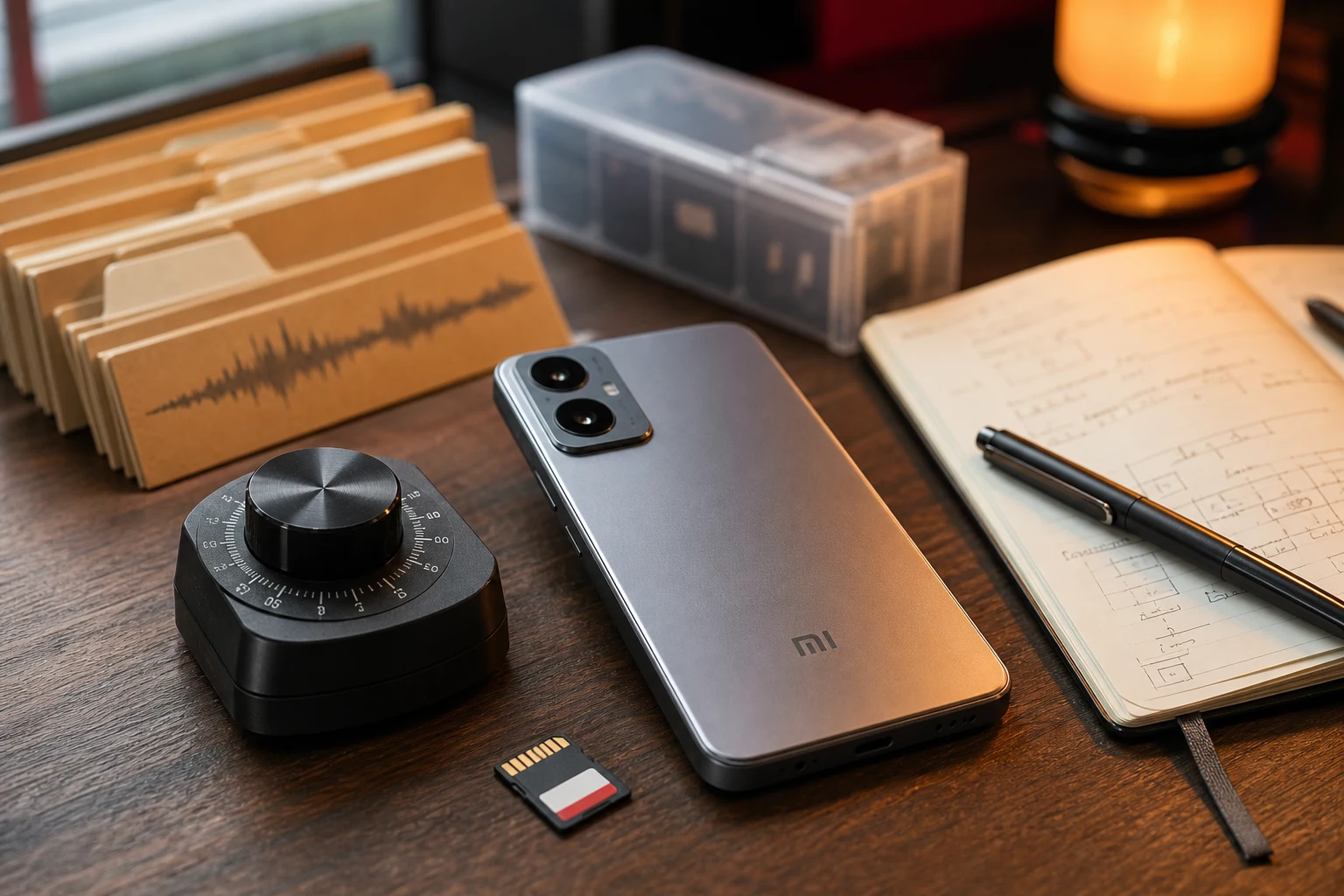
Intentar personalizar un móvil Xiaomi con una canción o sonido preferido y descubrir que no funciona puede ser frustrante. A menudo, el teléfono revierte al tono predeterminado o simplemente no aplica el cambio. Este comportamiento suele deberse a problemas con los permisos de las aplicaciones, la configuración del sistema MIUI o el lugar donde está almacenado el archivo de audio.
Antes de recurrir a soluciones drásticas, es importante seguir un orden lógico para identificar y resolver el problema. A continuación, se detallan los pasos a seguir, desde las verificaciones más sencillas hasta las más avanzadas, para que puedas volver a personalizar el sonido de tus llamadas.
¿Por qué mi Xiaomi no cambia el tono de llamada?
La causa más común es un conflicto con la aplicación Temas (Themes) de MIUI, el sistema operativo de Xiaomi. Esta aplicación gestiona la personalización del dispositivo, incluyendo fondos de pantalla, iconos y también los sonidos del sistema. Si la app Temas no tiene los permisos necesarios para acceder al almacenamiento, no podrá leer el archivo de audio que intentas establecer como tono de llamada.
Otras razones frecuentes incluyen:
- Errores de software (bugs): Una actualización reciente del sistema puede haber introducido un error que afecta la configuración de los tonos.
- Ubicación del archivo: Si el archivo de audio está en una tarjeta SD externa, a veces el sistema tiene problemas para acceder a él de forma constante.
- Formato de archivo no compatible: Aunque es raro, el archivo de audio podría tener un formato que el sistema no reconoce correctamente.
- Conflicto con otras aplicaciones: Alguna aplicación de terceros podría estar interfiriendo con la configuración de sonido.
Cómo solucionar el problema del tono de llamada paso a paso
A continuación, se presentan varias soluciones ordenadas de la más simple a la más compleja. Se recomienda probarlas en orden.
1. Revisa el método básico para cambiar el tono
Primero, asegúrate de que estás siguiendo el procedimiento correcto. A veces, un simple descuido en los pasos puede ser la causa del problema.
- Ve a Ajustes > Sonido y vibración.
- Pulsa en Tono de llamada.
- Aquí verás varias opciones. Para usar un archivo de tu móvil, pulsa en "Elegir un tono de llamada local" o en el icono de perfil y luego en "Tonos de llamada".
- Selecciona el Administrador de archivos, Música o la aplicación donde tengas guardado tu audio.
- Busca y selecciona tu canción o archivo de sonido. Pulsa Aceptar.
Si tras hacer esto el tono no se aplica o se revierte al anterior, continúa con los siguientes pasos.
2. Comprueba los permisos de la aplicación Temas
Como se mencionó, la falta de permisos en la aplicación Temas es la causa más probable.
- Ve a Ajustes > Aplicaciones > Gestionar aplicaciones.
- En la lista de apps, busca y selecciona Temas.
- Pulsa en Permisos de la aplicación.
- Asegúrate de que la opción "Música y audio" o "Archivos y contenido multimedia" esté permitida. Si no lo está, pulsa sobre ella y selecciona Permitir.
- Reinicia el teléfono e intenta cambiar el tono de llamada de nuevo.
3. Mueve el archivo de audio a la memoria interna
Si estás intentando usar un archivo de audio guardado en una tarjeta SD, el sistema puede tener dificultades para acceder a él. La solución es moverlo a la memoria interna del teléfono.
- Abre la aplicación Administrador de archivos.
- Navega hasta tu tarjeta SD y localiza el archivo de audio.
- Mantén pulsado el archivo para seleccionarlo y elige la opción Mover.
- Como destino, selecciona Almacenamiento interno y pégalo en una carpeta fácil de recordar, como "Ringtones" o "Music". Si la carpeta "Ringtones" no existe, puedes crearla.
- Intenta establecer el tono de llamada de nuevo desde su nueva ubicación.
4. Cambia el tono desde la aplicación Música
Otra forma de aplicar un tono de llamada que a menudo funciona es hacerlo directamente desde la aplicación de Música de Xiaomi.
- Abre la aplicación Música.
- Busca y reproduce la canción que quieres usar como tono.
- Mientras se reproduce, pulsa el icono de los tres puntos (menú) y busca una opción como "Editor de tono de llamada" o similar.
- Desde aquí, puedes recortar el fragmento que te interesa y establecerlo directamente como tono de llamada.
5. Restablece las preferencias de las aplicaciones
Restablecer las preferencias de las aplicaciones puede solucionar problemas causados por configuraciones incorrectas o conflictos entre apps, sin borrar tus datos personales.
- Ve a Ajustes > Aplicaciones > Gestionar aplicaciones.
- Pulsa el icono de los tres puntos en la esquina superior derecha.
- Selecciona Restablecer preferencias de aplicaciones.
- Confirma la acción pulsando en Restablecer.
Advertencia: Este paso no borrará los datos de tus aplicaciones, pero sí restablecerá todas las configuraciones por defecto, como permisos, notificaciones desactivadas y aplicaciones predeterminadas. Tendrás que volver a conceder algunos permisos cuando abras las apps por primera vez.
6. Actualiza el sistema y las aplicaciones del sistema
Un error conocido podría estar causando el problema, y es posible que Xiaomi ya lo haya solucionado en una actualización más reciente.
- Ve a Ajustes > Sobre el teléfono.
- Pulsa sobre la versión de MIUI para buscar actualizaciones. Si hay una disponible, descárgala e instálala.
- Además, ve a Ajustes > Actualizador de aplicaciones del sistema y asegúrate de que todas las aplicaciones, especialmente Temas y otras relacionadas con el sistema, estén actualizadas.
Si el problema comenzó justo después de una actualización, es posible que tengas que esperar a una nueva versión que corrija el error.
7. Borrar la caché de la aplicación Temas
Si ninguna de las soluciones anteriores ha funcionado, borrar la caché de la aplicación Temas puede resolver el problema si este se debe a archivos temporales corruptos.
- Ve a Ajustes > Aplicaciones > Gestionar aplicaciones.
- Busca y selecciona Temas.
- Pulsa en Limpiar datos en la parte inferior.
- Selecciona Limpiar caché y confirma.
Nota: Evita usar la opción "Borrar todos los datos" a menos que sea el último recurso, ya que esto restablecerá todas las configuraciones de la aplicación Temas.
Si después de seguir todos estos pasos el problema persiste, podría tratarse de un error más complejo en el software de tu dispositivo. En ese caso, realizar una copia de seguridad en Android y posteriormente un restablecimiento de fábrica podría ser la solución definitiva, aunque este es un paso avanzado que borra todos los datos del teléfono.
También te puede interesar
- ¿Tu batería dura menos? Cómo saber el estado en un móvil Xiaomi
- Cómo eliminar una cuenta de Gmail del celular Xiaomi paso a paso
- ¿Buscas un Xiaomi con carga inalámbrica? Conoce todos los modelos
- Aprende a ver el tiempo de uso del móvil Xiaomi: guía paso a paso
- Cómo formatear un Xiaomi: restáuralo a su estado de fábrica
¿Te gustó este artículo?
Suscribite para recibir más contenido como este.