Tu Xiaomi tarda en encender: guía paso a paso para solucionarlo
Si tu Xiaomi, Redmi o POCO tarda demasiado en iniciar, el problema suele estar relacionado con almacenamiento lleno, caché acumulada o aplicaciones conflictivas. Descubre qué comprobar primero y cómo recuperar un arranque más rápido sin perder tus datos.
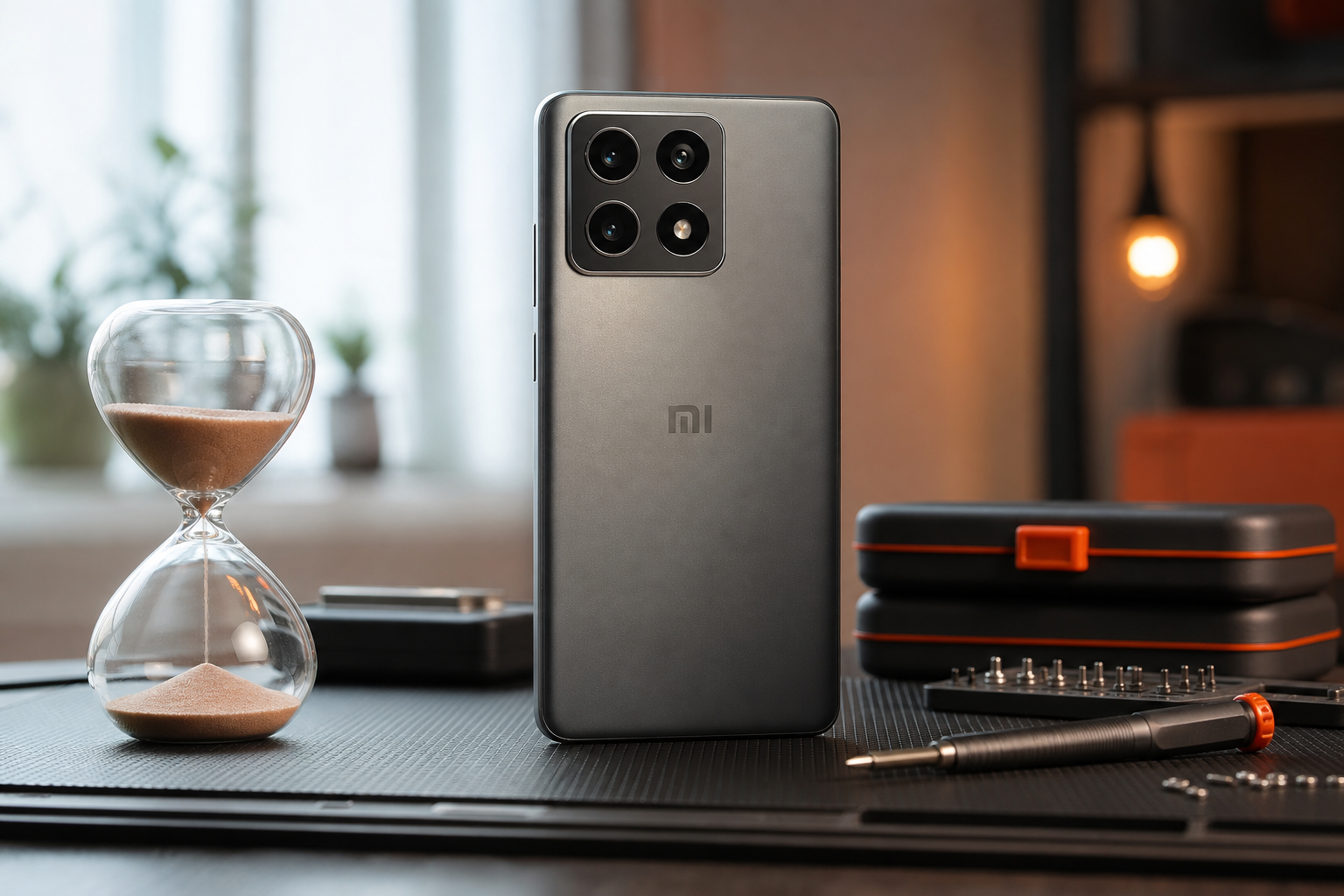
Si has notado que tu móvil Xiaomi, Redmi o POCO tarda más de lo normal en encender, no es motivo de alarma inmediata. Generalmente, este comportamiento se debe a problemas de software que se pueden resolver con unos sencillos pasos. Un arranque lento suele ser síntoma de que el sistema operativo está sobrecargado con archivos innecesarios, aplicaciones que se inician automáticamente o datos corruptos.
A continuación, se presenta una guía estructurada desde las soluciones más simples hasta las más avanzadas para diagnosticar y resolver el problema de un arranque lento en tu dispositivo.
¿Por qué mi Xiaomi tarda tanto en arrancar?
La causa más común de un inicio lento es la acumulación de "basura digital". Con el tiempo, el sistema operativo acumula archivos temporales, datos de caché y procesos en segundo plano que se activan durante el encendido. Cada aplicación que instalas, especialmente aquellas que se inician con el sistema, añade una carga adicional al procesador durante el arranque.
Otras causas frecuentes incluyen:
- Poco espacio de almacenamiento: Cuando la memoria interna está casi llena, el sistema operativo tiene dificultades para operar eficientemente.
- Actualizaciones de software pendientes o fallidas: A veces, una actualización que no se instaló correctamente puede causar inestabilidad y lentitud en el arranque.
- Aplicaciones de terceros conflictivas: Alguna aplicación recientemente instalada puede estar causando un conflicto que retrasa el proceso de inicio.
- Archivos de sistema corruptos: Aunque menos común, es posible que algunos archivos esenciales del sistema se hayan dañado.
Soluciones para un arranque lento
Se recomienda seguir estos pasos en orden, ya que están organizados del menos al más invasivo.
1. Realiza un reinicio forzado
A veces, un simple reinicio no es suficiente para limpiar procesos bloqueados. Un reinicio forzado corta la energía de manera abrupta y obliga al sistema a empezar de cero, lo que puede solucionar fallos temporales. Este proceso no borra tus datos personales.
Cómo forzar el reinicio de tu Xiaomi:
- Mantén presionado el botón de encendido durante al menos 10 a 15 segundos.
- El dispositivo vibrará y se reiniciará, mostrando el logo de MI, Redmi o POCO.
- Suelta el botón cuando veas el logo.
Si esto no funciona, prueba manteniendo presionados simultáneamente el botón de encendido y el botón de bajar volumen durante unos 10 segundos.
2. Libera espacio de almacenamiento
Un dispositivo con la memoria casi llena siempre funcionará con lentitud, incluido el arranque. Se recomienda mantener al menos un 15-20% de almacenamiento libre para un rendimiento óptimo.
- Usa el limpiador integrado: Ve a la aplicación Seguridad > Limpiador. Esta herramienta buscará archivos basura, caché y paquetes de instalación obsoletos que puedes eliminar de forma segura.
- Desinstala aplicaciones que no usas: Ve a Ajustes > Aplicaciones > Gestionar aplicaciones. Revisa la lista y elimina aquellas que ya no necesites.
- Mueve archivos a la nube o a un ordenador: Transfiere fotos, vídeos y documentos grandes a servicios como Google Fotos o a tu PC para liberar espacio.
3. Limpia la caché de las aplicaciones
La caché son archivos temporales que las aplicaciones almacenan para cargar más rápido. Sin embargo, con el tiempo, esta caché puede acumularse excesivamente o corromperse, ralentizando el sistema.
Cómo limpiar la caché de una aplicación específica:
- Abre Ajustes > Aplicaciones > Gestionar aplicaciones.
- Selecciona la aplicación que sospeches que puede estar causando problemas (las redes sociales y navegadores suelen acumular mucha caché).
- Toca en Almacenamiento.
- Pulsa el botón Limpiar caché en la parte inferior.
Cómo limpiar la caché de todo el sistema (en versiones de MIUI más antiguas):
Algunas versiones de MIUI permitían limpiar toda la caché del sistema desde los ajustes de almacenamiento. Puedes buscar esta opción en Ajustes > Sobre el teléfono > Almacenamiento > Datos en caché.
4. Revisa las actualizaciones del sistema
Asegúrate de que tu dispositivo tiene la última versión de MIUI o HyperOS. Las actualizaciones a menudo incluyen correcciones de errores y optimizaciones de rendimiento que pueden resolver problemas de lentitud.
Para buscar actualizaciones, ve a Ajustes > Sobre el teléfono y toca en la tarjeta de la versión de MIUI/HyperOS para buscar nuevas versiones.
5. Inicia en Modo Seguro para descartar aplicaciones
El Modo Seguro inicia el teléfono únicamente con las aplicaciones y servicios del sistema, deshabilitando temporalmente todas las aplicaciones que has instalado. Si el teléfono arranca rápidamente en este modo, es muy probable que una aplicación de terceros sea la culpable.
Cómo arrancar en Modo Seguro:
- Apaga completamente el teléfono.
- Enciéndelo y, justo cuando aparezca el logo de Xiaomi o Redmi, mantén presionado el botón de bajar volumen.
- Sigue presionando hasta que el sistema operativo se cargue por completo. Verás las palabras "Modo Seguro" en una esquina de la pantalla.
Si en Modo Seguro el arranque es normal, reinicia el teléfono para salir de este modo y comienza a desinstalar las aplicaciones más recientes que hayas instalado hasta dar con la que causa el problema.
6. Borra la partición de la caché (Wipe Cache Partition)
Este paso elimina todos los archivos temporales del sistema acumulados por el uso y las actualizaciones, lo cual puede solucionar problemas de arranque lento sin borrar tus datos personales.
Cómo acceder al Modo Recovery y limpiar la caché:
- Apaga el teléfono por completo.
- Mantén presionados simultáneamente el botón de encendido y el botón de subir volumen.
- Cuando aparezca el logo de MI, suelta el botón de encendido pero sigue manteniendo el de subir volumen hasta que aparezca el menú de Recuperación (MI-Recovery).
- En este menú, usa los botones de volumen para navegar y el botón de encendido para seleccionar.
- Selecciona la opción Wipe Data.
- En la siguiente pantalla, selecciona Wipe Cache o Wipe Cache Partition (el nombre puede variar).
- Confirma la selección. El proceso tardará unos segundos.
- Una vez finalizado, selecciona Reboot y luego Reboot to System.
Nota: En versiones más recientes de MIUI y HyperOS, la opción de limpiar la caché desde el modo recovery puede no estar disponible.
7. Restablecimiento de fábrica (último recurso)
Si ninguno de los pasos anteriores ha funcionado, el restablecimiento de fábrica es la solución más drástica pero también la más efectiva. Este proceso borrará absolutamente todos tus datos (fotos, aplicaciones, contactos, configuraciones) y devolverá el teléfono a su estado original.
¡Advertencia! Antes de proceder, asegúrate de haber realizado una copia de seguridad completa de todos tus datos importantes.
Cómo restablecer de fábrica desde los ajustes:
- Ve a Ajustes > Sobre el teléfono > Restablecimiento de fábrica.
- En la parte inferior, pulsa en Eliminar todos los datos.
- Introduce tu contraseña o PIN si se te solicita y sigue las instrucciones para confirmar.
Si no puedes acceder al sistema, también puedes realizar el restablecimiento desde el Modo Recovery siguiendo los pasos del punto 6, pero seleccionando Wipe All Data en lugar de Wipe Cache.
También te puede interesar
- ¿Tu batería dura menos? Cómo saber el estado en un móvil Xiaomi
- Cómo eliminar una cuenta de Gmail del celular Xiaomi paso a paso
- ¿Buscas un Xiaomi con carga inalámbrica? Conoce todos los modelos
- Aprende a ver el tiempo de uso del móvil Xiaomi: guía paso a paso
- Cómo formatear un Xiaomi: restáuralo a su estado de fábrica
¿Te gustó este artículo?
Suscribite para recibir más contenido como este.