Tu Xiaomi no reconoce la huella: las soluciones para que vuelva a funcionar
Descubre qué hacer cuando el sensor de huellas de tu Xiaomi falla, desde limpieza y fundas hasta pruebas de hardware y calibración. Aprenderás a identificar si el problema es software o hardware y las opciones de reparación.
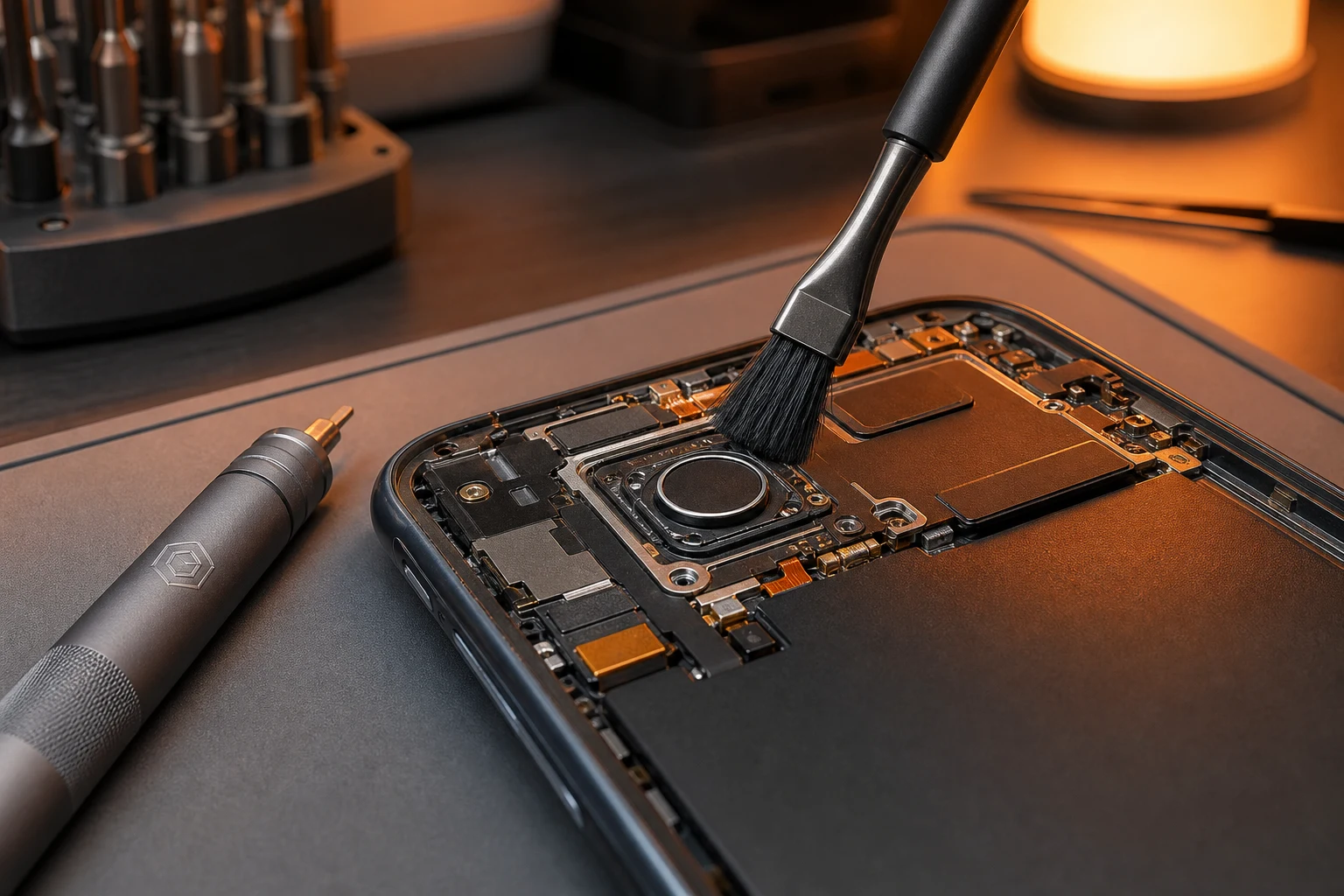
El sensor de huellas dactilares se ha convertido en una herramienta indispensable para desbloquear el móvil de forma rápida y segura. Sin embargo, es un componente que puede fallar, dejando de responder sin previo aviso. Si el lector de tu Xiaomi ha dejado de funcionar, existen varias comprobaciones y soluciones que puedes aplicar antes de pensar en una reparación.
La causa más común de un fallo en el sensor de huellas suele ser un problema de software o una simple obstrucción física. Desde suciedad acumulada hasta un error temporal en el sistema operativo, los motivos pueden ser variados. A continuación, se detallan los pasos a seguir, ordenados del más sencillo al más complejo, para intentar solucionar el inconveniente.
1. Limpia el sensor y tus dedos
Puede parecer una solución evidente, pero a menudo es la más efectiva. La acumulación de polvo, grasa o humedad tanto en el dedo como en el propio sensor puede impedir una lectura correcta.
- Limpia el sensor: Utiliza un paño de microfibra seco y suave para limpiar cuidadosamente la superficie del lector. Evita usar líquidos o productos de limpieza que puedan dañar el componente.
- Lava y seca tus manos: Asegúrate de que tus dedos estén completamente limpios y secos antes de intentar desbloquear el dispositivo. La humedad, el sudor o la sequedad extrema en la piel pueden afectar la precisión del escaneo.
2. Revisa la funda y el protector de pantalla
En ocasiones, un accesorio puede ser el culpable del mal funcionamiento. Las fundas protectoras o los protectores de pantalla pueden interferir con el sensor, especialmente si este se encuentra en el lateral o bajo la pantalla.
- Sensor lateral: Si tu móvil tiene el lector de huellas en el botón de encendido, comprueba que el recorte de la funda no lo obstruya ni dificulte el contacto completo con tu dedo.
- Sensor en pantalla: En los modelos con sensor óptico o ultrasónico bajo el panel, un protector de pantalla de mala calidad, demasiado grueso o mal instalado puede ser la causa del problema. Prueba a retirarlo para ver si el sensor vuelve a funcionar correctamente.
3. Reinicia el dispositivo
Un reinicio es una de las soluciones más universales para fallos de software menores. Al reiniciar el móvil, se cierran todos los procesos en segundo plano que podrían estar causando un conflicto con el hardware del sensor.
Para reiniciar tu Xiaomi, mantén presionado el botón de encendido hasta que aparezca el menú en pantalla y selecciona la opción "Reiniciar". Esta acción no borrará ningún dato.
4. Elimina y vuelve a registrar tus huellas
Si el problema persiste, es posible que los datos de la huella almacenados en el sistema se hayan corrompido. La solución es eliminarlos y volver a configurar el desbloqueo dactilar desde cero.
- Ve a Ajustes > Contraseñas y seguridad.
- Accede a Desbloqueo con huella dactilar. Necesitarás introducir tu PIN, patrón o contraseña de respaldo.
- Selecciona las huellas que tienes registradas y elimínalas una por una.
- Una vez eliminadas todas, pulsa en "Añadir huella dactilar" y sigue las instrucciones en pantalla para registrar tu dedo nuevamente. Asegúrate de hacerlo despacio, cubriendo toda la superficie del sensor desde diferentes ángulos para una lectura más precisa.
5. Borra la caché de las aplicaciones del sistema
El sistema operativo y las aplicaciones relacionadas con la seguridad pueden acumular archivos temporales que generen errores. Borrar la caché puede resolver el conflicto sin afectar tus datos personales.
- Dirígete a Ajustes > Aplicaciones > Gestionar aplicaciones.
- Toca el menú de los tres puntos en la esquina superior derecha y selecciona "Mostrar todas las aplicaciones".
- Usa la barra de búsqueda para encontrar aplicaciones con nombres como "Fingerprint" o similares y borra su caché y datos.
- Reinicia el teléfono y comprueba si el sensor funciona.
6. Busca actualizaciones de software
Xiaomi lanza actualizaciones de software de forma periódica que a menudo incluyen correcciones de errores y mejoras de rendimiento. Es posible que el fallo del sensor sea un bug conocido que ya ha sido solucionado en una versión más reciente de MIUI o HyperOS.
Para buscar actualizaciones, ve a Ajustes > Sobre el teléfono y toca sobre la versión de MIUI/HyperOS para comprobar si hay alguna actualización disponible.
7. Realiza una prueba de hardware (Menú CIT)
Para descartar un problema físico del componente, Xiaomi incluye un menú oculto de pruebas de hardware conocido como CIT. Este menú permite verificar el estado de los distintos componentes del teléfono, incluido el sensor de huellas.
- Abre la aplicación Teléfono y marca el código
*#*#6484#*#*o*#*#64663#*#*. El menú CIT se abrirá automáticamente. - Busca una opción llamada "Fingerprint sensor check" o "Fingerprint test".
- Sigue las instrucciones en pantalla. Generalmente, te pedirá que coloques el dedo sobre el sensor.
- Si el test muestra un resultado de "Pass" (Aprobado), significa que el hardware funciona correctamente y el problema es de software. Si el resultado es "Fail" (Fallido) o no detecta el sensor, es muy probable que se trate de un fallo de hardware.
8. Calibra el sensor de huellas
En algunos casos, especialmente después de un cambio de pantalla, el sensor bajo el panel puede necesitar una recalibración. Este es un proceso más avanzado que se realiza también desde el menú CIT.
- Accede al menú CIT como en el paso anterior.
- Busca los tres puntos en la esquina superior derecha y entra en "Additional tools".
- Selecciona "FOD fingerprint calibration".
- El proceso te pedirá colocar objetos específicos (a menudo se usan gomas de borrar o papeles de colores) sobre el sensor. Sigue las indicaciones con precisión.
Advertencia: Realiza este proceso con cuidado. Una calibración incorrecta podría empeorar el problema. Si no te sientes seguro, es mejor omitir este paso.
9. Restablecimiento de fábrica (último recurso)
Si ninguna de las soluciones anteriores ha funcionado y el test de hardware indica que el sensor está bien, un restablecimiento de fábrica puede solucionar problemas de software complejos. Esta acción borrará todos los datos de tu teléfono (fotos, aplicaciones, contactos, etc.), devolviéndolo a su estado original.
¡Importante! Antes de proceder, asegúrate de hacer una copia de seguridad completa de toda tu información personal.
- Ve a Ajustes > Sobre el teléfono > Restablecimiento de fábrica.
- Selecciona "Eliminar todos los datos" y sigue las instrucciones para confirmar.
¿Y si nada funciona?
Si después de realizar todos estos pasos el sensor de huellas de tu Xiaomi sigue sin responder, o si la prueba de hardware indicó un fallo, lo más probable es que se trate de un problema de hardware. En este caso, la única solución es contactar con el servicio técnico oficial de Xiaomi o acudir a un centro de reparación de confianza para que diagnostiquen el problema y, si es necesario, reemplacen el componente dañado.
También te puede interesar
- Tu Xiaomi se queda sin sonido en las llamadas: cómo solucionarlo
- Captura de pantalla larga en Xiaomi: la guía para registrar todo
- ¿Qué marca es mejor, Xiaomi o Motorola? La comparativa definitiva
- Tu Redmi no vibra con las notificaciones: las soluciones que funcionan
- ¿De qué nacionalidad es Xiaomi? Conoce el origen del gigante tecnológico
¿Te gustó este artículo?
Suscribite para recibir más contenido como este.