Captura de pantalla larga en Xiaomi: la guía para registrar todo
Descubre por qué la captura de desplazamiento puede fallar en ciertas apps y qué hacer cuando ocurre. Explora soluciones, actualizaciones del sistema y herramientas de terceros que te permiten guardar páginas enteras, chats o artículos sin cortes.
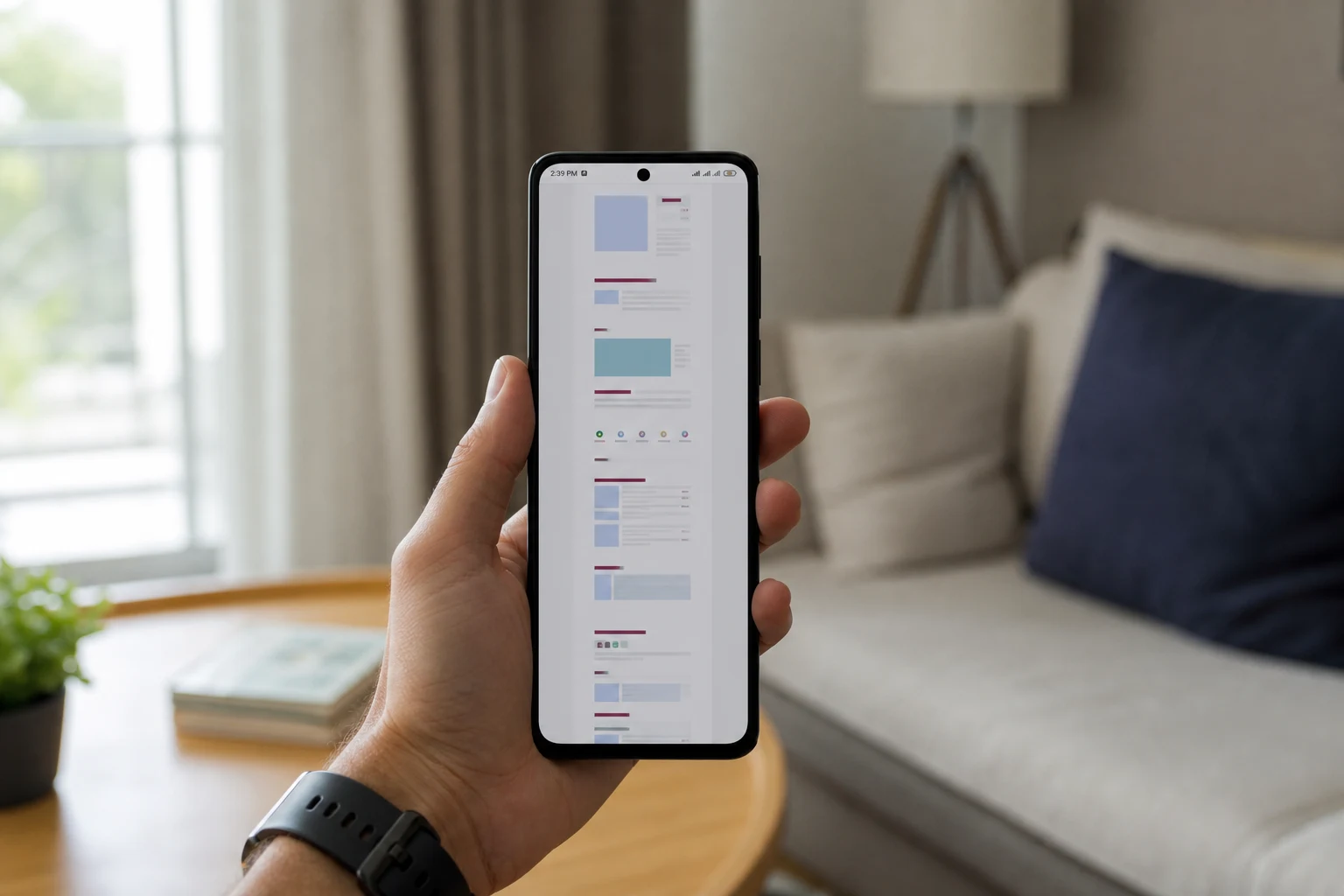
¿Necesitas guardar una conversación completa de WhatsApp o un artículo extenso en una sola imagen? La función de captura de pantalla larga o con desplazamiento (scroll) en los móviles Xiaomi es la herramienta perfecta para ello. En lugar de tomar múltiples capturas y unirlas, esta opción te permite capturar todo el contenido de una página deslizable en un único archivo.
Esta guía práctica explica cómo utilizar la función nativa de Xiaomi, qué hacer si no funciona correctamente y qué alternativas existen para lograr el mismo resultado.
Cómo hacer una captura de pantalla con desplazamiento en Xiaomi
La forma más sencilla de realizar una captura de pantalla larga en un dispositivo Xiaomi, ya sea con MIUI o el más reciente HyperOS, es a través de la herramienta integrada en el sistema. Los pasos son directos y no requieren instalar ninguna aplicación adicional.
Pasos para la captura nativa:
- Ve a la pantalla que deseas capturar. Puede ser una página web, una conversación en una aplicación de mensajería o cualquier otra pantalla con contenido que se pueda desplazar verticalmente.
- Realiza una captura de pantalla normal. Puedes hacerlo de varias maneras:
- Presionando simultáneamente los botones de bajar volumen y encendido.
- Deslizando tres dedos hacia abajo sobre la pantalla (si tienes este gesto activado).
- Abriendo el Centro de Control y tocando el icono de "Captura de pantalla".
- Selecciona la opción "Desplazar". Inmediatamente después de hacer la captura, aparecerá una miniatura de la imagen en una de las esquinas superiores de la pantalla. Justo debajo de ella, verás un botón que dice "Desplazar" o "Scroll". Púlsalo rápidamente antes de que la miniatura desaparezca.
- Espera a que finalice el desplazamiento. El sistema comenzará a desplazarse automáticamente hacia abajo, capturando todo el contenido a su paso. Verás cómo la imagen se va alargando en tiempo real.
- Detén la captura y guarda. Una vez que se haya capturado todo el contenido deseado, puedes tocar el botón "Hecho" o "Detener" en la parte inferior de la pantalla para finalizar el proceso. La captura de pantalla larga se guardará automáticamente en la galería de tu dispositivo.
¿Por qué no funciona la captura con desplazamiento?
A veces, la opción "Desplazar" no aparece o no funciona como se espera. La causa más común es que la aplicación o la pantalla en la que te encuentras no es compatible con esta función.
No todas las interfaces de las aplicaciones están diseñadas para permitir que el sistema operativo de Xiaomi detecte el contenido desplazable. Por ejemplo, es posible que no funcione en ciertos menús de juegos, aplicaciones con interfaces complejas o en redes sociales que cargan el contenido de forma dinámica a medida que te desplazas (conocido como lazy loading). En estos casos, el botón "Desplazar" puede aparecer en gris o simplemente no mostrarse.
Soluciones si la captura larga nativa falla
Si el método integrado no te funciona, no todo está perdido. Existen varias alternativas, desde ajustes sencillos hasta el uso de aplicaciones de terceros especializadas.
1. Revisa las actualizaciones del sistema
Antes de probar otras soluciones, asegúrate de que tu dispositivo Xiaomi tiene la última versión de MIUI o HyperOS. Los fabricantes a menudo corrigen errores y mejoran la compatibilidad de funciones como la captura de pantalla larga en las actualizaciones de software.
Para buscar actualizaciones, ve a Ajustes > Sobre el teléfono > Versión de MIUI/HyperOS y comprueba si hay alguna disponible.
2. Borra la caché de la aplicación problemática
Si la captura con desplazamiento falla consistentemente en una aplicación específica (como Chrome o WhatsApp), un problema temporal con la app podría ser el culpable. Cómo limpiar la caché de las apps en Android para mejorar el rendimiento es un primer paso sencillo que puede solucionar conflictos sin perder datos importantes.
3. Prueba la opción "Compartir" en navegadores
Curiosamente, algunos navegadores como Chrome o Brave tienen su propia función de captura de pantalla larga, que a veces funciona cuando el método del sistema operativo falla.
- Dentro del navegador, ve a la página que quieres capturar.
- Toca el menú de los tres puntos (generalmente en la esquina superior derecha).
- Selecciona la opción "Compartir".
- En el menú que aparece, busca y selecciona "Captura de pantalla larga" o "Long Screenshot".
4. Utiliza aplicaciones de terceros
Si ninguna de las soluciones anteriores funciona, o si buscas más control sobre el proceso, las aplicaciones de terceros son una excelente alternativa. Estas apps están diseñadas específicamente para crear capturas de pantalla con desplazamiento y suelen ser compatibles con una gama más amplia de aplicaciones.
Algunas de las más recomendadas disponibles en la Google Play Store son:
- LongShot: Es una de las aplicaciones más populares y eficaces para esta tarea. Ofrece un modo de "auto-scroll" que facilita mucho el proceso, además de una herramienta para unir manualmente capturas que ya hayas tomado.
- ScreenMaster: Esta app no solo permite hacer capturas de pantalla largas, sino que también incluye un robusto conjunto de herramientas de edición y anotación. Es ideal si necesitas recortar, resaltar o añadir texto a tus capturas.
- Stitch It! & Stitchcraft: Estas aplicaciones se centran en "coser" o unir varias capturas de pantalla que tomas manualmente. Aunque requieren un paso extra (tomar las capturas una por una), te aseguran un control total sobre el resultado final.
Cómo usar una app de terceros (ejemplo con LongShot):
- Descarga e instala la aplicación desde la Play Store.
- Ábrela y otorga los permisos necesarios para que pueda superponerse a otras apps y acceder al almacenamiento.
- Activa el modo de captura (generalmente a través de un botón flotante o desde la barra de notificaciones).
- Ve a la aplicación que deseas capturar y toca el botón de inicio de la app de capturas.
- La aplicación se desplazará automáticamente hacia abajo. Toca la pantalla para detenerla.
- Finalmente, revisa la captura generada y guárdala.
Con estas opciones, desde el método nativo hasta las aplicaciones especializadas, podrás capturar cualquier contenido extenso en tu dispositivo Xiaomi de forma rápida y sencilla.
También te puede interesar
- Tu Xiaomi no reconoce la huella: las soluciones para que vuelva a funcionar
- Tu Redmi no vibra con las notificaciones: las soluciones que funcionan
- Tu Xiaomi se queda sin sonido en las llamadas: cómo solucionarlo
- Desactiva la optimización de batería que cierra tus apps en Xiaomi
- ¿Qué marca es mejor, Xiaomi o Motorola? La comparativa definitiva
¿Te gustó este artículo?
Suscribite para recibir más contenido como este.