La linterna del iPhone no funciona: soluciones prácticas
Desde cerrar la cámara hasta revisar la temperatura, la batería y los ajustes de iOS, estas comprobaciones permiten recuperar la luz del flash sin borrar tus datos. Si ninguna funciona, el problema podría estar en el módulo LED.
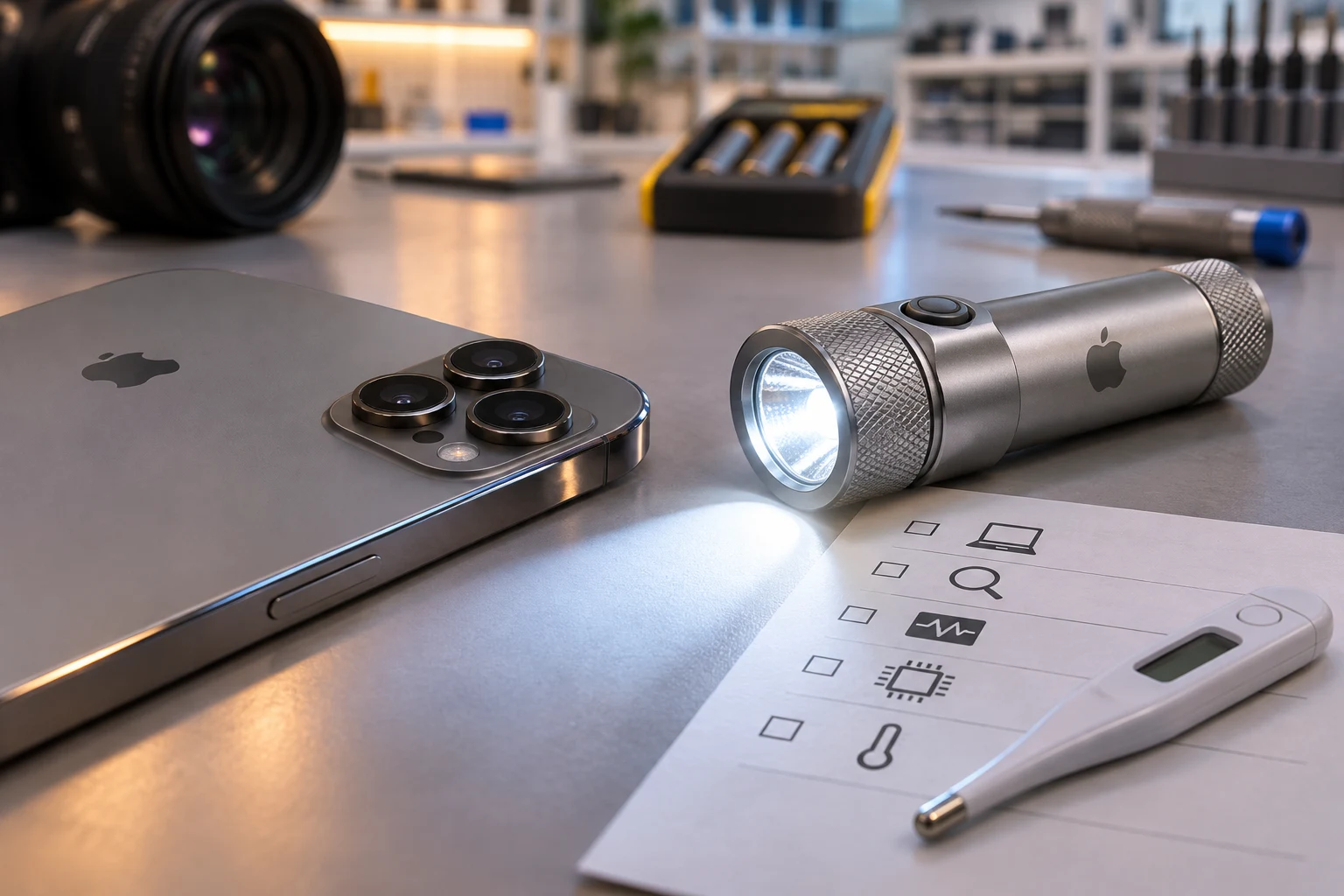
Cuando la linterna de tu iPhone deja de encenderse o el botón del Centro de Control aparece sombreado en gris, el problema suele relacionarse con un bloqueo temporal del sistema y no necesariamente con una avería permanente. El flash LED trasero del móvil cumple una doble función: actúa como apoyo para la cámara fotográfica y como fuente de luz para la herramienta de linterna. Si una función entra en conflicto, la otra se ve afectada de inmediato.
La causa más común de este inconveniente es que la aplicación Cámara, o alguna otra app con permisos de acceso a la lente, ha quedado abierta en segundo plano y continúa reteniendo el control del hardware LED. A continuación, se detallan las comprobaciones y soluciones organizadas desde la más sencilla hasta las opciones avanzadas del sistema.
Cómo acceder correctamente a la linterna en iOS
Antes de realizar ajustes técnicos, conviene comprobar que el acceso a la herramienta se esté realizando de forma adecuada según el modelo del dispositivo:
- En iPhone X o modelos posteriores: desliza el dedo hacia abajo desde la esquina superior derecha de la pantalla para abrir el Centro de Control.
- En iPhone 8 o modelos anteriores: desliza el dedo hacia arriba desde el borde inferior de la pantalla.
Si el icono de la linterna responde pero no emite luz visible, es posible que el nivel de iluminación se encuentre al mínimo. Mantén pulsado el icono de la linterna en el Centro de Control y desliza el regulador vertical hacia arriba para subir el brillo al nivel máximo.
Solución 1: Cerrar la app Cámara y otras aplicaciones en segundo plano
Dado que la cámara y la linterna comparten el mismo componente físico, iOS bloquea la linterna si detecta que la cámara está activa. Cerrar por completo estas herramientas suele restablecer el botón al instante:
- En modelos con Face ID: desliza el dedo hacia arriba desde el borde inferior hasta el centro de la pantalla, mantén un instante y suéltalo para abrir el selector de aplicaciones. Busca la ventana de la aplicación Cámara y deslízala hacia arriba para forzar su cierre. Haz lo mismo con cualquier red social u otra aplicación que use la cámara.
- En modelos con botón de Inicio físico: pulsa dos veces seguidas el botón de Inicio para desplegar el selector de aplicaciones y desliza la ficha de la app Cámara hacia arriba.
Una vez cerradas, abre de nuevo el Centro de Control y comprueba si el icono ha dejado de estar en gris.
Solución 2: Retirar fundas, protectores y accesorios magnéticos
Determinados accesorios externos impiden el correcto funcionamiento del diodo de iluminación. Las fundas demasiado ajustadas, las carcasas con piezas metálicas, los protectores de cristal para los lentes o los soportes magnéticos pueden tapar la salida del haz de luz o interferir físicamente con el flash LED.
Retira cualquier carcasa o protector trasero de tu celular y limpia la superficie para descartar que una obstrucción física sea el origen del problema.
Solución 3: Dejar enfriar el dispositivo si ha subido de temperatura
El sistema operativo incluye mecanismos automáticos de protección térmica. Si el teléfono se calienta por un uso exigente, por estar expuesto al sol o por el uso continuo de la grabación de vídeo, iOS desactiva de forma preventiva tanto el flash como la linterna para proteger el hardware contra daños por sobrecalentamiento.
Si notas el equipo caliente o si te preguntas por qué se calienta tu iPhone, colócalo en un lugar fresco y a la sombra durante 10 o 15 minutos. Una vez que el dispositivo recupere una temperatura normal de trabajo, el botón de la linterna volverá a estar disponible de forma automática.
Solución 4: Conectar el móvil al cargador
Cuando la batería se encuentra en un nivel sumamente bajo, el sistema restringe ciertas funciones que demandan un consumo energético elevado, entre ellas la emisión continua de luz del flash LED.
Conecta el iPhone a su cargador oficial y espera unos minutos a que alcance un porcentaje de carga suficiente antes de volver a activar la herramienta desde la pantalla de bloqueo o el Centro de Control.
Solución 5: Reiniciar el sistema operativo
Un reinicio estándar limpia los procesos temporales de la memoria caché y soluciona bloqueos en los controladores del sistema que puedan impedir el encendido del LED:
- Mantén pulsados al mismo tiempo el botón lateral y cualquiera de los botones de volumen hasta que aparezca en pantalla el control deslizante para apagar.
- Arrastra el control en la pantalla y espera a que el dispositivo se apague por completo.
- Vuelve a encender el equipo manteniendo pulsado el botón lateral hasta que se muestre el logotipo de Apple.
Solución 6: Actualizar el software a la versión más reciente
Los errores de programación dentro de una versión específica de iOS pueden traducirse en fallos intermitentes en las funciones básicas del teléfono. Para comprobar si hay revisiones del sistema pendientes:
- Accede a Ajustes.
- Entra en la sección General.
- Pulsa en Actualización de software.
Si el sistema localiza una nueva versión, conéctate a una red estable y procede con la descarga e instalación.
Solución 7: Restablecer los ajustes del sistema
Si las comprobaciones previas no dieron resultado, es posible que una configuración interna o un conflicto de permisos en el sistema impida encender el flash.
Advertencia sobre la pérdida de configuraciones: este paso no borra datos personales como fotos, contactos o mensajes, pero sí elimina todas las redes Wi-Fi guardadas con sus contraseñas, los enlaces Bluetooth emparejados, los fondos de pantalla y los permisos de privacidad asignados a las aplicaciones.
Para ejecutar este procedimiento:
- Entra en Ajustes y pulsa en General.
- Baja hasta la opción Transferir o restablecer el iPhone.
- Toca en Restablecer y selecciona Restablecer ajustes.
- Introduce el código de seguridad para confirmar la orden.
Solución 8: Restauración de fábrica y soporte técnico
En los casos en que la linterna siga inactiva tras todos los ajustes, queda como último recurso por software la restauración completa del dispositivo.
Advertencia crítica de borrado de datos: la restauración de fábrica borra de forma definitiva toda la memoria y los archivos del teléfono. Es obligatorio crear antes una copia de respaldo para no perder tu información personal, siguiendo el procedimiento sobre [qué es iCloud y cómo funciona](https://tecno-adictos.com/smartphones/tutoriales/apple/que-es-icloud-y-como-funciona-la-guia-practica-para-tu-iphone) para guardar tus copias en la nube o conectando el dispositivo a un ordenador.
Si tras restaurar el sistema a sus valores originales el flash no enciende ni para tomar fotografías ni como linterna, el inconveniente radica en un fallo del módulo físico del LED. La indicación oficial de Apple en este escenario consiste en solicitar cita en una Apple Store (Genius Bar) o acudir a un centro de servicio técnico autorizado para realizar la sustitución de la pieza averiada.
También te puede interesar
¿Te gustó este artículo?
Suscribite para recibir más contenido como este.