¿Tu iPhone no tiene espacio para actualizar? Aquí te explicamos cómo solucionarlo
Descubre soluciones rápidas y efectivas para liberar espacio en tu iPhone sin perder datos. Desde optimizar fotos y desinstalar apps hasta limpiar manualmente y actualizar desde una computadora, para instalar la última versión de iOS sin complicaciones.
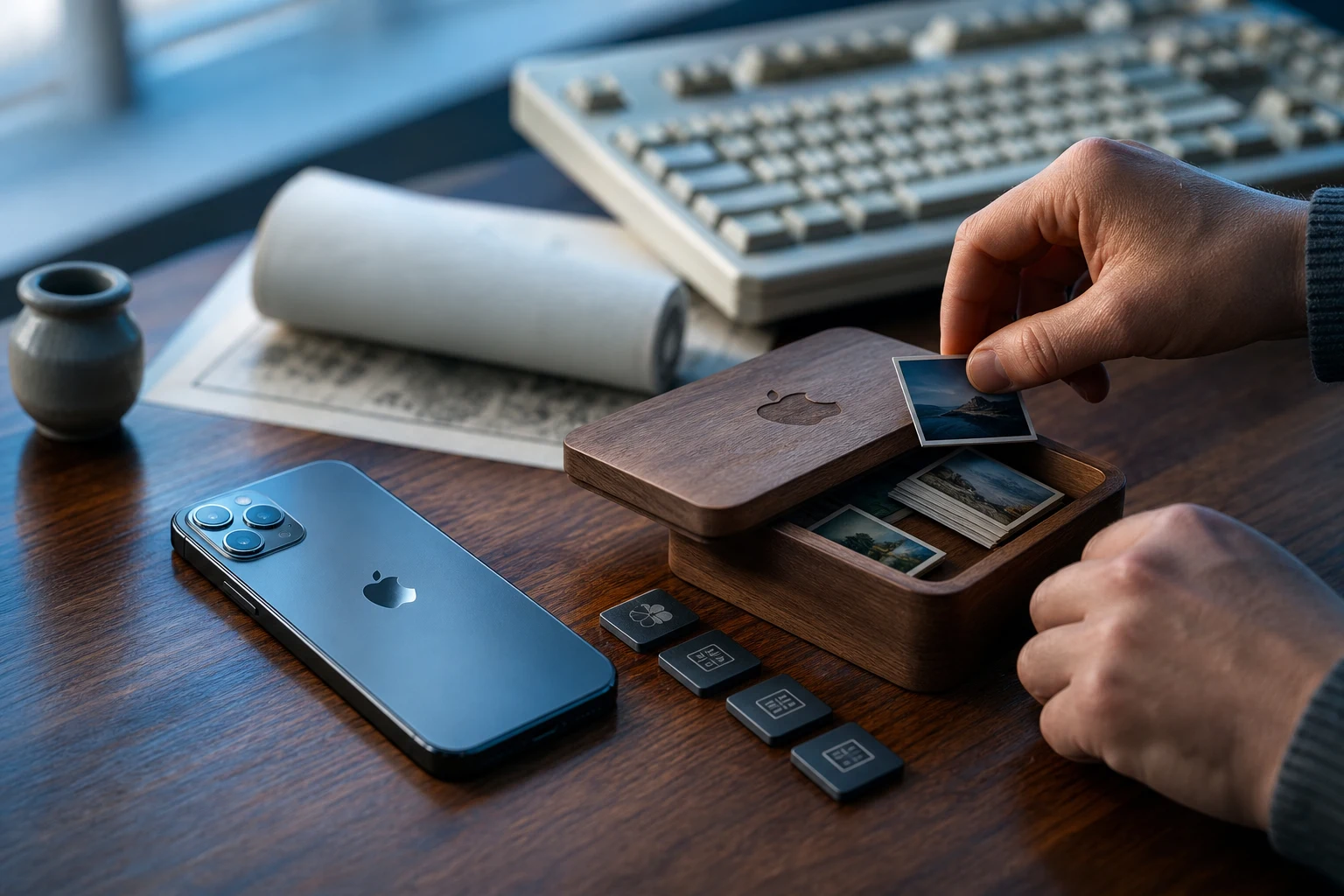
Intentar actualizar tu iPhone y recibir el temido mensaje "No hay suficiente espacio para la descarga" puede ser frustrante. Este problema es bastante común, especialmente en dispositivos con menor capacidad de almacenamiento. La causa principal es sencilla: las actualizaciones de iOS, el sistema operativo del iPhone, suelen ser archivos grandes que requieren una cantidad considerable de espacio libre temporal para descargarse e instalarse correctamente.
Afortunadamente, existen varias maneras de liberar el espacio necesario sin perder tus datos importantes. A continuación, te presentamos una guía paso a paso, desde las soluciones más rápidas hasta las más avanzadas, para que puedas actualizar tu iPhone sin problemas.
¿Cuánto espacio necesitas realmente para una actualización de iOS?
No hay una respuesta única, ya que el tamaño de la actualización varía según la versión de iOS y el modelo de tu iPhone. Las actualizaciones mayores (por ejemplo, de iOS 17 a iOS 18) pueden requerir entre 5 y 8 GB de espacio libre, o incluso más. Las actualizaciones menores (como de iOS 17.1 a iOS 17.2) son más pequeñas, pero aun así pueden necesitar de 1 a 3 GB.
El proceso de actualización necesita espacio adicional al del propio archivo de descarga. El iPhone debe desempaquetar los archivos, mover datos y realizar la instalación, lo que duplica temporalmente el espacio requerido.
1. Libera espacio rápidamente: las soluciones más sencillas
Antes de tomar medidas drásticas, prueba estas soluciones que no implican borrar contenido personal valioso.
Optimiza el almacenamiento de fotos
La fototeca suele ser uno de los mayores culpables del almacenamiento lleno. iOS tiene una función inteligente para gestionar esto.
- Ve a Ajustes > [Tu nombre] > iCloud > Fotos.
- Asegúrate de que Fotos en iCloud esté activado.
- Selecciona la opción Optimizar almacenamiento del iPhone.
Con esta función, tu iPhone guardará las fotos y vídeos originales en alta resolución en iCloud y mantendrá versiones más ligeras en el dispositivo, liberando una cantidad significativa de espacio.
Desinstala apps que no usas
Es muy probable que tengas aplicaciones instaladas que no has abierto en meses. iOS puede ayudarte a identificarlas y eliminarlas sin perder sus datos.
- Dirígete a Ajustes > General > Almacenamiento del iPhone.
- Espera a que el sistema calcule y muestre cómo se distribuye tu almacenamiento.
- Activa la opción Desinstalar apps no utilizadas.
Esto eliminará automáticamente las aplicaciones que no usas, pero conservará sus documentos y datos. Si en el futuro vuelves a instalar la app, toda tu información estará ahí.
2. Limpieza manual: toma el control de tu almacenamiento
Si las opciones automáticas no son suficientes, es hora de hacer una limpieza manual. La sección Almacenamiento del iPhone es tu mejor aliada.
Revisa las recomendaciones de almacenamiento
En Ajustes > General > Almacenamiento del iPhone, el sistema te ofrecerá recomendaciones personalizadas. Estas pueden incluir:
- Vaciar el álbum "Eliminado" de Fotos: Las fotos que borras permanecen en esta carpeta durante 30 días. Vaciándola manualmente puedes liberar espacio al instante.
- Revisar vídeos grandes: iOS identificará los vídeos que más espacio ocupan para que decidas si quieres eliminarlos o guardarlos en otro lugar.
- Eliminar archivos de iMessage: Si guardas muchos archivos y fotos de tus conversaciones, esta sección te permitirá borrarlos fácilmente.
Elimina datos de aplicaciones específicas
Algunas aplicaciones como WhatsApp, Telegram o podcasts pueden acumular una gran cantidad de datos descargados.
- WhatsApp: Abre la app y ve a Configuración > Almacenamiento y datos > Administrar almacenamiento. Aquí podrás ver y eliminar archivos grandes o los que se han reenviado muchas veces.
- Podcasts y Música: Revisa las descargas en las apps de Apple Podcasts, Spotify o Apple Music y elimina los episodios o álbumes que ya hayas escuchado.
- Navegadores: Borra la memoria caché y los datos de sitios web. En Safari, puedes hacerlo desde Ajustes > Safari > Borrar historial y datos de sitios web. Para Chrome, debes hacerlo desde la configuración interna de la propia app.
Un problema recurrente que puede ocupar mucho espacio es el mal funcionamiento de las aplicaciones. A veces, por qué se cierran las apps en tu Android puede estar relacionado con la falta de almacenamiento, un principio que también aplica a iOS.
3. La solución definitiva: actualizar usando una computadora
Si después de intentarlo todo sigues sin tener espacio suficiente, hay una solución que casi nunca falla: usar una computadora para actualizar tu iPhone. Este método no requiere descargar el archivo de actualización en el teléfono, sino en el ordenador, por lo que necesita mucho menos espacio libre en tu dispositivo.
Advertencia: Aunque este proceso es seguro, siempre es recomendable hacer una copia de seguridad de tu iPhone antes de empezar. Puedes hacerla en iCloud o en la misma computadora.
Cómo actualizar con un Mac (macOS Catalina o posterior)
- Conecta tu iPhone al Mac con un cable USB.
- Abre el Finder.
- Selecciona tu iPhone en la barra lateral, bajo la sección "Ubicaciones".
- Ve a la pestaña General.
- Haz clic en Buscar actualización. Si hay una disponible, aparecerá un botón para Descargar y actualizar.
- Sigue las instrucciones en pantalla. El Mac se encargará de todo el proceso.
Cómo actualizar con un PC con Windows o un Mac (macOS Mojave o anterior)
- Asegúrate de tener la última versión de iTunes instalada en tu computadora.
- Conecta tu iPhone al ordenador con un cable USB.
- Abre iTunes y haz clic en el icono del teléfono que aparece en la parte superior izquierda.
- En la sección Resumen, haz clic en Buscar actualización.
- Si se encuentra una actualización, haz clic en Descargar y actualizar.
- Sigue los pasos que te indique el programa.
Este método es la forma más efectiva de instalar una actualización de iOS cuando el espacio en tu iPhone es un problema. Una vez que tu dispositivo esté actualizado, verás que parte del espacio ocupado por "Datos del sistema" también se habrá liberado, dándote un respiro adicional en tu almacenamiento. Si el almacenamiento sigue siendo un problema crónico, quizá sea el momento de considerar cómo gestionar tus archivos a largo plazo. Una opción es aprender cómo pasar tus fotos de Android a un disco duro externo sin cables, una técnica que también tiene equivalentes para iPhone y que puede ser muy útil.
También te puede interesar
¿Te gustó este artículo?
Suscribite para recibir más contenido como este.