Micrófono de WhatsApp en iPhone: cómo solucionar fallos en audios y llamadas
¿WhatsApp no graba tu voz ni te escuchan durante las llamadas? Descubre cómo identificar si el problema está en los permisos, el hardware, Bluetooth o la propia aplicación, y qué pasos seguir para recuperar el audio sin perder tus chats.
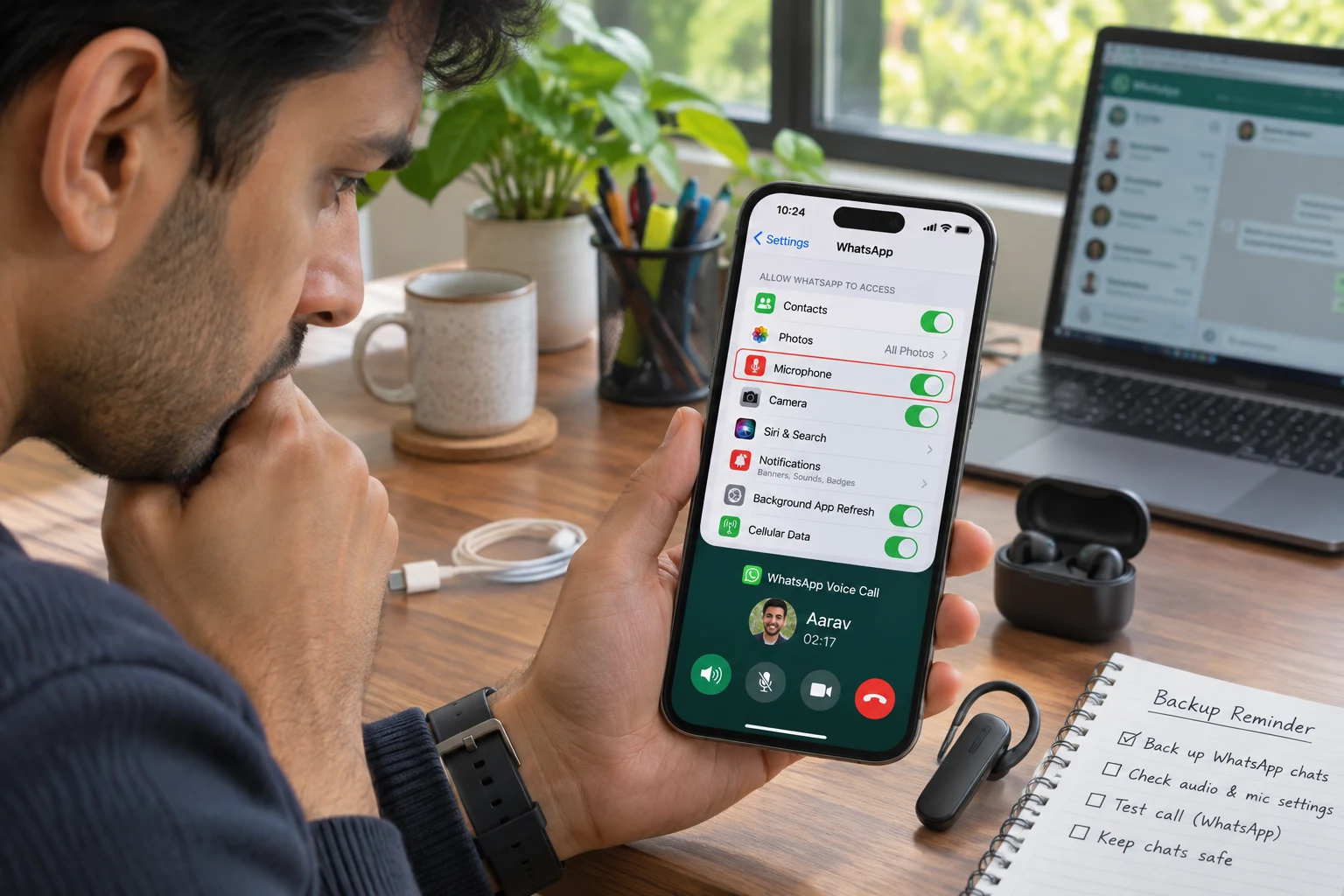
Enviar un mensaje de voz y descubrir que solo se graba silencio, o iniciar una llamada en la que la otra persona no escucha nada, suele generar confusión inmediata. En un iPhone, este inconveniente casi siempre responde a una restricción en la configuración del sistema operativo o a pequeños bloqueos temporales entre los sensores del dispositivo y la propia aplicación.
A continuación, se detalla la causa principal de este fallo, las comprobaciones indispensables de hardware y las soluciones paso a paso para recuperar la entrada de audio en WhatsApp.
La causa principal: permisos de acceso al micrófono
El origen más frecuente por el que no funciona el audio en WhatsApp dentro de un iPhone es la falta de autorización en el sistema operativo. Si la aplicación no cuenta con el permiso expreso para utilizar los micrófonos del dispositivo, no podrá registrar la voz en las notas ni transmitir el sonido en las llamadas.
Para comprobar y activar este permiso en el móvil:
- Entra en Ajustes.
- Desplázate hacia abajo y selecciona Privacidad y seguridad.
- Pulsa en Micrófono.
- Localiza WhatsApp en la lista y activa la casilla para que quede en verde.
Existe una ruta alternativa directa desde las opciones de la aplicación: ve a Ajustes > Aplicaciones > WhatsApp y asegúrate de que el selector junto a Micrófono esté encendido.
Qué hacer si WhatsApp no aparece en la lista de privacidad
Si al ingresar en los ajustes de privacidad WhatsApp no figura entre las aplicaciones autorizadas, las restricciones del sistema pueden estar bloqueando la visualización. En particular, las limitaciones activas de Tiempo de uso pueden hacer que los ajustes de privacidad aparezcan en gris o que la aplicación no se muestre.
Si tras desactivar o revisar estas restricciones WhatsApp sigue sin aparecer en la sección de micrófono, las directrices oficiales señalan que se debe contactar con el desarrollador de la aplicación para reportar la incompatibilidad.
Comprobaciones de hardware: ¿falla el micrófono o solo WhatsApp?
Antes de modificar configuraciones más profundas, conviene determinar si el inconveniente radica en los componentes físicos del teléfono o únicamente en la aplicación de mensajería. El iPhone cuenta con múltiples micrófonos que intervienen según la función utilizada.
Probar el micrófono inferior con Notas de voz
El micrófono ubicado en la parte baja del dispositivo es el encargado de capturar la voz en llamadas habituales y en los audios de WhatsApp:
- Abre la aplicación nativa Notas de voz.
- Pulsa el botón rojo para iniciar una grabación y habla orientando la voz hacia la parte inferior del teléfono.
- Detén la grabación y reprodúcela.
Si la voz se escucha con total claridad, el componente físico funciona correctamente y el origen del fallo queda limitado al software de WhatsApp.
Probar los micrófonos superiores con la Cámara
Durante las llamadas en altavoz o ciertas grabaciones, intervienen los micrófonos situados cerca de las cámaras:
- Abre la app Cámara y selecciona el modo de vídeo.
- Graba un breve clip hablando hacia la parte superior del iPhone con la cámara trasera.
- Cambia a la cámara frontal y graba otro vídeo hablando hacia la pantalla.
- Reproduce ambos vídeos para comprobar el sonido.
Si los micrófonos tampoco capturan audio en Notas de voz ni en los vídeos grabados con la cámara, el teléfono requiere asistencia del servicio técnico oficial, ya que se trata de una avería física. Si el inconveniente ocurre únicamente al enlazar auriculares inalámbricos, conviene revisar si tu iPhone no reconoce los AirPods para descartar un conflicto con el accesorio.
Soluciones básicas para restablecer el micrófono
Cuando las pruebas confirman que los micrófonos del dispositivo funcionan, estas medidas sencillas resuelven la gran mayoría de los bloqueos habituales.
1. Retirar fundas y limpiar las ranuras
Los protectores de pantalla mal alineados o las fundas gruesas pueden tapar las aberturas de los micrófonos o interferir con el sensor de proximidad situado en la parte frontal. Si este sensor se activa por error, el sistema puede desviar el sonido hacia el auricular interno o interrumpir la grabación de la nota de voz. Se aconseja retirar la funda, quitar cualquier suciedad acumulada en las ranuras inferiores y superiores con cuidado y probar la grabación con el teléfono despejado.
2. Desactivar el Bluetooth
Un altavoz inalámbrico, el sistema del coche o unos auriculares conectados en otra habitación pueden estar capturando la señal de entrada y salida del audio. Si no hay auriculares con cable conectados al puerto, accede a los ajustes del iPhone, desactiva la conexión Bluetooth y comprueba si el micrófono de WhatsApp responde al grabar un audio.
3. Verificar el volumen del dispositivo
Aunque parece evidente, si el volumen multimedia o de llamada está al mínimo, la reproducción de los audios parecerá vacía y dará la impresión de que el micrófono no grabó nada. Durante la reproducción de un mensaje de voz o en plena llamada, pulsa repetidamente el botón lateral superior para subir el volumen al máximo. Si el teléfono se queda mudo al vincular accesorios externos, también puedes revisar qué hacer cuando tu iPhone se queda sin sonido en llamadas por Bluetooth.
4. Forzar el cierre de WhatsApp y reiniciar el teléfono
Un proceso congelado en segundo plano puede bloquear la API de grabación:
- En la pantalla de inicio, desliza el dedo hacia arriba desde la parte inferior y haz una pausa en el centro (o presiona dos veces el botón de inicio según el modelo) para abrir el selector de aplicaciones.
- Desplázate horizontalmente hasta la tarjeta de WhatsApp.
- Desliza la vista previa hacia arriba para forzar su cierre.
- Vuelve a abrir WhatsApp y realiza una prueba de voz.
Si el comportamiento persiste, apaga y enciende por completo el dispositivo para liberar la memoria temporal del sistema operativo.
5. Revisar la conexión a Internet y el almacenamiento
WhatsApp necesita una conexión estable a datos móviles o Wi-Fi para procesar y enviar las notas de voz. Si la red presenta intermitencias, alterna entre una red Wi-Fi y los datos del operador, o reinicia el celular para refrescar la conexión. Asimismo, si la memoria interna del teléfono está completamente saturada, el sistema impedirá que WhatsApp genere nuevos archivos de audio; en ese caso, es necesario liberar espacio eliminando contenidos innecesarios.
Soluciones avanzadas
Si los pasos elementales no restablecen la entrada de voz y la aplicación sigue fallando de forma aislada, es momento de aplicar soluciones a nivel de aplicación y ajustes del sistema.
Actualizar o reinstalar WhatsApp
Las versiones obsoletas pueden generar incompatibilidades con el sistema operativo de Apple. Accede a la App Store, busca WhatsApp y presiona Actualizar si hay una versión disponible.
Si el fallo continúa, reinstalar la aplicación ayuda a eliminar archivos dañados. Sin embargo, ten en cuenta la siguiente precaución:
Atención al desinstalar WhatsApp: Eliminar la aplicación del dispositivo puede suponer la pérdida definitiva de tus mensajes y archivos multimedia si no cuentas con un respaldo previo. El historial solo se puede recuperar durante la configuración inicial y los mensajes enviados o recibidos con posterioridad a la última copia se perderán.
Para realizar un respaldo seguro antes de eliminar la app:
- Abre WhatsApp y ve a Ajustes > Chats > Copia de seguridad.
- Pulsa en Realizar copia ahora.
- Verifica que la cuenta de iCloud y el número de teléfono coincidan plenamente con los que usarás al reinstalar.
- Asegúrate de que el espacio libre tanto en el almacenamiento interno del iPhone como en iCloud sea al menos 2,05 veces superior al tamaño total de la copia de seguridad para evitar fallos de guardado.
Una vez finalizada la copia de seguridad, desinstala WhatsApp manteniendo pulsado su icono, pulsa en Eliminar app, descárgala nuevamente desde la App Store e introduce tu número de teléfono para restaurar los chats.
Restablecer todos los ajustes del iPhone
Si existe un conflicto persistente con los servicios de privacidad o las conexiones del sistema que impida a WhatsApp acceder al hardware, se puede restablecer la configuración general del terminal sin perder los datos personales.
Importante: Utiliza únicamente la opción descrita. La función Borrar contenidos y ajustes elimina absolutamente todo el contenido de la memoria del teléfono, mientras que Restablecer todos los ajustes conserva tus archivos intactos.
Esta operación no borra fotografías, vídeos, documentos, contactos ni aplicaciones instaladas, pero restablece a sus valores iniciales las contraseñas de redes Wi-Fi guardadas, los emparejamientos Bluetooth, las tarjetas registradas en Apple Pay, las configuraciones de sonido, los perfiles VPN y los permisos de privacidad otorgados a cada app.
Para llevar a cabo el proceso:
- Accede a Ajustes > General.
- Selecciona Transferir o restablecer el iPhone.
- Toca en Restablecer.
- Pulsa en Restablecer todos los ajustes e introduce el código de seguridad de tu teléfono.
Una vez que el dispositivo concluya el reinicio, será necesario volver a conectarse a la red Wi-Fi habitual, emparejar accesorios Bluetooth, configurar los métodos biométricos como Face ID o Touch ID y abrir WhatsApp para autorizar nuevamente el uso del micrófono en la ventana emergente que solicitará los permisos.
También te puede interesar
¿Te gustó este artículo?
Suscribite para recibir más contenido como este.