WhatsApp no funciona en tu iPhone: soluciones paso a paso para repararlo
Cuando WhatsApp falla en un iPhone, el origen puede estar en la red, el almacenamiento, una app bloqueada o un sistema incompatible. Esta guía reúne comprobaciones y soluciones progresivas para recuperar los chats sin perder datos importantes.
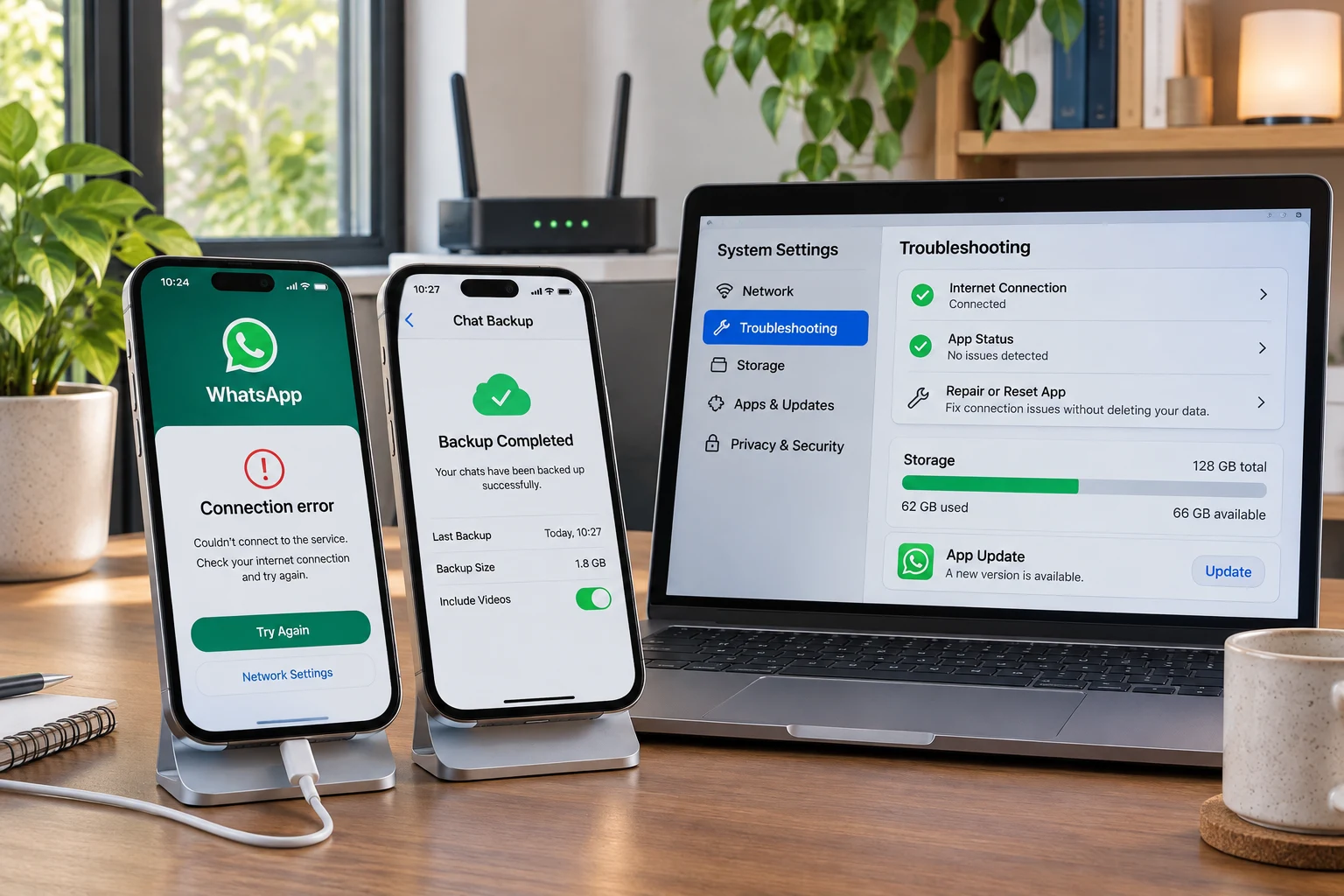
Cuando WhatsApp deja de responder en un iPhone, la interrupción en la comunicación suele generar incertidumbre. Ya sea que la plataforma se cierre de manera repentina, no permita enviar mensajes o se quede congelada al pulsar su icono, existen procedimientos sistemáticos para diagnosticar y corregir el error.
En este análisis se detallan los motivos técnicos detrás de este inconveniente y una serie de pasos ordenados desde las comprobaciones más básicas hasta los ajustes más avanzados para recuperar la operatividad del servicio.
Por qué no funciona WhatsApp en el iPhone
La causa principal y más habitual por la que WhatsApp no envía ni recibe mensajes reside en una conexión a internet inestable, débil o completamente ausente en el móvil. A diferencia de fallos internos más complejos, las interrupciones del tráfico de red impiden que el cliente local sincronice sus paquetes con los servidores de la plataforma.
Un síntoma visual inequívoco de esta situación es la aparición de un pequeño icono de reloj junto a los mensajes enviados dentro de cualquier chat. Este elemento gráfico certifica que el contenido permanece en la cola de salida del dispositivo a la espera de un canal de datos operativo. Asimismo, si la aplicación ni siquiera abre, el problema suele derivar de procesos colgados en segundo plano, incompatibilidad de software o saturación de la memoria interna del teléfono.
Solución 1: Verificar el estado de la conexión a internet
Antes de modificar configuraciones avanzadas, es indispensable cerciorarse de que el canal de datos funciona correctamente:
- Abrir el navegador del dispositivo: Diríjase a Safari e intente cargar cualquier página web para verificar la salida efectiva a la red.
- Revisar los indicadores de cobertura: Compruebe la barra de estado superior para analizar la intensidad de la señal móvil o de la red inalámbrica.
- Alternar entre fuentes de red: Si está conectado a Wi-Fi, desactive dicha opción en los ajustes rápidos y pruebe a operar mediante datos móviles, o viceversa.
En situaciones donde otros servicios inalámbricos del dispositivo presenten anomalías, puede ser de utilidad revisar si tu iPhone no se conecta al Wi-Fi para descartar fallos de antena o configuración del enrutador.
Solución 2: Forzar el cierre de la aplicación
Si WhatsApp se queda bloqueado con la pantalla en blanco o no responde a los toques táctiles, cerrarlo desde el selector de tareas restablece su estado en memoria:
- Deslice el dedo hacia arriba desde el borde inferior de la pantalla hasta llegar aproximadamente al centro, y detenga el movimiento un instante para desplegar la vista de aplicaciones recientes.
- Localice la tarjeta correspondiente a WhatsApp.
- Deslice la ventana flotante de WhatsApp firmemente hacia arriba hasta sacarla de la pantalla.
- Regrese a la pantalla de inicio y vuelva a abrir la plataforma.
Solución 3: Reiniciar o forzar el reinicio del móvil
El reinicio del iPhone permite purgar fallos temporales del sistema operativo y liberar procesos zombis que bloquean la ejecución de software. Si un apagado convencional no responde debido a que el sistema se ha congelado, se debe realizar un forzado de reinicio según el protocolo oficial para terminales modernos:
- Presione y suelte rápidamente el botón de subir volumen.
- Presione y suelte rápidamente el botón de bajar volumen.
- Mantenga presionado de forma continua el botón lateral derecho hasta que aparezca el logotipo de Apple en pantalla, momento en el cual debe soltarlo.
Este procedimiento ejecuta un ciclo de energía seguro y no borra la información personal ni los archivos almacenados.
Solución 4: Comprobar el espacio de almacenamiento interno
La escasez crítica de memoria de almacenamiento en el celular o móvil impide que las aplicaciones guarden su caché operativa y sus bases de datos temporales. Cuando la unidad interna se satura por completo, WhatsApp tiende a cerrarse solo o quedarse con la pantalla completamente negra al intentar iniciarse.
Para comprobar este parámetro, diríjase a Ajustes > General > Almacenamiento del iPhone. Asegúrese de contar con margen de almacenamiento disponible para que el sistema operativo pueda gestionar los archivos temporales de mensajería.
Solución 5: Actualizar WhatsApp desde la App Store
El uso de versiones obsoletas del software introduce problemas de incompatibilidad con los protocolos del servidor. Para actualizar el programa:
- Abra la tienda App Store en el terminal.
- Pulse sobre el icono de perfil en la esquina superior derecha.
- Deslice la pantalla hacia abajo para refrescar la lista de actualizaciones pendientes.
- Si WhatsApp figura en la lista, presione el botón Actualizar.
Solución 6: Verificar la compatibilidad del sistema iOS
WhatsApp aplica políticas de seguridad que dejan sin servicio a sistemas operativos desactualizados. Actualmente, la plataforma exige iOS 15.1 o una versión posterior para funcionar de manera adecuada. Además, el servicio ha establecido como fecha de corte el 30 de noviembre de 2026 para exigir obligatoriamente iOS 15.5 o posterior.
Modelos veteranos como el iPhone 5, iPhone 5c, iPhone 5s, iPhone 6 y iPhone 6 Plus no son compatibles con iOS 15, por lo que quedan permanentemente excluidos del servicio técnico y operativo de WhatsApp.
Para comprobar y actualizar la versión del sistema de su terminal:
- Acceda al menú Ajustes.
- Seleccione la sección General.
- Pulse en Actualización de software y proceda con la descarga e instalación si existe una versión compatible disponible. Si durante este proceso el sistema reporta incidencias de descarga o verificación, consulte las medidas a tomar cuando tu iPhone no actualiza a iOS.
Solución 7: Desinstalar la app conservando los datos
Cuando la instalación de WhatsApp presenta daños en sus archivos ejecutables pero no se desea perder el historial de chats, iOS ofrece un mecanismo específico para reinstalar el software en limpio:
- Vaya a Ajustes > General > Almacenamiento del iPhone.
- Desplácese por la lista hasta encontrar y pulsar sobre WhatsApp.
- Seleccione la opción Desinstalar app. Esta acción libera el espacio que ocupa el programa base pero conserva íntegros los chats y documentos locales en el dispositivo.
- Una vez completado el paso, pulse sobre la opción Reinstalar app que aparecerá en el mismo menú.
| Método en iOS | ¿Conserva las conversaciones? | Efecto sobre el terminal |
|---|---|---|
| Desinstalar app | Sí (conserva datos y documentos) | Borra el ejecutable dañado y lo descarga de nuevo |
| Eliminar app | No (salvo copia previa en iCloud) | Suprime por completo la base de datos local y ficheros |
Advertencia sobre la eliminación completa: Si opta por usar la función «Eliminar app» en lugar de «Desinstalar app», se borrarán de forma irreversible todos los datos locales y conversaciones del iPhone. Solo podrá recuperar su contenido si dispone de una copia de seguridad reciente previamente sincronizada en iCloud.
Restricciones del sistema y configuraciones no admitidas
Existen escenarios técnicos particulares donde WhatsApp bloquea la operatividad de forma intencionada:
- Dispositivos con modificaciones en el sistema («jailbreak»): WhatsApp no admite dispositivos liberados ni entornos con privilegios de administrador modificados, ya que comprometen el modelo de seguridad criptográfica del sistema.
- Dispositivos exclusivos para Wi-Fi: No es posible activar ni operar cuentas de WhatsApp en terminales o configuraciones que carezcan de la capacidad de recibir llamadas telefónicas convencionales o mensajes SMS de verificación mediante un número de red móvil asignado.
También te puede interesar
¿Te gustó este artículo?
Suscribite para recibir más contenido como este.