Tu iPhone no te deja descargar aplicaciones: soluciones prácticas
Un pago rechazado, las restricciones de Tiempo en pantalla, el almacenamiento lleno o una conexión inestable pueden frenar cualquier descarga. Descubre qué revisar en tu cuenta y qué ajustes modificar para recuperar rápidamente la App Store.
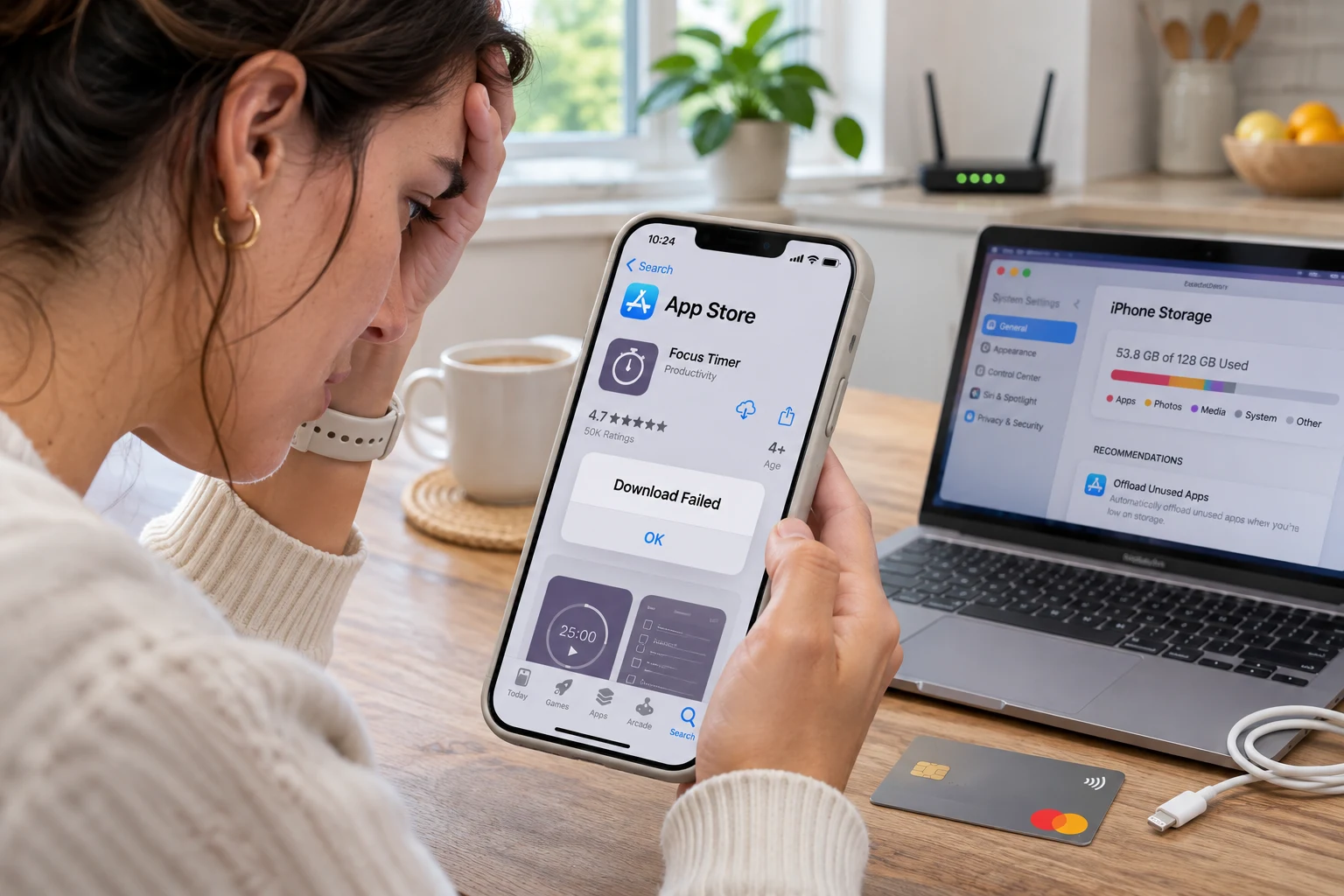
Intentar instalar una herramienta nueva o un juego y encontrarse con la rueda de carga infinita, el botón de descarga inactivo o un aviso de error es un inconveniente común en iOS. Si te preguntas por qué tu iPhone no te deja descargar aplicaciones, la respuesta casi siempre se encuentra en pequeños conflictos de la cuenta, bloqueos de facturación o detalles en la configuración del sistema.
A continuación, se detallan las comprobaciones esenciales y los pasos exactos para recuperar el funcionamiento normal de la App Store en tu móvil, desde los ajustes más rápidos hasta las revisiones más avanzadas.
La causa más común: problemas con los pagos o saldo pendiente
Aunque intentes bajar una aplicación completamente gratuita, Apple suele bloquear cualquier nueva transacción si el método de pago vinculado presenta incidencias. Notificaciones como «Problema de facturación con compra anterior» o «Se requiere verificación» detienen de inmediato los servicios de la tienda hasta que la cuenta quede al día.
Cómo revisar el historial de compras y cargos pendientes
Para comprobar si existe un pago rechazado de una suscripción previa o una compra sin procesar:
- Entra en Ajustes (o Configuración según tu región).
- Toca tu nombre en la parte superior para acceder al perfil de tu cuenta de Apple.
- Selecciona Contenido y compras.
- Pulsa en Ver cuenta e ingresa en Historial de compras.
Si ves una transacción marcada en rojo o con aviso de cobro fallido, deberás regularizarla para que el sistema libere las descargas.
Cómo actualizar o añadir una forma de pago válida
- Ve a Ajustes y pulsa sobre tu nombre.
- Entra en Pago y envío.
- Selecciona el método de pago actual para corregir los datos (como la fecha de caducidad o el código de seguridad) o pulsa en Agregar forma de pago para vincular una tarjeta de débito, crédito o medio digital válido.
Una vez que el método queda verificado por la plataforma, la App Store reactiva las descargas automáticamente.
Comprobaciones iniciales y soluciones rápidas
Si el apartado de facturación está en orden, el origen del fallo suele ser una interrupción temporal del sistema o falta de recursos locales en el dispositivo.
Pausa y priorización del icono en pantalla
En ocasiones, la aplicación inicia el proceso pero queda congelada con el texto «Esperando» o con el círculo de progreso inmóvil.
- Mantén pulsado el icono de la aplicación en la pantalla de inicio.
- En el menú contextual que aparece, toca en Priorizar descarga.
Esta acción indica al sistema operativo que asigne los recursos de red de forma preferente a ese archivo. Si notas fallos generales de conectividad durante este paso, comprueba que la señal sea estable; si sospechas de tu red inalámbrica, revisa si tu iPhone no se conecta al WiFi para descartar problemas de enlace local.
Comprobar el espacio de almacenamiento interno
Una descarga se detendrá sin previo aviso si el teléfono no cuenta con memoria libre suficiente para descomprimir e instalar el paquete.
- Abre Ajustes.
- Ve a General > Almacenamiento del iPhone.
Revisa la barra superior. Si el almacenamiento está casi al límite, elimina archivos prescindibles o aplicaciones que ya no utilices para dejar margen suficiente.
Reiniciar el iPhone para refrescar procesos en segundo plano
Un reinicio limpia la memoria temporal del celular y cierra procesos atascados de la tienda digital.
- En los modelos sin botón de inicio físico: mantén pulsado el botón lateral junto a cualquiera de los botones de volumen hasta que se muestre el deslizador en pantalla.
- Arrastra el control para apagar el dispositivo, espera unos segundos y vuelve a encenderlo manteniendo presionado el botón lateral.
Intentar la actualización manual desde la tienda
Si el problema sucede al intentar actualizar una app ya instalada y no al bajar una nueva:
- Abre la App Store.
- Toca el icono de tu perfil en la esquina superior derecha.
- Desliza hacia abajo para actualizar la lista.
- Pulsa Actualizar al lado de la app específica o elige Actualizar todo.
Ajustes intermedios: restricciones y cuenta de usuario
Cuando las opciones básicas no dan resultado, es necesario revisar los permisos de privacidad asignados al terminal o reiniciar la sesión de la tienda.
Desactivar restricciones de contenido y compras
Las funciones de control parental de iOS pueden tener deshabilitada la instalación de software nuevo por seguridad.
- Ve a Ajustes y entra en Tiempo en pantalla.
- Accede a Restricciones de contenido y privacidad.
- Toca en Compras de iTunes y App Store.
- Comprueba que el parámetro Instalar apps esté configurado en Permitir. Si estaba marcado en «No permitir», cámbialo.
Ten en cuenta que en ciertas regiones Apple solicita confirmar la mayoría de edad o pertenecer a un grupo de «Compartir en familia» para autorizar aplicaciones catalogadas para determinadas edades.
Cerrar sesión en la App Store y volver a entrar
Cerrar únicamente la sesión vinculada a las compras ayuda a regenerar el enlace con los servidores de Apple sin desconectar tu cuenta completa del teléfono.
- Abre Ajustes y toca tu nombre.
- Pulsa en Contenido y compras.
- Selecciona Cerrar sesión.
- Reinicia el móvil como medida recomendada.
- Regresa a Ajustes > tu nombre > Contenido y compras e introduce tus credenciales nuevamente.
Qué hacer si el problema continúa
Si tras seguir estos pasos el terminal continúa rechazando las descargas, el fallo podría deberse a incidencias temporales en los servidores de servicios de Apple en tu país o a incompatibilidades directas entre la versión de la app y la versión de iOS instalada.
Para estos casos, verifica que tu teléfono cuente con las actualizaciones de sistema al día desde los ajustes generales. Si experimentas dificultades para aplicar las mejoras del sistema operativo, puedes consultar la guía para cuando tu iPhone no actualiza a iOS y dejar el software base en condiciones óptimas. Si el bloqueo persiste únicamente con una herramienta concreta, contacta directamente con el soporte oficial de Apple o con el desarrollador de la aplicación.
También te puede interesar
¿Te gustó este artículo?
Suscribite para recibir más contenido como este.