La pantalla táctil de tu Android no funciona: qué hacer
Antes de llevarlo al servicio técnico, prueba soluciones como retirar accesorios, limpiar la pantalla, reiniciar el dispositivo y arrancarlo en modo seguro. También conviene descartar aplicaciones conflictivas, falta de espacio, daños físicos y actualizaciones pendientes.
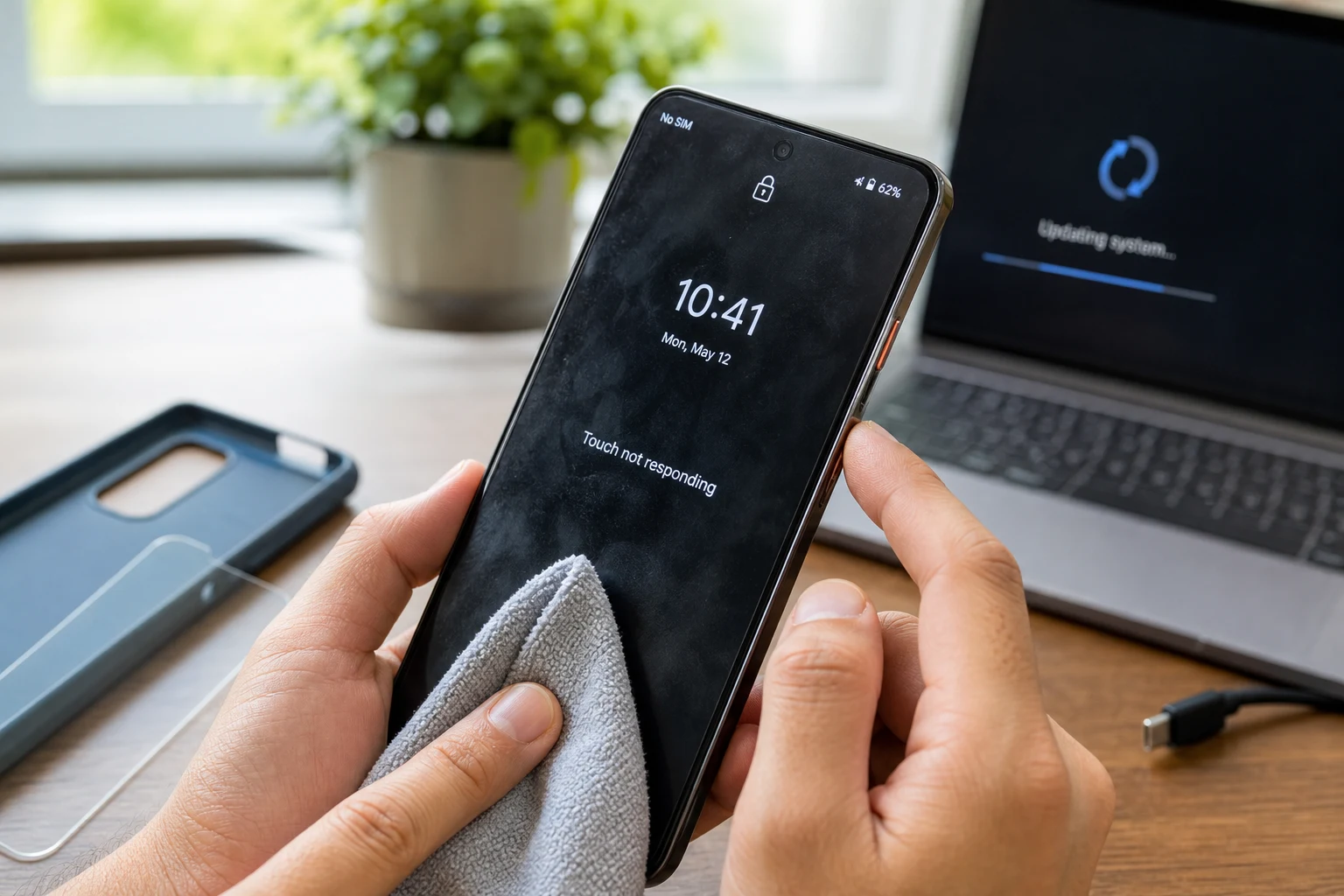
Si la pantalla táctil de tu móvil no responde, lo más probable es que se trate de un error temporal del sistema. Antes de pensar en una avería, conviene descartar interferencias sencillas como una funda, un protector mal colocado, suciedad o una aplicación incompatible.
Sigue estos pasos en orden, desde los más simples hasta los que requieren más precaución. Detente cuando la pantalla vuelva a funcionar.
1. Retira la funda, el protector y cualquier pegatina
Una funda demasiado ajustada, un protector de pantalla deteriorado o una pegatina sobre la pantalla o sus sensores pueden reducir la sensibilidad táctil. Retira temporalmente estos accesorios y prueba de nuevo.
También hay que quitarse los guantes antes de tocar la pantalla: pueden impedir que el móvil detecte bien los toques.
Precaución: si retiras un protector de pantalla, es posible que no puedas colocarlo otra vez correctamente. Hazlo solo si las soluciones más simples no han funcionado o si el protector está despegado, agrietado o tiene burbujas.
Si la pantalla del celular no responde tras retirar los accesorios, continúa con la limpieza.
2. Limpia la pantalla correctamente
La grasa, el polvo o la humedad superficial pueden afectar a la respuesta táctil. Apaga el móvil antes de limpiarlo.
- Usa un paño suave que no deje pelusas.
- Pasa el paño por toda la pantalla sin ejercer presión.
- Si hay manchas persistentes, utiliza un paño apto para pantallas o gafas.
- Evita que la humedad llegue a los puertos, botones o ranuras del teléfono.
No uses lejía, productos abrasivos ni aire comprimido. Tampoco conviene presionar la pantalla repetidamente para intentar que reaccione.
Cuando el móvil esté limpio y seco, enciéndelo y comprueba si vuelve a detectar los toques.
3. Reinicia el móvil desde el menú de apagado
Un reinicio puede resolver un fallo temporal de Android que haya dejado la pantalla congelada o con una respuesta irregular.
Si el móvil todavía permite tocar alguna zona de la pantalla:
- Mantén pulsado el botón de encendido.
- Selecciona la opción de reiniciar desde el menú.
- Espera a que Android se inicie por completo.
- Comprueba si la pantalla táctil vuelve a responder con normalidad.
Este es el paso más útil cuando el problema apareció de repente y el móvil no ha sufrido una caída, humedad ni daños visibles.
4. Fuerza el reinicio si la pantalla está bloqueada
Cuando la pantalla del celular no funciona y no es posible abrir el menú de apagado, se puede intentar un reinicio forzado mediante el botón de encendido.
Mantén pulsado el botón de encendido durante unos 30 segundos o hasta que el teléfono se reinicie. En determinados modelos puede ser necesario mantenerlo pulsado hasta 60 segundos.
En muchos Samsung Galaxy, el reinicio forzado se realiza manteniendo pulsados a la vez el botón lateral y el botón para bajar el volumen durante más de dos segundos.
Tras el reinicio, prueba a desbloquear el teléfono y abrir varias aplicaciones. Si el problema desaparece, probablemente se trataba de un fallo puntual del sistema.
5. Comprueba si el problema ocurre solo en una aplicación
Cuando el táctil falla únicamente dentro de una app concreta, la causa puede estar en esa aplicación y no en la pantalla del móvil.
En ese caso, conviene:
- Buscar una actualización de la aplicación en la tienda de apps.
- Cerrar la aplicación y volver a abrirla después de reiniciar el móvil.
- Contactar con el desarrollador si el fallo persiste solo en esa app.
Por ejemplo, si el celular responde bien al escribir mensajes o navegar por Ajustes, pero deja de responder dentro de una aplicación específica, no es recomendable restablecer el teléfono de inmediato. Primero hay que actualizar o revisar esa aplicación.
6. Actualiza Android y libera espacio de almacenamiento
Un sistema desactualizado puede causar problemas de funcionamiento. Para buscar actualizaciones de Android, abre:
Ajustes > Sistema > Actualización de software
Los nombres de los menús pueden cambiar según la marca y el modelo del móvil.
También es importante comprobar el espacio libre. Android advierte de que el teléfono puede empezar a presentar problemas cuando queda menos del 10 % del almacenamiento disponible.
Si queda poco espacio, elimina archivos, vídeos, descargas o aplicaciones que ya no sean necesarios. Después, reinicia el móvil y vuelve a probar la pantalla.
7. Ajusta la sensibilidad si utilizas un protector de pantalla
Algunos móviles incluyen ajustes específicos para mejorar la respuesta del táctil cuando se usa un protector.
En los Google Pixel 8a y modelos anteriores, incluido Pixel Fold, se puede revisar esta opción en:
Ajustes > Pantalla y tacto > Sensibilidad al tacto > Modo protector de pantalla
Activa o desactiva el modo y comprueba si cambia la respuesta de la pantalla. Esta opción está pensada para mejorar el uso con protectores, por lo que tiene sentido probarla antes de retirar uno que esté en buen estado.
8. Ejecuta el diagnóstico de pantalla disponible en tu móvil
Algunos fabricantes incluyen pruebas para detectar problemas en la pantalla táctil. Estas herramientas pueden ayudar a identificar si el fallo persiste incluso fuera de las aplicaciones habituales.
En un Google Pixel 9, Pixel 9 Pro o Pixel 9 Pro XL
La prueba de diagnóstico está en:
Ajustes > Pantalla y tacto > Diagnóstico de elementos táctiles
Sigue las indicaciones que muestre el teléfono durante la prueba.
En un Samsung Galaxy
Samsung ofrece una comprobación desde la aplicación Samsung Members:
Samsung Members > Asistencia > Diagnóstico > Diagnóstico del teléfono > Pantalla táctil
Durante la prueba, toca todas las zonas vacías de la cuadrícula. El resultado permitirá comprobar si el dispositivo detecta esos toques.
Si tu móvil no incluye una función equivalente, revisa la página de asistencia oficial de su fabricante para confirmar si dispone de una prueba específica para el modelo.
9. Inicia el móvil en modo seguro si el fallo comenzó tras instalar una app
Si el móvil no táctil empezó a dar problemas justo después de instalar o actualizar una aplicación, el modo seguro puede ayudar a averiguar si esa app es la responsable.
El modo seguro desactiva temporalmente las aplicaciones descargadas. El procedimiento para iniciarlo cambia según el fabricante y el modelo, por lo que conviene consultar las instrucciones oficiales de la marca de tu teléfono.
Una vez iniciado:
- Si la pantalla funciona en modo seguro, es probable que una aplicación descargada esté causando el problema.
- Reinicia el móvil con normalidad.
- Desinstala una por una las aplicaciones instaladas o actualizadas recientemente.
- Reinicia y prueba el móvil después de cada desinstalación.
Este proceso permite identificar la app problemática sin borrar todos los datos del dispositivo.
Si la pantalla sigue sin responder en modo seguro, es menos probable que una aplicación descargada sea la causa. En ese caso, pasa a las medidas avanzadas.
10. Valora un posible daño físico
Si el móvil se cayó, tiene grietas, muestra líneas, parpadea o estuvo en contacto con agua, el problema puede deberse a daños físicos en la pantalla o sus componentes.
En estas situaciones, no es buena idea desmontar el móvil, aplicar calor, presionar la pantalla ni intentar secarlo con métodos caseros. Estas acciones pueden empeorar la avería.
Lo recomendable es acudir al sitio de asistencia del fabricante, consultar al operador si corresponde o solicitar una revisión en un servicio técnico autorizado.
11. Restablece el móvil de fábrica solo como último recurso
El restablecimiento de fábrica puede ser útil si el problema continúa después de reiniciar, actualizar Android, probar el modo seguro y descartar daños físicos. Sin embargo, es una medida avanzada porque elimina la información almacenada en el dispositivo.
Advertencia: el restablecimiento de fábrica borra todos los datos del teléfono, desinstala las aplicaciones y elimina los datos asociados a ellas.
Antes de hacerlo:
- Crea una copia de seguridad de las fotos, archivos y datos que quieras conservar.
- Confirma que conoces el nombre de usuario y la contraseña de la cuenta de Google configurada en el móvil.
- Asegúrate de recordar el PIN, patrón o contraseña de desbloqueo, si está configurado.
- Carga el teléfono al menos al 70 %.
- Conéctalo a una red Wi‑Fi o móvil.
- Reserva tiempo suficiente: el proceso puede tardar hasta una hora.
Si has cambiado recientemente la contraseña de tu cuenta de Google, espera 24 horas antes de restablecer el teléfono a los valores de fábrica.
Cuando la pantalla responde parcialmente, el restablecimiento se puede iniciar desde los ajustes del dispositivo. La ubicación exacta de esta opción depende de cada fabricante y modelo.
Si no puedes abrir Ajustes porque la pantalla no responde, algunos Android permiten iniciar el restablecimiento mediante una combinación de botones de encendido y volumen. No existe una combinación universal para todos los móviles, así que hay que consultar el procedimiento oficial del modelo concreto antes de intentarlo.
Cuándo acudir al servicio técnico
Conviene solicitar ayuda profesional si ocurre alguna de estas situaciones:
- La pantalla sigue sin responder después de reiniciar y actualizar el móvil.
- El problema continúa incluso en modo seguro.
- El teléfono se cayó, presenta grietas, líneas o parpadeos.
- El móvil tuvo contacto con agua u otros líquidos.
- El restablecimiento de fábrica no corrige el fallo.
- No es posible utilizar la pantalla para hacer una copia de seguridad o acceder a los ajustes.
Un error temporal suele resolverse con un reinicio, una limpieza o la eliminación de una aplicación conflictiva. Pero si el fallo apareció tras un golpe, una grieta o humedad, la opción más segura es pedir una valoración al fabricante, al operador o a un servicio técnico autorizado.
También te puede interesar
- ¿Cómo recuperar archivos borrados de un dispositivo Android?
- Cómo Reproducir Videos de YouTube en Segundo Plano en Android
- Cómo corregir el error al obtener la dirección IP en Android
- 5 de los mejores emuladores de GameBoy Advance (GBA) para Android
- 9 aplicaciones gratuitas de podómetro y contador de pasos para Android
¿Te gustó este artículo?
Suscribite para recibir más contenido como este.