Cómo enviar fotos por WhatsApp sin perder calidad
WhatsApp ofrece dos formas de mejorar el envío de imágenes: la calidad HD, más cómoda para chats, y el formato documento, que conserva el archivo original sin compresión para editar, imprimir o archivar.
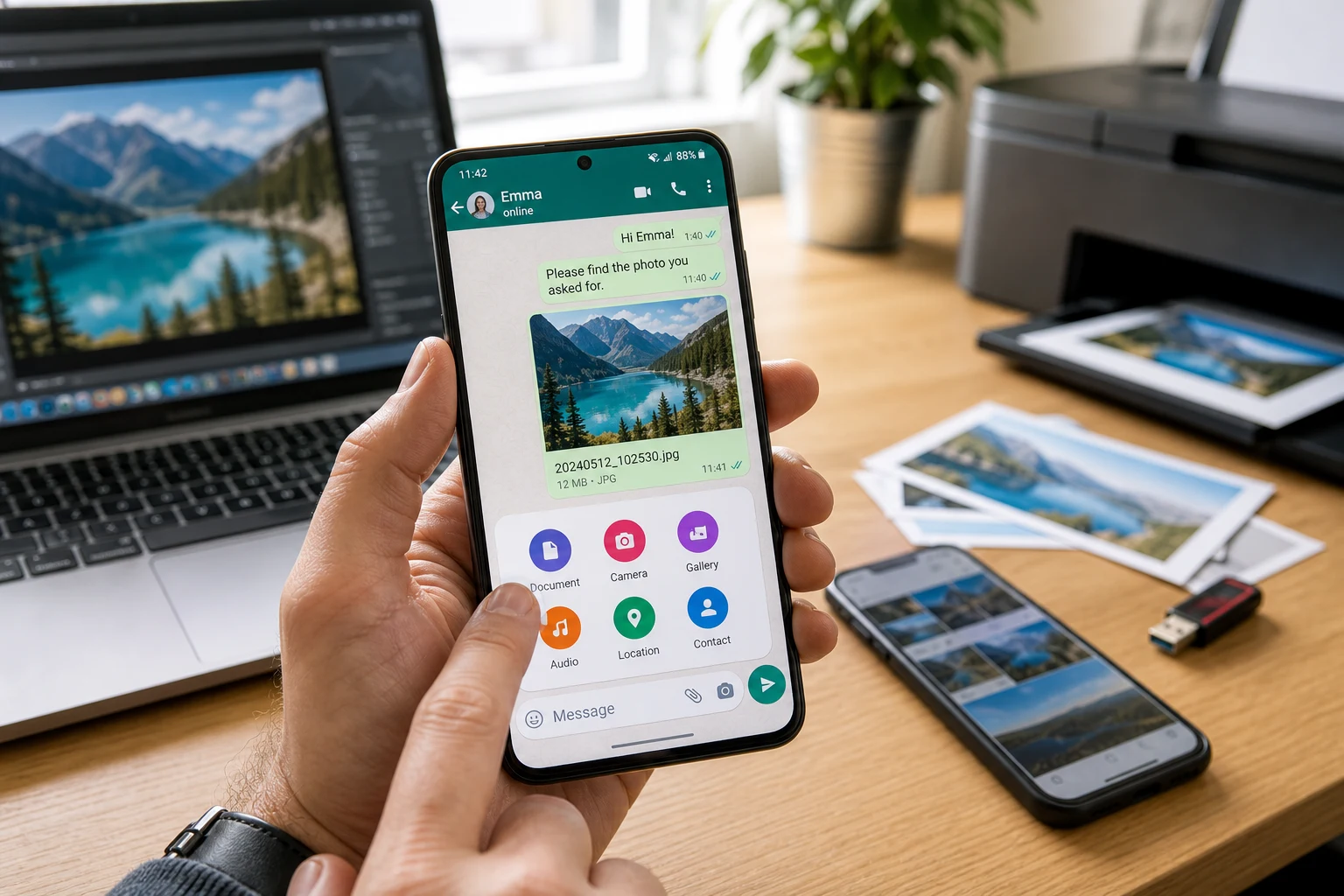
WhatsApp comprime las fotos cuando se mandan como imágenes normales en un chat. Por eso pueden verse menos nítidas, con menos detalle o con una resolución inferior a la original. Para evitarlo hay dos opciones: usar la calidad HD, que mejora el resultado, o enviar la foto como documento, la alternativa para compartirla sin compresión.
La elección depende de lo que se necesite:
- Calidad HD: adecuada para compartir fotos con buena calidad de forma cómoda en un chat.
- Documento: la mejor alternativa si es importante conservar el archivo de la foto sin compresión, por ejemplo para imprimirla, editarla o archivarla.
Opción más sencilla: enviar fotos en HD por WhatsApp
La calidad HD es la forma más práctica de enviar fotos con más detalle sin cambiar la manera habitual de compartir imágenes. Sigue habiendo procesamiento de la imagen, por lo que no equivale necesariamente a conservar el archivo original, pero ofrece un resultado mejor que la calidad estándar.
Cómo enviar una foto en HD desde Android
- Entra en el chat individual o grupal donde quieres compartir la imagen.
- Mantén pulsado el icono del clip.
- Toca Galería.
- Selecciona la foto o las fotos que quieres enviar.
- Antes de enviarlas, toca el icono HD.
- Elige Calidad HD.
- Pulsa el botón de enviar.
Si aparece el aviso «¿Continuar sin Wi-Fi?», WhatsApp permite tocar Continuar para enviar la foto HD con datos móviles.
Conviene tener en cuenta que este tipo de envío puede ser más rápido mediante Wi‑Fi. Además, una conexión a Internet débil puede afectar a la calidad del contenido enviado o recibido, incluso al utilizar HD.
Enviar varias fotos en calidad HD
WhatsApp permite seleccionar varias imágenes manteniendo pulsada una foto en la galería. El límite indicado es de hasta 100 imágenes por envío.
Sin embargo, un lote muy grande puede dar error. Si ocurre, la solución más útil es dividir la selección y enviar las fotos en grupos más pequeños. También es recomendable usar una conexión estable, especialmente si se trata de muchas imágenes o de archivos de gran tamaño.
Configurar HD como calidad predeterminada
Quien envía fotos con frecuencia puede evitar seleccionar HD cada vez desde los ajustes de WhatsApp.
- Abre WhatsApp.
- Entra en Ajustes o Configuración.
- Toca Almacenamiento y datos.
- Selecciona Calidad de subida de multimedia.
- Elige Calidad HD.
Con esta configuración, WhatsApp usará HD como opción predeterminada para las fotos enviadas. Aun así, es posible mandar una imagen concreta en calidad estándar: basta con tocar el icono HD antes de enviarla y elegir Calidad estándar.
La opción HD no está disponible para las actualizaciones de estado ni para las fotos de perfil.
Cómo pasar fotos como archivo por WhatsApp sin compresión
Si la prioridad es conservar la foto tal como está guardada en el móvil o celular, WhatsApp indica que hay que enviarla como documento. Esta alternativa permite compartir archivos de hasta 2 GB en los chats sin comprimirlos.
Es la opción más recomendable para:
- Fotos que se van a editar posteriormente.
- Imágenes destinadas a impresión.
- Fotografías profesionales o con mucho detalle.
- Archivos que deben conservarse para archivo o trabajo.
- Vídeos que no deben reducirse como contenido multimedia.
En Android, WhatsApp permite seleccionar un archivo almacenado en el teléfono desde la opción Documento. Los nombres de los menús y la forma de localizar el archivo pueden cambiar según el sistema operativo, la versión de WhatsApp, la marca del móvil y la aplicación de archivos instalada.
Qué comprobar antes de enviar una foto como documento
Antes de usar esta opción, conviene revisar estos puntos:
- Confirma que la foto sigue almacenada en el teléfono.
- Busca la opción Documento en las herramientas para adjuntar contenido de WhatsApp.
- Selecciona el archivo de imagen desde el almacenamiento del móvil.
- Comprueba el nombre del archivo antes de enviarlo, sobre todo si hay varias fotos parecidas.
- Si WhatsApp solicita permisos para acceder a archivos, concédelos solo si corresponden a la acción que se quiere realizar.
WhatsApp permite enviar documentos de hasta 2 GB, pero un archivo grande puede tardar más en enviarse y descargarse. Una conexión Wi‑Fi estable suele ser la opción más conveniente.
HD o documento: cuál conviene usar en cada caso
| Situación | Opción recomendada |
|---|---|
| Compartir una foto familiar o de viaje con buena calidad | Calidad HD |
| Enviar varias imágenes de forma rápida y visible en el chat | Calidad HD |
| Compartir una foto para imprimir o editar | Documento |
| Mandar una imagen importante sin compresión | Documento |
| Enviar una foto usando pocos datos móviles | Calidad estándar, si la calidad no es prioritaria |
| Reenviar una foto que ya se mandó en calidad estándar | Volver a enviarla desde el archivo original en HD o como documento |
La calidad HD mejora la foto frente al envío estándar, pero no es una garantía de que se conserve siempre el archivo original completo. Para evitar la compresión, la opción confirmada es enviarla como documento.
Si la foto ya se envió con mala calidad
WhatsApp no permite transformar un mensaje ya enviado en calidad estándar a HD. La solución es volver a enviar la imagen.
Para lograr un mejor resultado:
- Busca la foto original en la galería o en el almacenamiento del móvil.
- Envíala otra vez usando Calidad HD.
- Si se necesita conservar el archivo sin compresión, selecciónala como Documento.
Es importante partir del archivo original siempre que sea posible. Reenviar una foto que ya fue recibida con menor calidad no recupera el detalle perdido durante el primer envío.
Qué hacer si WhatsApp no deja enviar fotos o documentos
Cuando no se pueden enviar imágenes, la causa más habitual indicada por WhatsApp es una conexión a Internet débil. Antes de modificar ajustes del móvil, conviene probar estas soluciones en orden.
1. Cambiar de conexión
Si el envío falla con Wi‑Fi, prueba con datos móviles. Si falla con datos móviles, conéctate a una red Wi‑Fi.
Esto permite comprobar si el problema está en la conexión actual y no en el archivo o en WhatsApp.
2. Reiniciar el móvil y actualizar WhatsApp
WhatsApp recomienda reiniciar el teléfono y comprobar que la aplicación esté actualizada a su versión más reciente.
Actualizar la app también es una medida útil si aparece el aviso «Este formato de archivo no es compatible».
3. Revisar los permisos de fotos y vídeos en Android
WhatsApp necesita permiso para acceder a fotos y vídeos del teléfono. En Android, se puede revisar desde esta ruta:
- Abre Ajustes.
- Entra en Aplicaciones.
- Toca WhatsApp.
- Selecciona Permisos.
- Entra en Fotos y vídeos.
- Elige Permitir.
Para enviar documentos, el sistema también puede solicitar permisos de Música y audio y Archivos. Si aparecen durante el proceso, deben configurarse como Permitir.
Si los permisos ya están activados y el problema continúa, WhatsApp recomienda desactivarlos, volverlos a activar y reiniciar el teléfono.
4. Borrar la caché de WhatsApp en Android
Si la aplicación sigue fallando al enviar archivos, WhatsApp también recomienda borrar la memoria caché desde:
- Ajustes
- Aplicaciones
- Almacenamiento
- Borrar caché
Precaución: revisa cuidadosamente la opción elegida. No selecciones acciones que borren datos de la aplicación si solo se pretende limpiar la caché.
5. Comprobar el almacenamiento disponible
La falta de espacio puede dificultar la gestión y el envío de archivos. Antes de eliminar fotos, vídeos, documentos o chats, confirma que exista una copia guardada fuera de WhatsApp.
Si hace falta recuperar espacio sin perder conversaciones importantes, puede resultar útil revisar cómo liberar espacio de WhatsApp sin perder chats.
6. Revisar la tarjeta SD, si el móvil la utiliza
Si el problema afecta a archivos guardados en una tarjeta SD, comprueba que tenga espacio suficiente y que no esté configurada como solo lectura.
WhatsApp advierte que una tarjeta SD dañada puede requerir formateo o sustitución. Formatear una tarjeta puede borrar todos los datos almacenados, por lo que es imprescindible hacer una copia de seguridad antes de realizar esa acción.
Por qué los vídeos pueden perder calidad todavía más
Los vídeos enviados como contenido multimedia también pueden reducirse. WhatsApp indica un límite predeterminado de 100 MB y una resolución de 720p para usuarios con conexión rápida. Con una conexión más lenta, indica un límite de 64 MB y resolución de 480p.
Si se necesita conservar el archivo original de un vídeo, el envío como documento es la alternativa indicada por WhatsApp, siempre dentro del límite de 2 GB.
Consejos para que las fotos lleguen con mejor aspecto
- Envía la imagen original desde la galería, no una captura de pantalla ni una foto reenviada varias veces.
- Utiliza HD para fotos que deban verse bien directamente en el chat.
- Usa Documento cuando la prioridad sea evitar la compresión.
- Conéctate a Wi‑Fi para mandar muchas fotos o archivos pesados.
- Si un envío de muchas imágenes falla, divide las fotos en grupos más pequeños.
- Comprueba que WhatsApp tenga permiso para acceder a fotos, vídeos y archivos.
- No borres originales del móvil hasta confirmar que la otra persona recibió el archivo correcto.
Enviar una foto en HD es suficiente para la mayoría de conversaciones. Cuando cada detalle importa, como en una imagen destinada a editarse o imprimirse, enviarla como documento es la forma más segura de evitar la compresión de WhatsApp.
También te puede interesar
- ¿Cómo recuperar archivos borrados de un dispositivo Android?
- Cómo Reproducir Videos de YouTube en Segundo Plano en Android
- Cómo corregir el error al obtener la dirección IP en Android
- 5 de los mejores emuladores de GameBoy Advance (GBA) para Android
- 9 aplicaciones gratuitas de podómetro y contador de pasos para Android
¿Te gustó este artículo?
Suscribite para recibir más contenido como este.