Almacenamiento lleno en Android sin tener nada: qué contienen Otros y Sistema
Aunque la galería esté vacía, Android puede acumular caché, descargas internas, datos de aplicaciones y perfiles secundarios. Descubre cómo identificar qué ocupa «Otros» y liberar memoria sin borrar información importante.
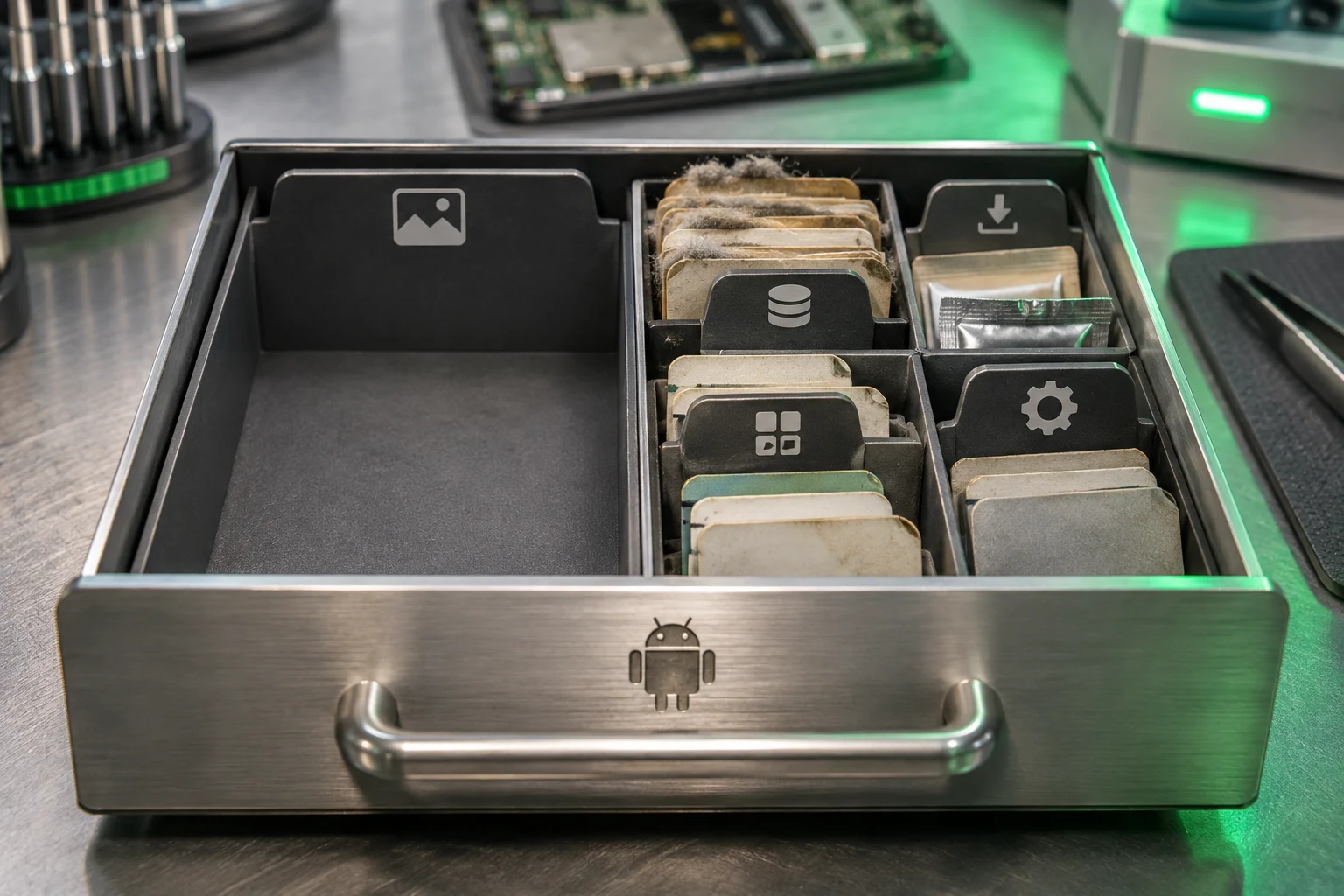
El mensaje que indica que la memoria interna está completa suele aparecer en el momento más inoportuno, incluso cuando la galería apenas tiene fotos y no hay vídeos ni canciones guardadas. Entender qué significa almacenamiento lleno en Android pasa por distinguir la memoria interna de la memoria RAM: mientras la RAM se encarga de ejecutar las aplicaciones y los procesos en tiempo real, el almacenamiento es el espacio físico donde residen los datos del dispositivo.
Cuando el sistema alerta de que no queda espacio, la causa suele esconderse en dos apartados del desglose: las categorías denominadas «Otros» y «Sistema».
Qué significan realmente las secciones «Otros» y «Sistema»
La causa más habitual de ver el aviso de almacenamiento lleno en Android cuando parece que no hay nada descargado es la forma en que el sistema clasifica la información. Para comprobar cómo está repartida la memoria, la ruta estándar es abrir Ajustes > Almacenamiento y pulsar sobre cada categoría, aunque estos menús pueden cambiar de nombre según el fabricante y la versión instalada.
- La categoría «Otros»: reúne datos que Android no puede catalogar como fotos, canciones, vídeos o documentos tradicionales. Aquí se incluyen descargas internas, archivos temporales, bases de datos locales y formatos generados por el software que el sistema no reconoce de forma automática. Fabricantes como Xiaomi señalan que este apartado contiene ficheros creados por las aplicaciones que son indispensables para su funcionamiento, por lo que no siempre se trata de elementos prescindibles.
- La categoría «Sistema»: está compuesta por el firmware del dispositivo y los componentes esenciales de Android que hacen que el móvil o celular funcione con normalidad. Que esta sección ocupe espacio es completamente normal. Por ejemplo, Xiaomi indica que un rango habitual para el sistema suele situarse entre los 10 y los 30 GB según el modelo; únicamente si la cifra alcanza cientos de gigabytes se podría sospechar de un error en el software.
Si necesitas una revisión a fondo de los archivos habituales, consulta qué borrar para liberar espacio en Android. Para solucionar el espacio ocupado por datos invisibles, conviene avanzar paso a paso, desde los ajustes más simples hasta las opciones avanzadas.
1. Eliminar archivos temporales y basura del sistema
El primer paso consiste en limpiar los restos que las aplicaciones dejan tras de sí. Una de las herramientas más directas es Files by Google, compatible con teléfonos que ejecuten Android 8.0 o versiones posteriores.
- Abre la aplicación Files by Google.
- Toca en la pestaña Menú > Limpiar. En la parte superior verás el espacio disponible en tiempo real.
- En la tarjeta Archivos basura, pulsa sobre la opción para limpiar los megabytes detectados y confirma en Borrar.
Files by Google cataloga estos elementos como archivos temporales de las aplicaciones. Borrarlos no modifica las preferencias ni la configuración de tus apps. No obstante, ten en cuenta que los archivos eliminados mediante esta herramienta de limpieza se suprimen de manera definitiva del teléfono.
En dispositivos Xiaomi, una alternativa nativa consiste en abrir la herramienta Seguridad > Limpiador. Si necesitas un escaneo más exhaustivo, la función Limpieza profunda muestra paquetes de instalación antiguos, datos de aplicaciones y archivos de gran tamaño para revisarlos antes de borrarlos.
2. Limpiar la memoria caché de las aplicaciones pesadas
Las herramientas instaladas en el dispositivo suelen ocupar mucho más espacio del que requería su archivo de instalación original. Con el uso diario, van acumulando caché y ficheros locales.
Para vaciar la caché de una aplicación:
- Accede a Ajustes > Aplicaciones.
- Selecciona la aplicación que quieras revisar.
- Pulsa en Almacenamiento y caché (el nombre puede variar según la capa de personalización).
- Elige la opción para borrar la memoria caché.
Borrar la caché retira datos temporales acumulados sin tocar tus cuentas ni tu información personal. La aplicación podría tardar unos segundos más en abrirse la próxima vez y volverá a generar caché conforme la utilices, pero aliviará de inmediato la presión sobre el almacenamiento interno.
3. Gestionar descargas y contenidos sin conexión
Muchas aplicaciones que ofrecen reproducción multimedia permiten guardar contenido en la memoria para usarlo sin conexión a Internet. Estos datos no aparecen en la galería de fotos ni en la carpeta de descargas general, por lo que suelen engrosar el apartado de «Otros».
- Descargas en aplicaciones de vídeo y música: plataformas como Google TV, YouTube Music u otras aplicaciones similares almacenan películas, series o pistas directamente en sus propios directorios. Para eliminarlas, debes abrir la aplicación concreta que realizó la descarga y gestionar el contenido desde su propio menú.
- Archivos descargados en el navegador: entra en Ajustes > Almacenamiento > Liberar espacio, elige la categoría correspondiente, pulsa en Seleccionar archivos y confirma la acción con Mover archivos a la papelera. Si hay documentos de gran tamaño que quieras conservar, puedes conectarte al ordenador mediante un cable USB para copiarlos antes de eliminarlos del teléfono.
Para mantener este apartado bajo control a largo plazo, algunos terminales Android ofrecen la función de Almacenamiento inteligente en Ajustes > Almacenamiento > Liberar espacio > Menú > Ajustes, la cual retira del dispositivo aquellas fotos y vídeos que ya cuenten con una copia de seguridad en Google Fotos cuando la memoria empiece a escasear. Para ver otras alternativas de optimización, también puedes revisar cómo tener más espacio en el móvil.
4. Archivar o desinstalar aplicaciones en desuso
Mantener instaladas aplicaciones que apenas se abren genera una acumulación pasiva de datos en la memoria interna. Google Play cuenta con un mecanismo para mitigar esto sin perder la configuración:
- Abre la Google Play Store.
- Pulsa en tu foto de perfil arriba a la derecha.
- Entra en Configuración > General.
- Activa la opción Archivar aplicaciones automáticamente.
Esta función desinstala las partes pesadas del software que no utilizas con frecuencia pero mantiene tus datos locales e intacto el icono en la pantalla de inicio, lo que te permite volver a descargarlas en cualquier momento siempre que continúen disponibles en la tienda.
Si prefieres desinstalarlas tú mismo, Files by Google facilita este proceso desde Menú > Limpiar > Aplicaciones no usadas > Seleccionar aplicaciones, desde donde podrás desinstalarlas en bloque.
5. Borrar datos de aplicaciones y revisar espacios secundarios
Cuando las soluciones anteriores no logran reducir el espacio de «Otros», es momento de revisar las opciones que requieren mayor precaución.
Borrado de almacenamiento local de apps
En la misma ruta de Ajustes > Aplicaciones > [aplicación] > Almacenamiento y caché, existe el botón para borrar el almacenamiento o los datos locales.
Atención: borrar los datos locales restaura la aplicación a su estado de fábrica original. Esto implica que se cerrarán las sesiones activas, se eliminarán los ajustes guardados de forma local y, en el caso de los juegos, se perderán las partidas que no estén sincronizadas en la nube. Google aconseja recurrir primero a las opciones de limpieza internas de la propia app antes de aplicar este borrado desde los ajustes del sistema.
Segundo espacio en dispositivos Xiaomi
Los teléfonos de la marca Xiaomi cuentan con una función denominada «Segundo espacio». Si esta opción está activa, crea un entorno completamente independiente con sus propias aplicaciones, imágenes, mensajes y contactos, los cuales consumen espacio del almacenamiento general.
Eliminar el Segundo espacio borra de manera irreversible todos los datos contenidos en su interior. Por este motivo, el sistema exige realizar una copia de seguridad previa de cualquier elemento importante que se encuentre dentro de ese segundo perfil antes de autorizar su supresión.
6. Diagnóstico con el modo seguro y restablecimiento de fábrica
Si tras realizar estas limpiezas la categoría «Sistema» u «Otros» se mantiene en cifras excesivamente elevadas e inexplicables, conviene descartar fallos de software.
Uso del modo seguro
Si una aplicación descargada genera conflictos en el almacenamiento o provoca fallos y lentitud, Android recomienda iniciar en modo seguro. El método para entrar en este modo varía en función de cada marca.
Si el rendimiento mejora o el fallo desaparece mientras el dispositivo opera en modo seguro, el origen del problema se encuentra en alguna aplicación que se ha instalado por cuenta propia. El procedimiento recomendado es desinstalar una por una las apps incorporadas recientemente y reiniciar el dispositivo con normalidad tras cada desinstalación hasta dar con la causante. Para salir del modo seguro suele bastar con apagar y encender el teléfono de forma habitual.
Restablecimiento a valores de fábrica
Cuando ninguna herramienta logra solventar un bloqueo de almacenamiento anómalo, el restablecimiento de fábrica se sitúa como el último recurso.
Esta acción borrará de forma absoluta todos los datos del terminal: fotos, cuentas, documentos, contactos y mensajes. Antes de proceder, es indispensable transferir los archivos personales a un ordenador o verificar que exista una copia de seguridad completa y actualizada en la nube.
También te puede interesar
- ¿Cómo recuperar archivos borrados de un dispositivo Android?
- Cómo Reproducir Videos de YouTube en Segundo Plano en Android
- Cómo corregir el error al obtener la dirección IP en Android
- 5 de los mejores emuladores de GameBoy Advance (GBA) para Android
- 9 aplicaciones gratuitas de podómetro y contador de pasos para Android
¿Te gustó este artículo?
Suscribite para recibir más contenido como este.