Qué hacer si olvidas la contraseña de tu móvil: guía paso a paso
Hay diversas soluciones para recuperar tu móvil Android o iPhone. Explora herramientas remotas de Google y Apple, las opciones de fabricantes y el restablecimiento de fábrica. Conoce cómo volver a acceder a tu dispositivo.
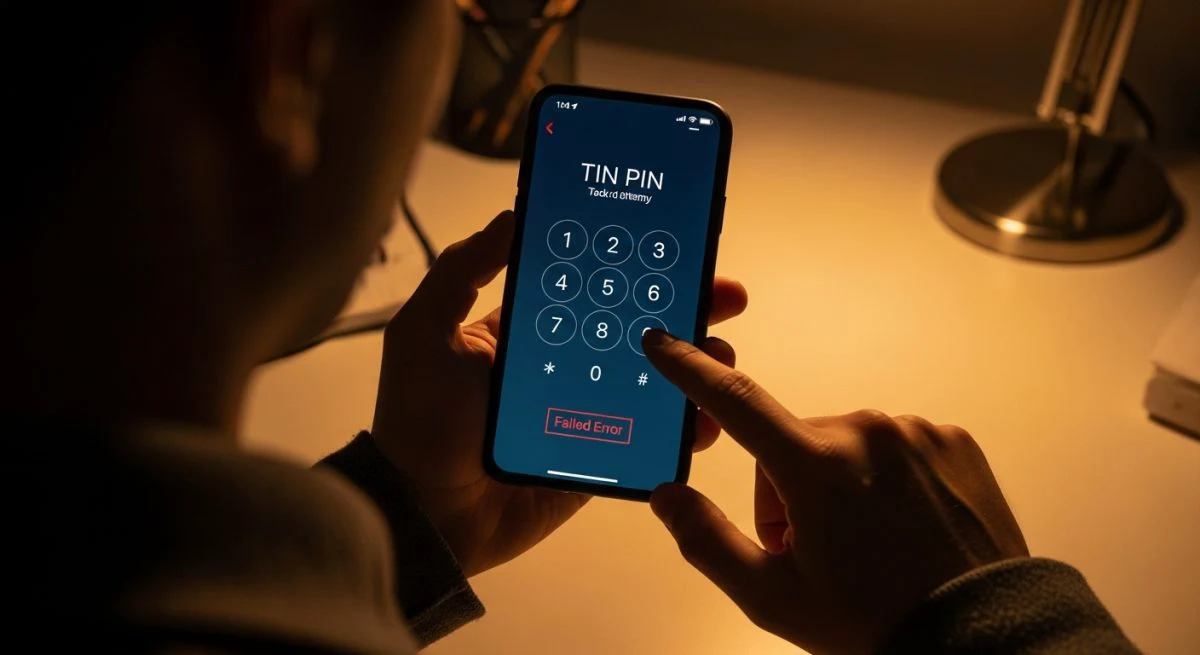
Olvidar la contraseña, el PIN o el patrón de desbloqueo del móvil es una situación más común de lo que parece y puede generar bastante estrés. Afortunadamente, no todo está perdido. Existen varios métodos para recuperar el acceso a tu dispositivo, tanto en Android como en iPhone. A continuación, se detallan las soluciones disponibles, desde las que intentan preservar tus datos hasta las que requieren un restablecimiento completo del terminal.
Perder el acceso a nuestro dispositivo nos recuerda la importancia de las medidas de seguridad, pero también la necesidad de tener un plan B. Antes de recurrir a medidas drásticas, es útil conocer todas las opciones disponibles.
Cómo desbloquear un móvil Android si has olvidado la contraseña
El ecosistema Android ofrece diversas herramientas para solucionar este problema, principalmente a través de la cuenta de Google asociada al dispositivo. La efectividad de cada método puede variar según la versión de Android y el fabricante del móvil.
Usa "Encontrar mi dispositivo" de Google
La herramienta "Encontrar mi dispositivo" de Google es la solución más recomendada y efectiva para la mayoría de los usuarios de Android. Originalmente diseñada para localizar, bloquear o borrar un móvil de forma remota, también permite restablecerlo y, con ello, eliminar la contraseña olvidada.
Para que este método funcione, es crucial cumplir con estos requisitos:
- El móvil debe estar encendido.
- Debe tener una conexión a internet (datos móviles o Wi-Fi).
- La función "Encontrar mi dispositivo" debe estar activada.
- Debes recordar los datos de la cuenta de Google vinculada al teléfono.
Si cumples estas condiciones, sigue estos pasos:
- Accede a la página de "Encontrar mi dispositivo" desde un ordenador u otro dispositivo.
- Inicia sesión con la misma cuenta de Google que usas en el móvil bloqueado.
- Selecciona el dispositivo que quieres desbloquear de la lista.
- Elige la opción "Borrar dispositivo". Esta acción eliminará todos los datos del teléfono, incluyendo la contraseña olvidada.
- Una vez completado el proceso, podrás configurar tu móvil desde cero y establecer una nueva contraseña.
Aunque este método implica la pérdida de datos, es la forma más segura y oficial de recuperar el control de tu dispositivo.
Aprovecha la función Smart Lock (si la configuraste)
Smart Lock es una función de Android que permite que el móvil se desbloquee automáticamente en ciertas situaciones de confianza. Por ejemplo, cuando estás en una ubicación específica (como tu casa), conectado a un dispositivo Bluetooth de confianza (como el coche o unos auriculares) o cuando detecta tu voz.
Si previamente habías configurado Smart Lock, simplemente dirígete a esa ubicación de confianza o conecta el dispositivo Bluetooth que registraste. El móvil debería desbloquearse sin necesidad de introducir la contraseña, permitiéndote acceder a los ajustes y cambiar el método de bloqueo.
Soluciones específicas del fabricante (como Samsung)
Algunos fabricantes ofrecen sus propias herramientas de desbloqueo. Un ejemplo destacado es Samsung con su servicio "Find My Mobile". Si tienes un dispositivo Samsung y una cuenta de Samsung activa, puedes usar esta plataforma para desbloquear tu móvil de forma remota sin perder tus datos.
Los pasos son los siguientes:
- Visita la web de "Find My Mobile" de Samsung.
- Inicia sesión con tu cuenta de Samsung.
- Selecciona tu dispositivo y busca la opción "Desbloquear".
- Sigue las instrucciones para confirmar tu identidad y el móvil se desbloqueará remotamente.
El último recurso: restablecimiento de fábrica (modo recovery)
Si ninguna de las opciones anteriores funciona, la última alternativa es realizar un restablecimiento de fábrica a través del modo de recuperación (recovery mode). Este proceso borrará absolutamente toda la información del dispositivo, devolviéndolo a su estado original.
Para acceder al modo de recuperación, la combinación de botones varía según el fabricante, pero generalmente implica estos pasos:
- Apaga completamente el móvil.
- Mantén presionada una combinación de teclas. Las más comunes son Volumen arriba + Encendido o Volumen abajo + Encendido.
- Una vez que aparezca el menú de recuperación, utiliza los botones de volumen para navegar y selecciona la opción "Wipe data/factory reset".
- Confirma la selección con el botón de encendido.
- Espera a que el proceso finalice y reinicia el dispositivo.
Después del reinicio, el móvil estará como nuevo y podrás configurarlo con una nueva cuenta y contraseña. Si has perdido archivos importantes, puede que te interese saber ¿cómo recuperar archivos borrados de un dispositivo Android?, aunque las posibilidades tras un formateo son limitadas.
Cómo desbloquear un iPhone si has olvidado la contraseña
Apple ofrece métodos muy seguros para proteger la información de los usuarios, lo que significa que, si olvidas la contraseña, casi todas las soluciones implicarán borrar el contenido del dispositivo.
Usa "Buscar mi iPhone" a través de iCloud
Al igual que Google, Apple tiene su propia herramienta para gestionar dispositivos de forma remota. "Buscar mi iPhone", accesible desde iCloud, te permite borrar tu dispositivo para eliminar el código de acceso.
Para utilizar este método, necesitas:
- Tener la función "Buscar mi iPhone" activada en el dispositivo bloqueado.
- Recordar tu ID de Apple y la contraseña.
- Que el iPhone tenga conexión a internet.
Sigue estos pasos:
- Ve a icloud.com/find desde un navegador web.
- Inicia sesión con tu ID de Apple.
- Haz clic en "Todos los dispositivos" y selecciona el iPhone que quieres restaurar.
- Elige la opción "Borrar iPhone" y confirma tu decisión.
El iPhone se borrará de forma remota. Una vez finalizado, podrás restaurar una copia de seguridad reciente (si la tienes) y establecer un nuevo código de acceso.
Modo de recuperación con un ordenador (iTunes o Finder)
Si no tienes activado "Buscar mi iPhone" o el dispositivo no tiene conexión, puedes usar el modo de recuperación conectándolo a un ordenador.
- Conecta tu iPhone a un Mac o PC. Si usas un Mac con macOS Catalina o posterior, abre el Finder. Si usas un Mac con macOS Mojave o anterior, o un PC, abre iTunes.
- Pon tu iPhone en modo de recuperación. La combinación de botones varía según el modelo:
- En el ordenador, aparecerá una ventana que te dará la opción de Restaurar o Actualizar. Elige Restaurar.
- El ordenador descargará el software para tu iPhone y comenzará el proceso de restauración. Una vez finalizado, el dispositivo se reiniciará y podrás configurarlo de nuevo.
- iPhone 8 o posterior: Pulsa y suelta rápidamente el botón de subir volumen, luego el de bajar volumen. Mantén presionado el botón lateral hasta que veas la pantalla del modo de recuperación.
- iPhone 7 o 7 Plus: Mantén presionados el botón lateral (o superior) y el de bajar volumen a la vez hasta que aparezca la pantalla de recuperación.
- iPhone 6s o anterior: Mantén pulsados el botón de inicio y el botón superior (o lateral) simultáneamente hasta ver la pantalla de recuperación.
Prevenir es mejor que curar
Olvidar la contraseña del móvil es un problema con solución, pero a menudo implica la pérdida de datos. Para evitar futuros inconvenientes, considera estas recomendaciones:
- Realiza copias de seguridad periódicas: Configura copias automáticas en Google Drive (Android) o iCloud (iPhone) para mantener tus datos a salvo.
- Utiliza métodos biométricos: La huella dactilar o el reconocimiento facial son formas seguras y cómodas de desbloquear tu móvil, reduciendo la dependencia del PIN o patrón.
- Anota tu contraseña: Si creas una contraseña compleja, guárdala en un gestor de contraseñas seguro.
- Configura las herramientas de recuperación: Asegúrate de que "Encontrar mi dispositivo" o "Buscar mi iPhone" estén activados y funcionando correctamente.
También te puede interesar
¿Te gustó este artículo?
Suscribite para recibir más contenido como este.