Cómo cambiar el programa predeterminado para abrir archivos en Android
Descubre cómo personalizar tu experiencia en Android gestionando qué aplicaciones abren tus archivos y enlaces. Aprende a establecer, cambiar o eliminar aplicaciones predeterminadas fácilmente desde los ajustes de tu dispositivo para una navegación más fluida.
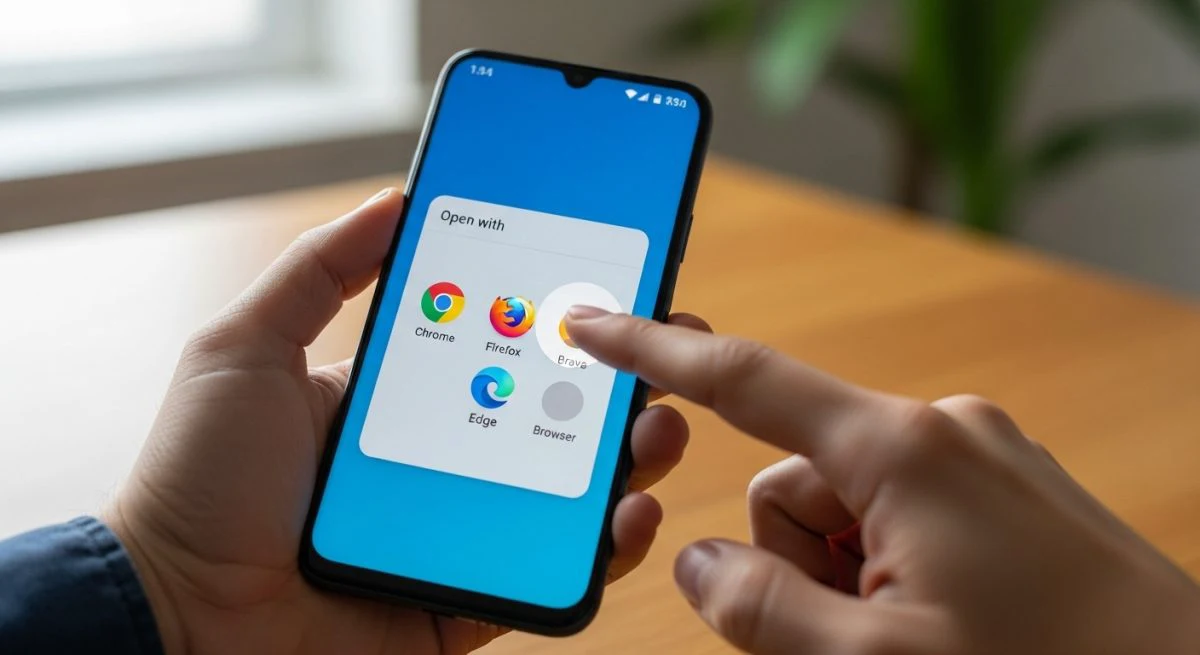
¿Alguna vez has hecho clic en un enlace y tu móvil lo ha abierto con una aplicación que no querías usar? ¿O quizás has descargado un PDF y se ha iniciado un lector que no es tu favorito? Controlar qué aplicaciones abren determinados tipos de archivos o enlaces es fundamental para una experiencia de usuario fluida y personalizada en Android. Afortunadamente, el sistema operativo ofrece herramientas sencillas para gestionar estas preferencias.
Cambiar las aplicaciones predeterminadas es un proceso que permite a los usuarios dictar qué software debe encargarse de acciones específicas, como navegar por internet, visualizar fotos, reproducir videos o abrir documentos. Al configurar tus apps favoritas como predeterminadas, ahorras tiempo y evitas el molesto cuadro de diálogo que pregunta "Abrir con..." cada vez que realizas una acción.
La forma más rápida: selecciona tu app al momento
La manera más común y directa de establecer una aplicación predeterminada ocurre la primera vez que intentas abrir un tipo de archivo para el cual tienes varias apps compatibles instaladas.
- Realiza la acción: Pulsa sobre el archivo o enlace que quieres abrir (por ejemplo, una URL, una imagen JPG o un archivo MP3).
- Aparece el menú "Abrir con": Android detectará que varias aplicaciones pueden manejar esa tarea y te mostrará una lista.
- Elige y establece: Selecciona la aplicación que prefieras de la lista. Verás dos opciones en la parte inferior: "Solo una vez" y "Siempre". Si eliges "Siempre", esa aplicación se convertirá en la predeterminada para esa acción en el futuro.
Si seleccionas "Solo una vez", el sistema te volverá a preguntar la próxima vez que intentes realizar la misma acción. Este método es ideal para configurar las preferencias sobre la marcha.
Cómo cambiar las aplicaciones predeterminadas desde los ajustes
Si ya has establecido una aplicación como predeterminada y quieres cambiarla, o simplemente prefieres gestionar todas tus preferencias desde un solo lugar, puedes hacerlo a través de los ajustes de tu dispositivo Android. La ruta exacta puede variar ligeramente según la versión de Android y la capa de personalización del fabricante (Samsung, Xiaomi, Pixel, etc.), pero el proceso general es muy similar.
Pasos generales para la mayoría de dispositivos
- Abre la aplicación de Ajustes en tu móvil.
- Busca y selecciona la opción Aplicaciones.
- Dentro de este menú, busca una opción llamada Aplicaciones predeterminadas o Elegir aplicaciones predeterminadas. En algunos dispositivos, puede que necesites pulsar un menú de tres puntos en la esquina superior derecha para encontrar esta opción.
- Verás una lista de categorías como "App de navegador", "App de SMS", "App de inicio", "App de teléfono", etc.
- Pulsa en la categoría que quieras modificar (por ejemplo, "App de navegador").
- Selecciona la nueva aplicación que deseas establecer como predeterminada de la lista de opciones disponibles.
Gestión por tipo de enlace: un control más preciso
Las versiones más recientes de Android han mejorado la forma en que se gestionan los enlaces. Ahora es posible especificar si los enlaces de un servicio concreto (como YouTube, Twitter o Instagram) deben abrirse en la aplicación correspondiente o en el navegador.
Para ajustar esto:
- Ve a Ajustes > Aplicaciones.
- Selecciona la aplicación específica (por ejemplo, YouTube).
- Busca la opción Abrir de forma predeterminada o similar.
- Aquí encontrarás el interruptor Abrir enlaces compatibles. Si lo desactivas, los enlaces de YouTube que pulses se abrirán en tu navegador predeterminado en lugar de en la app.
Cómo borrar los valores predeterminados de una aplicación específica
A veces, no quieres cambiar una aplicación por otra, sino simplemente hacer que el sistema te vuelva a preguntar qué app usar. Esto se conoce como "borrar los valores predeterminados" y es muy útil si estableciste una app por error.
- Dirígete a Ajustes > Aplicaciones.
- Busca y selecciona la aplicación que actualmente está configurada como predeterminada (por ejemplo, el visor de PDF que ya no quieres usar).
- Dentro de la información de la aplicación, pulsa en la sección Abrir de forma predeterminada.
- Toca el botón que dice Borrar valores predeterminados o Borrar preferencias predeterminadas.
La próxima vez que intentes abrir un archivo de ese tipo, el sistema te mostrará de nuevo el diálogo "Abrir con...", dándote la oportunidad de elegir una aplicación diferente.
Restablecer todas las preferencias de las aplicaciones
Si prefieres empezar de cero y que tu dispositivo te pregunte de nuevo por todas las acciones, puedes restablecer las preferencias de todas las aplicaciones a la vez. Esta acción es más drástica, pero efectiva.
Importante: Restablecer las preferencias no borrará los datos de tus aplicaciones, como fotos o documentos. Sin embargo, sí reiniciará otras configuraciones, como las notificaciones desactivadas, los permisos de las aplicaciones y las restricciones de datos en segundo plano.
Para restablecer todas las preferencias:
- Ve a Ajustes > Aplicaciones.
- Pulsa el menú de los tres puntos en la esquina superior derecha.
- Selecciona Restablecer preferencias de aplicaciones.
- Confirma la acción en el mensaje emergente.
Este método te devolverá a la configuración inicial para todas las interacciones entre aplicaciones, permitiéndote reasignar tus programas predeterminados desde el principio. Dominar la gestión de estas aplicaciones es clave para que tu dispositivo Android funcione exactamente como tú quieres.
También te puede interesar
- Conectar AirPods a Android: la guía para usarlos sin un iPhone
- Cómo conectar Android Auto: la guía para tu coche y móvil
- Qué aplicación de cámara es mejor para Android: encuentra tu app ideal
- Cómo poner la fecha en la pantalla de tu móvil: la guía para Android y iPhone
- Qué aplicaciones son compatibles con Android Auto: tu guía completa
¿Te gustó este artículo?
Suscribite para recibir más contenido como este.