Tu Xiaomi no aparece al conectarlo por USB a la PC: guía de soluciones
Descubre por qué tu Xiaomi no se reconoce al conectarlo y qué hacer, desde soluciones simples como revisar cable y puertos, hasta activar depuración USB y fijar la transferencia de archivos por defecto. Clara, paso a paso.
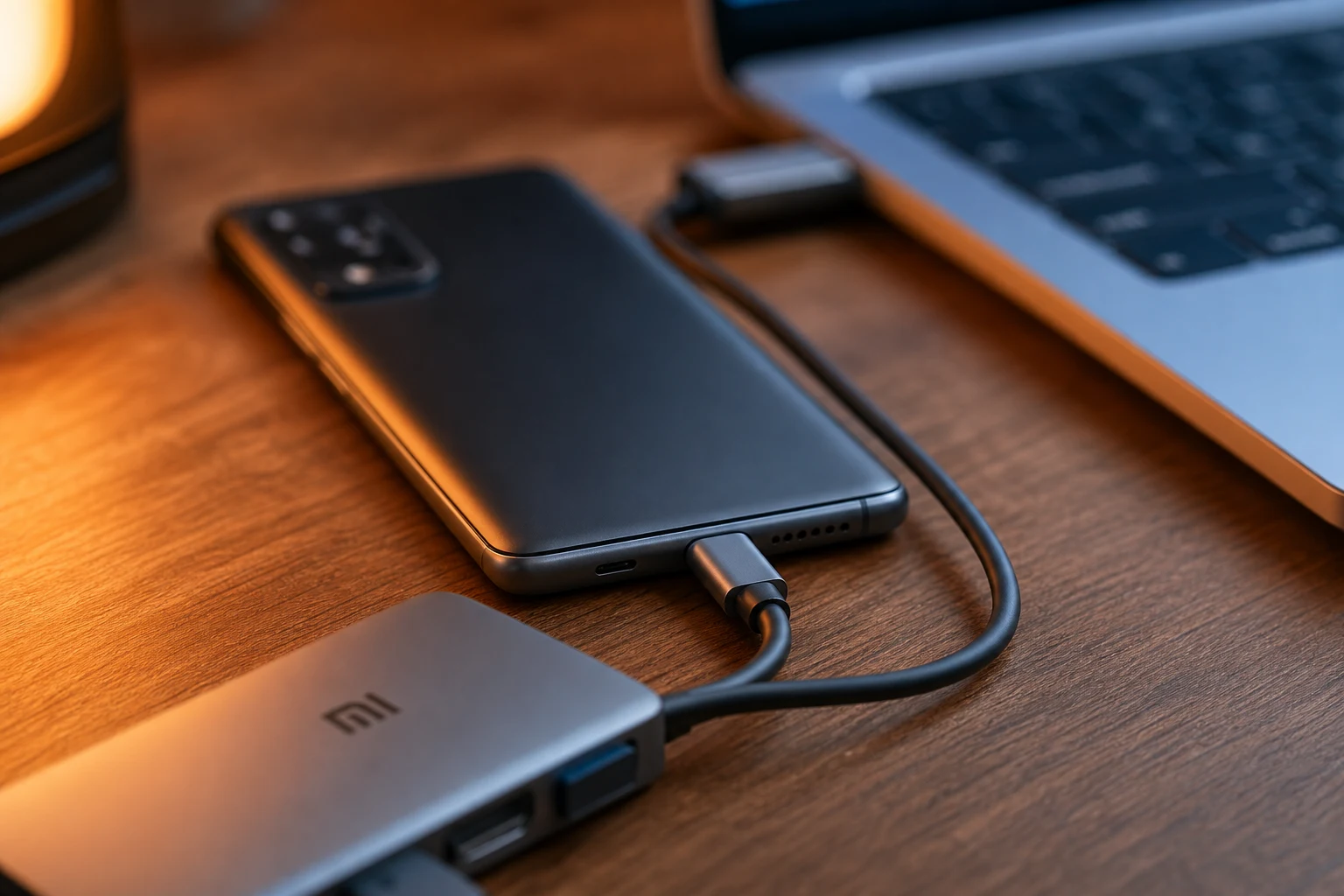
Conectar tu móvil Xiaomi al ordenador para transferir fotos, vídeos o cualquier otro archivo debería ser un proceso sencillo y rápido. Sin embargo, a veces la tecnología no coopera y el PC simplemente no reconoce el dispositivo. Si te encuentras en esta situación, no te preocupes. Generalmente, la causa es una configuración menor o un problema de hardware fácil de resolver.
Este artículo te guiará a través de las soluciones más efectivas, ordenadas de la más simple a la más avanzada, para que puedas solucionar el problema y volver a gestionar tus archivos sin contratiempos.
¿Por qué mi PC no reconoce el móvil Xiaomi?
La causa más común de este problema es que, por defecto, el teléfono se configura en modo "Solo carga" al conectarse por USB. Esto significa que el dispositivo recibe energía, pero no habilita el acceso a sus datos. Otras razones frecuentes incluyen un cable USB defectuoso, un puerto dañado en el PC o el móvil, o la falta de los controladores adecuados en tu ordenador.
A continuación, exploramos cada posible solución paso a paso.
1. Revisa los elementos básicos: cable y puertos
Antes de sumergirte en los ajustes del software, es fundamental descartar problemas físicos. Sigue estos pasos iniciales:
- Usa el cable USB original: No todos los cables son iguales. Algunos, especialmente los de bajo costo, solo están diseñados para cargar y no pueden transferir datos. Utiliza siempre el cable original que venía con tu Xiaomi o uno de alta calidad certificado para transferencia de datos.
- Prueba con otro puerto USB del PC: El puerto que estás utilizando podría estar dañado o tener un mal funcionamiento. Desconecta el móvil y conéctalo a un puerto USB diferente en tu ordenador, preferiblemente uno trasero si usas una PC de escritorio, ya que suelen ser más estables.
- Verifica el puerto de carga del móvil: Inspecciona el puerto USB-C de tu Xiaomi en busca de suciedad, pelusa o cualquier residuo que pueda estar obstruyendo la conexión. Si es necesario, límpialo con cuidado usando un palillo de madera o aire comprimido.
- Reinicia ambos dispositivos: Un reinicio simple puede solucionar fallos temporales de software tanto en el móvil como en el ordenador. Reinicia tu Xiaomi y tu PC e intenta conectarlos de nuevo.
2. Cambia el modo de conexión USB en tu Xiaomi
Esta es la solución más frecuente. Cuando conectas tu Xiaomi al PC, el sistema te pregunta qué acción deseas realizar, aunque a veces esta notificación pasa desapercibida.
- Conecta tu teléfono Xiaomi al ordenador con el cable USB.
- Desliza el dedo desde la parte superior de la pantalla para abrir el panel de notificaciones.
- Busca una notificación que diga "Cargando este dispositivo por USB".
- Púlsala y se abrirá un menú con varias opciones.
- Selecciona la opción "Transferencia de archivos" o "Transferir archivos (MTP)".
Inmediatamente después de seleccionar esta opción, tu ordenador debería reconocer el Xiaomi y mostrarlo como una unidad de almacenamiento en el "Explorador de archivos" de Windows o en el Finder de macOS.
3. Activa las opciones de desarrollador y la depuración USB
Si el método anterior no funciona, es posible que necesites habilitar una configuración más avanzada llamada "Depuración USB". Esta opción se encuentra dentro de un menú oculto para desarrolladores.
Paso 1: Activar las Opciones de desarrollador
Para acceder a este menú, primero debes activarlo:
- Ve a Ajustes en tu Xiaomi.
- Pulsa en Sobre el teléfono.
- Toca repetidamente sobre "Versión de MIUI" (unas 7-10 veces) hasta que aparezca un mensaje que diga "¡Ya eres desarrollador!".
Paso 2: Habilitar la Depuración USB
Una vez activado el menú, sigue estos pasos:
- Vuelve al menú principal de Ajustes.
- Busca y entra en Ajustes adicionales.
- Desplázate hacia abajo y encontrarás las Opciones de desarrollador.
- Dentro de este menú, busca la opción "Depuración USB" y actívala.
- Aparecerá una advertencia de seguridad. Lee el mensaje, espera a que termine la cuenta atrás y pulsa "Aceptar".
Tras activar la Depuración USB, desconecta y vuelve a conectar el teléfono al PC. Es posible que en la pantalla del móvil aparezca un mensaje pidiendo que autorices la conexión con el ordenador. Marca la casilla "Permitir siempre desde este ordenador" y pulsa "Aceptar".
4. Establece la configuración USB predeterminada
Para evitar tener que cambiar el modo de conexión cada vez que conectas el móvil, puedes configurar "Transferencia de archivos" como la opción por defecto.
- Asegúrate de tener las Opciones de desarrollador activadas (como se explica en el punto anterior).
- Ve a Ajustes > Ajustes adicionales > Opciones de desarrollador.
- Busca la sección "Redes" y pulsa en "Configuración de USB predeterminada".
- En el menú que aparece, selecciona "Transferencia de archivos".
A partir de ahora, cada vez que conectes tu Xiaomi, se pondrá automáticamente en modo de transferencia de archivos.
5. Actualiza o reinstala los controladores USB en tu PC
Si has probado todo lo anterior y el problema persiste, es muy probable que la causa esté en tu ordenador, concretamente en los controladores (drivers) que permiten a Windows comunicarse con tu dispositivo Xiaomi.
¿Qué son los controladores? Son pequeños programas que actúan como traductores entre el hardware (tu móvil) y el sistema operativo (Windows). Si están desactualizados, corruptos o no existen, la comunicación falla.
Aquí tienes varias formas de solucionar este problema:
- Actualiza Windows: Asegúrate de que tu PC tenga todas las actualizaciones de Windows instaladas. A menudo, Microsoft incluye actualizaciones de controladores genéricos que pueden resolver estos conflictos.
- Instala los drivers con Mi PC Suite: Xiaomi ofrecía una aplicación llamada Mi PC Suite que, al instalarse, también instalaba los drivers necesarios. Aunque ya no tiene soporte oficial, buscar e instalar una versión antigua puede solucionar el problema.
- Usa la herramienta Mi Flash: Esta es una herramienta oficial de Xiaomi para flashear firmware. Una de sus ventajas es que incluye un instalador de todos los drivers necesarios (ADB, MTP, Fastboot). Simplemente descarga Mi Flash, instálalo, y reinicia el PC.
- Instalación manual desde el Administrador de Dispositivos:
- Conecta tu Xiaomi al PC.
- Haz clic derecho en el botón de Inicio de Windows y selecciona "Administrador de dispositivos".
- Busca una categoría como "Dispositivos portátiles" o "Dispositivos de Android". Tu Xiaomi podría aparecer con un icono de advertencia amarillo (triángulo de exclamación).
- Haz clic derecho sobre el dispositivo (puede aparecer como "MTP", "Xiaomi" o "Dispositivo desconocido") y selecciona "Actualizar controlador".
- Elige la opción "Buscar software de controlador en el equipo" y luego "Elegir en una lista de controladores disponibles en el equipo".
- Selecciona "Dispositivo USB MTP" y haz clic en "Siguiente".
Si después de seguir todos estos pasos tu Xiaomi sigue sin ser reconocido, el problema podría ser más grave, como un fallo de hardware en el puerto de carga del teléfono o en la placa base del ordenador. En ese caso, la mejor opción es contactar con un servicio técnico especializado.
También te puede interesar
- Desactiva la optimización de batería que cierra tus apps en Xiaomi
- Modo antirrobo en Xiaomi: qué es y cómo desactivarlo
- Tu Redmi no vibra con las notificaciones: las soluciones que funcionan
- Captura de pantalla larga en Xiaomi: la guía para registrar todo
- Tu Xiaomi no notifica las llamadas perdidas: guía de soluciones
¿Te gustó este artículo?
Suscribite para recibir más contenido como este.