Cómo emitir desde un Xiaomi a tu TV: la guía para ver tu móvil en pantalla grande
Descubre las diversas formas de mostrar la pantalla de tu móvil Xiaomi en la televisión, ya sea a través de la función de emisión integrada, Google Chromecast o un cable HDMI. Sigue nuestra guía para disfrutar de tus contenidos favoritos sin complicaciones.
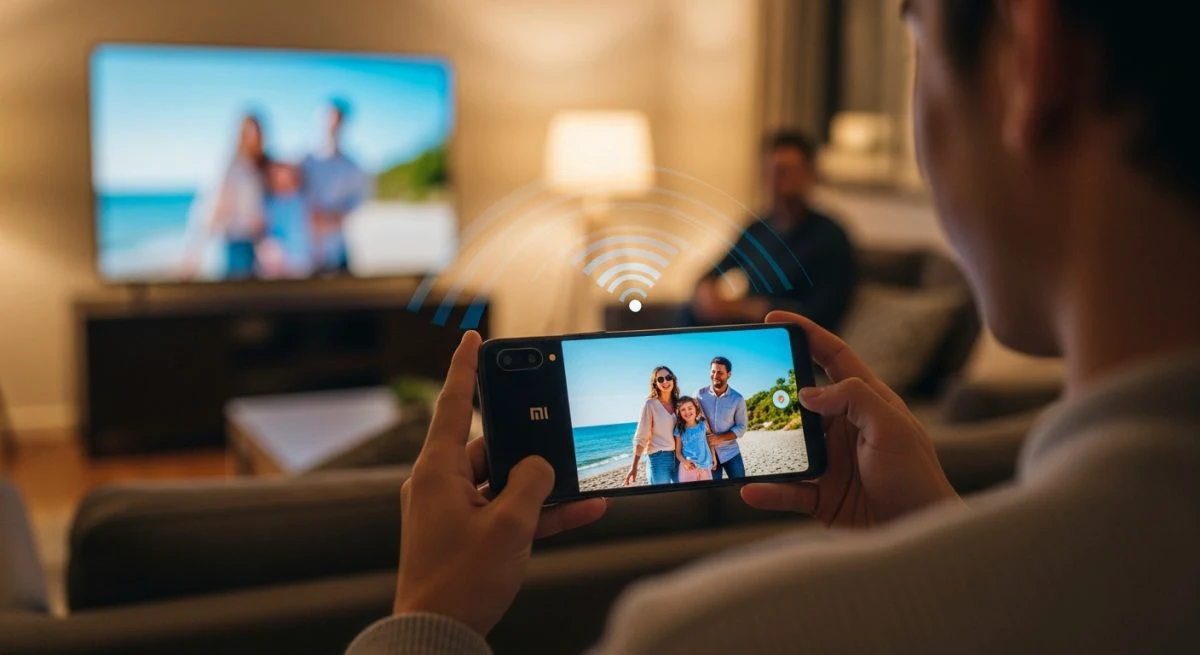
Ver las fotos de las vacaciones, disfrutar de un vídeo de YouTube en un formato más grande o incluso jugar a tus juegos favoritos en la televisión es más fácil de lo que parece. Si tienes un móvil Xiaomi, Redmi o POCO, cuentas con varias formas sencillas de duplicar o emitir la pantalla de tu dispositivo directamente a tu televisor.
Ya sea de forma inalámbrica o mediante un cable, existen métodos para cada necesidad y tipo de televisor. A continuación, se detallan los pasos para cada una de las opciones disponibles, asegurando que puedas compartir tu contenido sin complicaciones.
El método más fácil: la función "Emitir" integrada en tu Xiaomi
La forma más directa de conectar tu móvil a la TV es utilizando la herramienta nativa que Xiaomi incluye en sus sistemas operativos, tanto en MIUI como en el más reciente HyperOS. Esta función, a menudo llamada "Emitir" o "Pantalla inalámbrica", utiliza la tecnología Miracast para duplicar tu pantalla.
Para que funcione, es imprescindible que tanto tu móvil Xiaomi como tu Smart TV estén conectados a la misma red Wi-Fi.
Pasos para emitir la pantalla de forma nativa:
- Accede a los Ajustes de tu teléfono Xiaomi.
- Busca y selecciona la opción "Conexión y compartir".
- Dentro de este menú, pulsa en "Emitir" (en algunas versiones puede aparecer como "Pantalla inalámbrica" o "Proyección inalámbrica").
- Activa la función. El móvil comenzará a buscar dispositivos compatibles cercanos.
- Selecciona el nombre de tu Smart TV de la lista que aparece.
- En unos segundos, la pantalla de tu móvil se reflejará en el televisor.
Desde el centro de control (deslizando el dedo desde la parte superior de la pantalla) también suele haber un acceso directo con el icono de "Emitir" para un acceso más rápido.
Conexión estable con Google Chromecast
Si tu televisor no es "inteligente" o si buscas una de las conexiones inalámbricas más estables y versátiles, un dispositivo Google Chromecast es la solución ideal. Este pequeño aparato se conecta al puerto HDMI de tu TV y permite recibir contenido desde tu móvil.
Existen dos formas de usarlo:
1. Emitir desde una aplicación compatible:
Muchas aplicaciones como YouTube, Netflix, Spotify o Google Fotos tienen un icono de "cast" integrado (un rectángulo con ondas de Wi-Fi en la esquina).
- Asegúrate de que tu Xiaomi y tu Chromecast estén en la misma red Wi-Fi.
- Abre la aplicación que deseas usar (por ejemplo, YouTube).
- Busca y pulsa el icono de cast.
- Selecciona tu Chromecast de la lista de dispositivos.
- El contenido comenzará a reproducirse en la TV, y tu móvil actuará como un control remoto.
2. Duplicar la pantalla completa:
Si quieres ver exactamente lo mismo que en tu móvil (juegos, menús, o apps sin soporte nativo), puedes usar la aplicación Google Home.
- Abre la app Google Home en tu Xiaomi.
- En la pantalla principal, selecciona tu dispositivo Chromecast.
- En la parte inferior, pulsa el botón "Enviar mi pantalla".
- Confirma la acción para empezar a duplicar la pantalla.
La opción clásica y sin lag: conectar por cable HDMI
Para situaciones donde la conexión Wi-Fi es inestable o necesitas una respuesta inmediata sin ningún tipo de retraso (ideal para jugar), la conexión por cable es la mejor alternativa. Proporciona la máxima calidad de imagen y sonido sin depender de la red inalámbrica.
Qué necesitas:
- Un adaptador de USB-C a HDMI o un cable que tenga ambos conectores. Es importante verificar que tu modelo de Xiaomi sea compatible con la salida de vídeo a través de su puerto USB-C (generalmente los modelos de gama media-alta y alta lo son).
Pasos para conectar por cable:
- Conecta el extremo USB-C del adaptador o cable a tu móvil Xiaomi.
- Conecta el extremo HDMI a un puerto libre de tu televisor.
- Usa el mando a distancia de la TV para seleccionar la entrada HDMI correspondiente (HDMI 1, HDMI 2, etc.).
- La pantalla de tu móvil debería aparecer automáticamente en el televisor.
Solución a problemas comunes al emitir la pantalla
A veces, el proceso no es tan directo y pueden surgir inconvenientes. Estos son los problemas más habituales y cómo solucionarlos:
El televisor no aparece en la lista
- Verifica la red Wi-Fi: Es el error más común. Asegúrate de que ambos dispositivos estén conectados exactamente a la misma red Wi-Fi. Si tu router tiene redes de 2.4 GHz y 5 GHz, prueba a conectar ambos dispositivos a la misma banda.
- Activa Miracast en la TV: Algunas televisiones requieren que actives manualmente la función "Screen Mirroring", "Miracast" o "Pantalla inalámbrica" desde sus ajustes de red o conexión.
- Reinicia los dispositivos: Un reinicio rápido tanto de tu móvil Xiaomi como de tu televisor puede solucionar problemas de detección.
La conexión es inestable o se corta
- Acércate al router: Una señal Wi-Fi débil puede causar interrupciones. Intenta acercar tanto el móvil como la TV al router o elimina posibles obstáculos que interfieran con la señal.
- Cierra aplicaciones en segundo plano: Si tienes muchas aplicaciones abiertas en tu Xiaomi, podrían estar consumiendo recursos y afectando el rendimiento de la transmisión.
La imagen se ve con mala calidad o con retraso (lag)
- Calidad de la red: El lag o la pixelación suelen deberse a una red Wi-Fi congestionada o lenta. Si es posible, conecta tus dispositivos a una red de 5 GHz, que suele ofrecer mayor velocidad y menos interferencias.
- Actualiza el software: Asegúrate de que tanto tu móvil como tu televisor (o Chromecast) tengan la última versión de software disponible. Las actualizaciones a menudo corrigen fallos de compatibilidad y rendimiento. Para los problemas relacionados con la app de "Emitir", a veces buscar e instalar una versión más reciente del APK (desde fuentes seguras como APKMirror) puede resolver el fallo.
Con estas opciones, compartir la pantalla de tu Xiaomi es un proceso al alcance de todos. Desde la comodidad de la función inalámbrica integrada hasta la fiabilidad de una conexión por cable, siempre hay una manera de llevar tu contenido a una pantalla más grande.
También te puede interesar
- Xiaomi atascado en el Main Menu: la guía paso a paso para solucionarlo
- Cómo reiniciar un móvil Xiaomi: la guía para cada situación
- Desbloquea tu móvil Xiaomi: soluciones si olvidaste la contraseña
- Cómo formatear un Xiaomi: restáuralo a su estado de fábrica
- ¿Tu Xiaomi se quedó en la pantalla de Fastboot? La guía para solucionarlo
¿Te gustó este artículo?
Suscribite para recibir más contenido como este.