Cómo eliminar Mi Video de Xiaomi: guía para desactivar o quitar la app
Descubre los sencillos métodos para desactivar o gestionar la aplicación Mi Video en tu dispositivo Xiaomi. Desde revocar permisos hasta opciones avanzadas con ADB, optimiza tu espacio y recursos sin complicaciones.
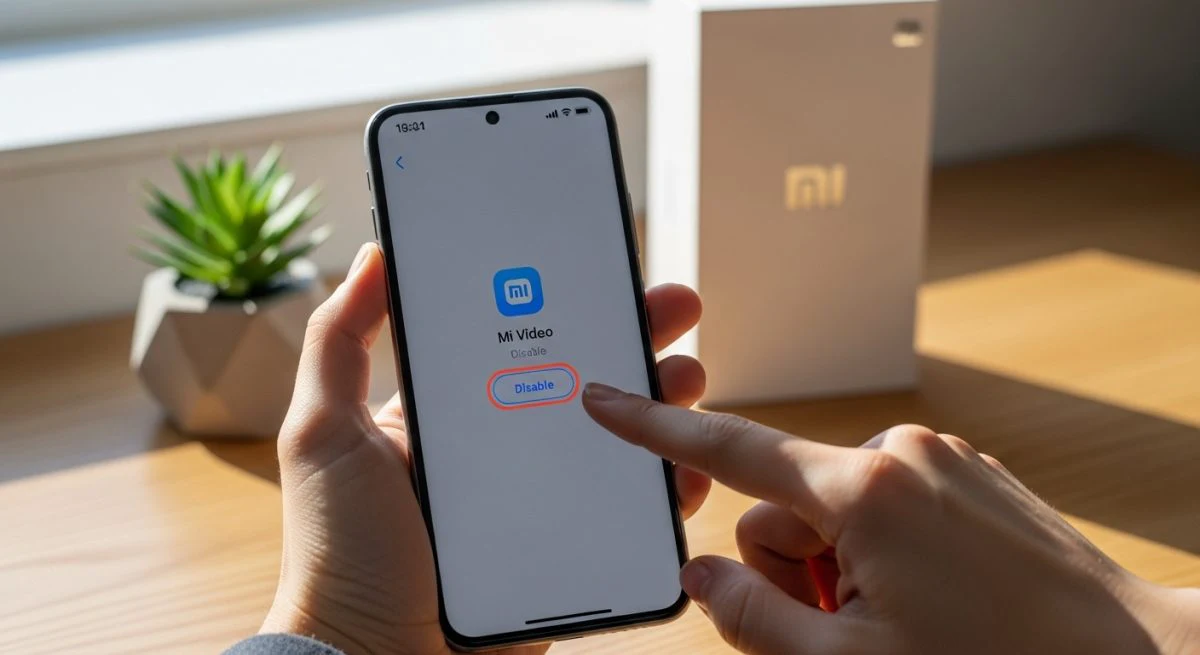
La aplicación Mi Video viene preinstalada en los dispositivos Xiaomi, Redmi y POCO, funcionando como el reproductor de vídeo por defecto del sistema. Aunque ofrece diversas funcionalidades, muchos usuarios prefieren alternativas o simplemente desean eliminarla para liberar espacio y recursos. Desinstalarla por completo no es un proceso directo, pero existen métodos efectivos para desactivarla y limitar su funcionamiento.
A continuación, se detallan los pasos para gestionar y eliminar la influencia de Mi Video en tu dispositivo, tanto si usas MIUI como el más reciente HyperOS.
¿Es posible desinstalar Mi Video por completo?
Mi Video es una aplicación del sistema, lo que significa que está integrada profundamente en el software de Xiaomi. Por esta razón, no se puede desinstalar de la misma manera que una aplicación descargada de la Play Store. Sin embargo, es posible desactivarla o desinstalar sus actualizaciones para que deje de funcionar y consumir recursos.
Para los usuarios más avanzados que deseen una eliminación total, existen métodos que requieren el uso de un ordenador y herramientas específicas, aunque implican ciertos riesgos si no se realizan correctamente.
Cómo desactivar Mi Video desde los ajustes del móvil
El método más sencillo y seguro para neutralizar la aplicación Mi Video es revocar su autorización y desinstalar sus actualizaciones. Esto la devolverá a su versión de fábrica y evitará que se ejecute en segundo plano.
Paso 1: Revocar la autorización de la aplicación
El primer paso es quitarle los permisos necesarios para funcionar y recopilar datos.
- Abre los Ajustes de tu dispositivo Xiaomi.
- Desplázate hasta la sección Aplicaciones y pulsa sobre ella.
- Selecciona Gestionar aplicaciones.
- Busca "Mi Video" en la lista y selecciónala.
- Pulsa en la opción Autorización y revocación.
- Desactiva el interruptor correspondiente a Mi Video. El sistema podría mostrar una cuenta atrás antes de confirmar la revocación.
Paso 2: Desinstalar las actualizaciones y borrar datos
Una vez revocada la autorización, el siguiente paso es limpiar la aplicación para que ocupe el mínimo espacio posible.
- Dentro de la misma pantalla de información de la aplicación Mi Video, verás la opción Desinstalar actualizaciones en la parte inferior. Púlsala y acepta.
- A continuación, selecciona Limpiar datos y elige Borrar todos los datos. Esto eliminará la caché y cualquier configuración guardada.
- Finalmente, pulsa en Forzar detención para asegurarte de que la aplicación deja de ejecutarse.
Al completar estos pasos, la aplicación Mi Video quedará inactiva. Aunque el icono seguirá visible en el cajón de aplicaciones, no consumirá recursos ni se actualizará.
Quitar Mi Video de la pantalla de inicio
Si bien la aplicación no se puede eliminar por completo sin métodos avanzados, sí es posible quitar su acceso directo de la pantalla de inicio para no verla.
- En MIUI y HyperOS: Simplemente mantén pulsado el icono de Mi Video en la pantalla de inicio y arrástralo a la opción "Eliminar" o al icono de la papelera que aparece en la parte superior. Esto solo quita el acceso directo, no la aplicación.
Combinando la desactivación desde los ajustes con la eliminación del icono, la presencia de Mi Video en tu día a día será prácticamente nula.
Cambiar el reproductor de vídeo por defecto en Xiaomi
Otra forma efectiva de evitar el uso de Mi Video es establecer otro reproductor como predeterminado. Si has descargado una alternativa como VLC o Google Fotos, puedes configurarla para que abra tus vídeos automáticamente.
- Ve a Ajustes > Aplicaciones > Gestionar aplicaciones.
- Pulsa en el icono de los tres puntos en la esquina superior derecha y selecciona Aplicaciones predeterminadas.
- Busca la opción Reproducir vídeo.
- Selecciona tu reproductor de vídeo preferido de la lista.
A partir de este momento, cada vez que abras un archivo de vídeo desde el gestor de archivos, se utilizará la aplicación que has elegido en lugar de Mi Video. Esta es una excelente manera de mejorar tu experiencia si la app nativa no es de tu agrado, sin necesidad de complejos procesos de desinstalación. Si sueles ver contenido que tienes en el móvil en una pantalla más grande, puede que te interese aprender cómo emitir desde un Xiaomi a tu TV: la guía para ver tu móvil en pantalla grande.
Método avanzado: Eliminación mediante ADB (para usuarios expertos)
Para aquellos usuarios que buscan una solución definitiva y están familiarizados con procesos técnicos, es posible desinstalar Mi Video usando comandos ADB (Android Debug Bridge) desde un ordenador. Este método no requiere root, pero sí la activación de las opciones de desarrollador.
Advertencia: Este proceso es avanzado. La eliminación incorrecta de aplicaciones del sistema puede causar inestabilidad en tu dispositivo. Procede bajo tu propia responsabilidad.
- Activar Opciones de desarrollador y Depuración USB: Primero, necesitas cómo activar las opciones de desarrollador en Xiaomi: el paso a paso. Una vez activadas, dentro de este menú, habilita la Depuración USB.
- Instalar ADB en tu PC: Descarga las herramientas de ADB/Platform Tools desde el sitio oficial de desarrolladores de Android y descomprímelas en una carpeta de tu ordenador.
- Conectar el móvil al PC: Conecta tu Xiaomi al ordenador mediante un cable USB. Abre una ventana de comandos o terminal en la carpeta donde descomprimiste ADB.
- Verificar la conexión: Escribe el comando
adb devices. Si tu móvil está correctamente conectado, aparecerá su número de serie. - Ejecutar el comando de desinstalación: Introduce el siguiente comando para desinstalar la aplicación Mi Video:
pm uninstall -k --user 0 com.miui.videoplayer
- Si el proceso es exitoso, la terminal mostrará el mensaje "Success" y la aplicación Mi Video habrá sido eliminada de tu perfil de usuario.
Este método es la forma más limpia de deshacerse del bloatware o software preinstalado sin necesidad de permisos de superusuario (root).
También te puede interesar
- Cómo emitir desde un Xiaomi a tu TV: la guía para ver tu móvil en pantalla grande
- ¿Qué pasa si elimino mi cuenta Mi de Xiaomi? Las consecuencias clave
- Cómo eliminar la cuenta Mi de un Xiaomi bloqueado: guía paso a paso
- Desbloquear tu cuenta Mi de Xiaomi: soluciones para cada caso
- Qué es Xiaomi Cloud: tu nube personal para todo tu ecosistema
¿Te gustó este artículo?
Suscribite para recibir más contenido como este.