Cómo personalizar la pantalla siempre activa en Xiaomi: tu guía paso a paso
Descubre cómo convertir la Pantalla siempre activa en parte de tu Xiaomi: combina textos, imágenes y relojes, elige temas y ajusta la visibilidad de notificaciones y batería para un AOD que refleje tu estilo sin perder eficiencia.
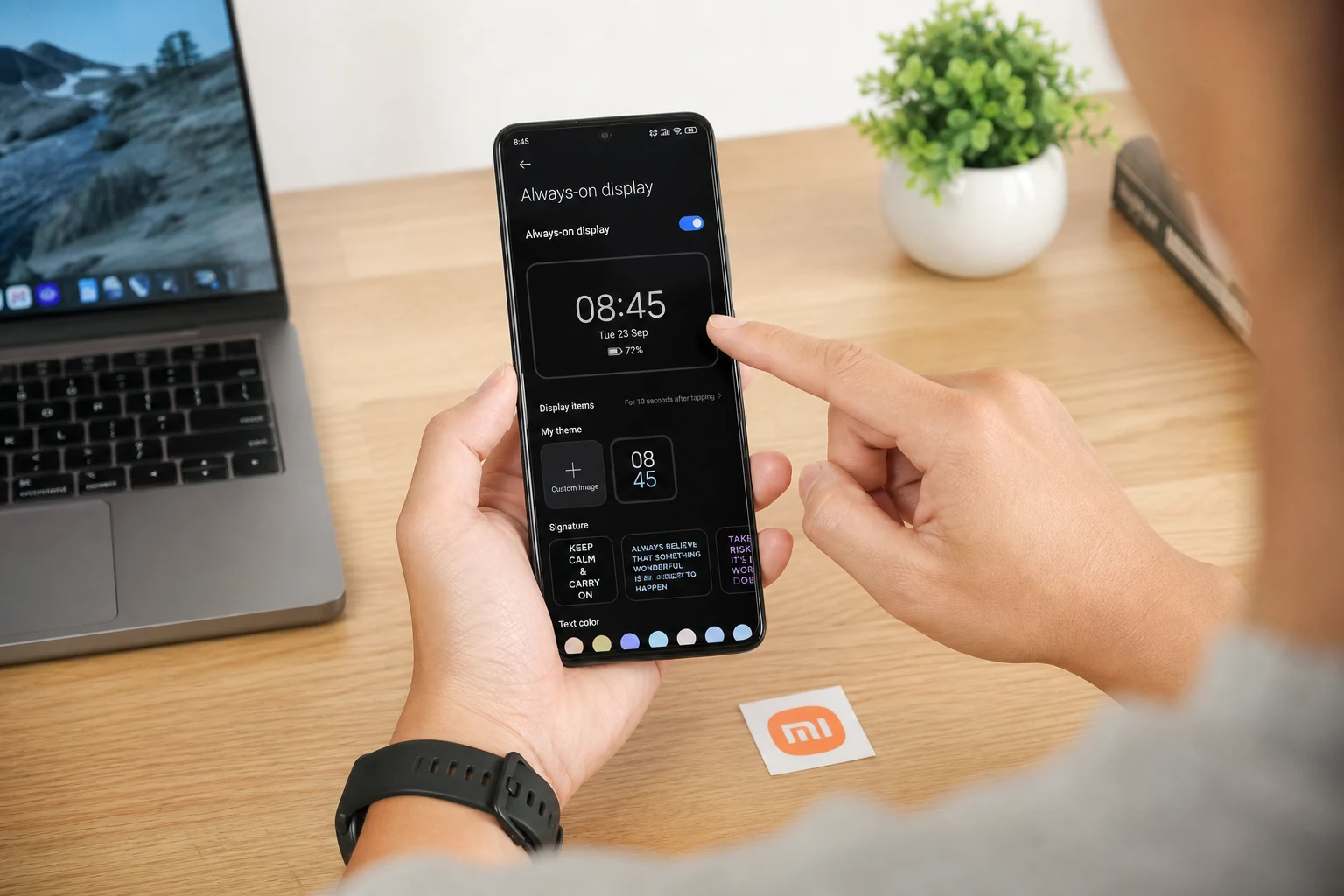
La Pantalla siempre activa, también conocida como Always-On Display (AOD), es una de las funciones más apreciadas en los móviles Xiaomi con paneles OLED o AMOLED. Permite mostrar información útil como la hora, la fecha, el nivel de batería y las notificaciones sin necesidad de encender completamente la pantalla, ofreciendo comodidad y un ahorro energético significativo.
Sin embargo, muchos usuarios no aprovechan todo su potencial por desconocimiento de las opciones de personalización que ofrece MIUI, la capa de software de Xiaomi. Si quieres darle un toque único y personal a tu dispositivo, esta guía te mostrará cómo hacerlo de forma sencilla y detallada.
¿Qué es la Pantalla siempre activa y cómo funciona?
Antes de entrar en la personalización, es importante entender por qué esta función solo está disponible en pantallas OLED o AMOLED. A diferencia de los paneles LCD, donde toda la pantalla se ilumina, en las pantallas OLED cada píxel se ilumina de forma independiente.
Esto significa que para mostrar la hora o una notificación, el móvil solo enciende los píxeles necesarios, manteniendo el resto completamente apagados (en negro puro). Este proceso consume una cantidad mínima de energía, permitiendo que la información permanezca visible de forma constante sin agotar la batería rápidamente.
Accede a los ajustes de la Pantalla siempre activa
El primer paso para personalizar esta función es localizar sus ajustes dentro del sistema. El proceso es muy intuitivo y se realiza en pocos pasos.
- Abre los "Ajustes" de tu móvil Xiaomi.
- Desplázate hacia abajo y busca la opción "Pantalla siempre activa y Pantalla de bloqueo". Pulsa sobre ella.
- Asegúrate de que el interruptor junto a "Pantalla siempre activa" esté activado. Si no lo está, actívalo para poder acceder a las opciones de personalización.
Una vez dentro de este menú, verás todas las herramientas que MIUI pone a tu disposición para modificar el aspecto de tu AOD.
Explora los estilos de personalización predefinidos
Xiaomi ofrece una amplia variedad de diseños preinstalados para que puedas elegir el que mejor se adapte a tu estilo. Estos se organizan en diferentes categorías para facilitar su elección.
Relojes digitales y analógicos
La opción más común es elegir un estilo de reloj. Dentro de la sección de personalización, encontrarás categorías como:
- Mi tema: Muestra el diseño que tienes activo en ese momento.
- Firma: Permite escribir un texto personalizado que aparecerá en la pantalla. Puedes elegir el color del texto, su alineación y el formato.
- Analógico: Ofrece una selección de relojes de estilo clásico con manecillas.
- Caleidoscopio: Diseños simétricos y coloridos que cambian con el tiempo.
- Digital: Una amplia variedad de relojes digitales con diferentes fuentes y disposiciones.
- Selección: Diseños especiales y animados que le dan un toque dinámico a tu pantalla.
Para aplicar un diseño, simplemente pulsa sobre el que te guste y selecciona "Aplicar". El sistema te mostrará una vista previa de cómo se verá.
Personaliza los elementos visibles
Además del diseño principal, puedes controlar qué otra información aparece en la pantalla. Debajo de la selección de estilos, encontrarás opciones para mostrar u ocultar:
- Nivel de batería: Mantén a la vista el porcentaje de batería restante.
- Notificaciones: Elige si quieres ver los iconos de las aplicaciones que tienen avisos pendientes. Puedes seleccionar iconos específicos o todos.
- Fecha y hora: Elementos básicos que suelen estar activados por defecto.
Crea tu propio diseño personalizado
Una de las funciones más interesantes es la posibilidad de crear un diseño único utilizando tus propias imágenes o textos.
Cómo usar una imagen de tu galería
Si prefieres tener una foto de un ser querido, tu mascota o un paisaje como fondo de tu Pantalla siempre activa, sigue estos pasos:
- Dentro del menú de "Pantalla siempre activa", busca la opción que tenga un símbolo
+o que se llame "Añadir imagen" o similar. - Selecciona la imagen que deseas utilizar desde tu galería.
- Ajusta la posición del reloj y otros elementos para que no tapen la parte importante de la foto.
- Elige el color del texto y los iconos para asegurar una buena visibilidad.
- Pulsa en "Aplicar" para guardar tu creación.
Advertencia: Usar una imagen personalizada con muchos colores puede incrementar ligeramente el consumo de batería en comparación con los diseños más simples que utilizan fondos negros.
Añade una firma o texto personalizado
Si lo tuyo es el minimalismo, puedes optar por una frase o palabra que te inspire:
- Elige la opción "Firma" en el menú de estilos.
- Escribe el texto que desees en el cuadro correspondiente.
- Personaliza el color, el tamaño de la fuente, la alineación y si quieres que el texto aparezca en negrita.
- Aplica los cambios para que tu firma aparezca en la pantalla de bloqueo.
Utiliza la tienda de Temas para más opciones
Si los diseños preinstalados no son suficientes, la tienda de Temas de MIUI es una fuente inagotable de nuevas personalizaciones. Muchos temas no solo cambian los iconos y fondos de pantalla, sino que también incluyen diseños exclusivos para la Pantalla siempre activa.
- Abre la aplicación "Temas" en tu móvil Xiaomi.
- Utiliza la barra de búsqueda para encontrar temas que incluyan la palabra "AOD" o "Always-On".
- Explora las vistas previas de los temas para ver qué diseño de AOD ofrecen.
- Descarga e instala el tema que más te guste. Al aplicarlo, el nuevo diseño de AOD se activará automáticamente.
Puedes aplicar solo el diseño de la Pantalla siempre activa de un tema sin necesidad de cambiar el resto de la apariencia de tu móvil, combinando así diferentes estilos.
Solución de problemas comunes
A veces, la Pantalla siempre activa puede no funcionar como se espera. Aquí tienes algunas de las causas y soluciones más habituales.
La pantalla solo se activa durante 10 segundos
Este es el comportamiento por defecto en muchos dispositivos Xiaomi para ahorrar batería. Si quieres que se mantenga siempre visible, debes cambiar la configuración:
- Ve a "Ajustes" > "Pantalla siempre activa y Pantalla de bloqueo".
- Pulsa en "Modo de visualización" o una opción similar.
- Selecciona la opción "Siempre" en lugar de "Durante 10 segundos después de tocar".
La Pantalla siempre activa se desactiva sola
Si tienes activado el modo de ahorro de batería, el sistema puede desactivar automáticamente la Pantalla siempre activa para conservar energía. Para evitarlo, comprueba que el ahorro de batería esté desactivado o configura una excepción para la función AOD si el sistema lo permite. Además, asegúrate de que tu dispositivo esté actualizado a la última versión de MIUI, ya que los errores suelen corregirse en las actualizaciones de software.
Con estos pasos, podrás personalizar completamente la Pantalla siempre activa de tu Xiaomi, convirtiéndola en una herramienta no solo útil, sino también en una expresión de tu estilo personal.
También te puede interesar
- Libera la RAM de tu Xiaomi: el truco para no cerrar apps
- Tu Xiaomi no reconoce la memoria microSD: causas y soluciones
- Cómo activar el modo juego en Xiaomi: optimiza tu móvil para ganar
- Optimiza la batería de tu Xiaomi: recupera la autonomía perdida
- ¿Tu POCO no detecta redes 5G? Guía de soluciones paso a paso
¿Te gustó este artículo?
Suscribite para recibir más contenido como este.