Tu Xiaomi no reconoce la memoria microSD: causas y soluciones
Descubre si el fallo de tu Xiaomi es la tarjeta o la ranura, y qué hacer: revisiones físicas, reinicio, desmontar y volver a montar la SD, pruebas en otros dispositivos y opciones de formato o actualización seguras.
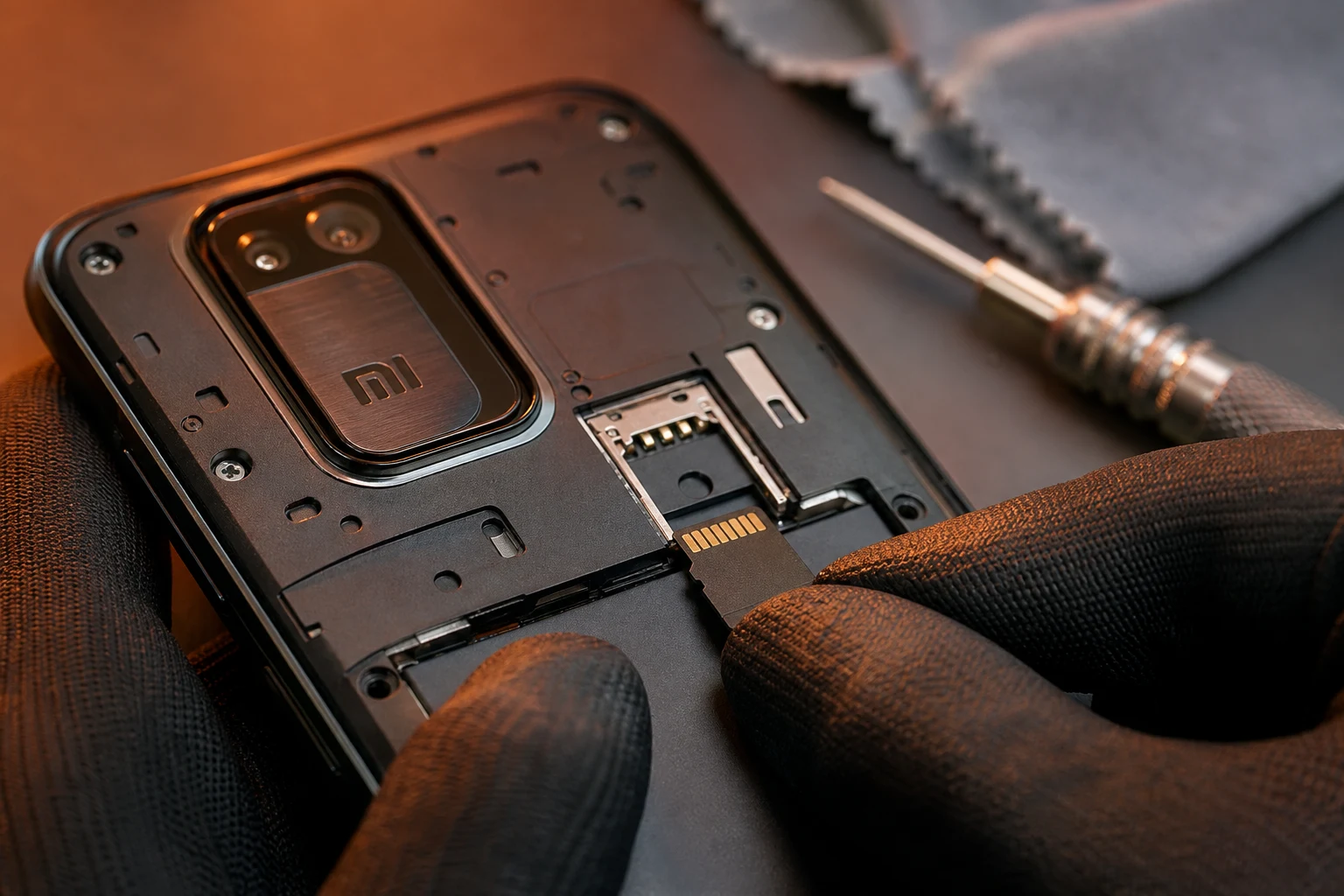
Una tarjeta microSD es una forma sencilla y económica de ampliar el almacenamiento de un dispositivo Xiaomi, permitiendo guardar más fotos, vídeos y aplicaciones. Sin embargo, puede ser frustrante cuando el teléfono no detecta la tarjeta. Este problema puede deberse a múltiples factores, desde un simple error de conexión física hasta incompatibilidades de software o daños en la propia tarjeta.
A continuación, se presenta una guía estructurada para diagnosticar y resolver el problema, comenzando por las causas más comunes y las soluciones más sencillas, hasta llegar a los procedimientos más avanzados.
1. Verificaciones físicas iniciales: la primera línea de defensa
Antes de explorar configuraciones de software, es fundamental descartar problemas físicos, que son sorprendentemente comunes. Un mal contacto o suciedad pueden ser los culpables de que tu Xiaomi no reconozca la tarjeta.
Pasos a seguir:
- Apaga el dispositivo: Mantén presionado el botón de encendido y selecciona "Apagar". Nunca manipules la bandeja SIM/microSD con el teléfono encendido.
- Extrae la bandeja: Utiliza la herramienta de extracción de SIM (el pequeño pincho que viene con el teléfono) para sacar la bandeja que aloja la tarjeta SIM y la microSD.
- Inspecciona y limpia la tarjeta: Retira la tarjeta microSD y revisa sus contactos dorados. Si observas polvo o suciedad, límpialos con cuidado usando un paño suave y seco que no deje pelusa.
- Reinserta la tarjeta: Vuelve a colocar la tarjeta en la bandeja, asegurándote de que esté en la posición correcta y bien encajada. Introduce la bandeja de nuevo en el teléfono.
- Enciende el móvil: Inicia tu Xiaomi y comprueba si ahora detecta la tarjeta. Puedes verificarlo en
Ajustes > Sobre el teléfono > Almacenamiento.
2. Un simple reinicio del sistema
A veces, la solución más efectiva es la más simple. Un reinicio puede solucionar errores temporales del sistema operativo (MIUI o HyperOS) que impiden que el hardware, como la ranura de la microSD, funcione correctamente.
- Cómo hacerlo: Con la tarjeta microSD insertada, mantén presionado el botón de encendido y selecciona la opción "Reiniciar". Una vez que el dispositivo se inicie de nuevo, verifica si la tarjeta es reconocida.
3. Desmontar y montar la tarjeta SD de forma virtual
El sistema operativo de Xiaomi permite "desconectar" y "reconectar" la tarjeta de memoria sin necesidad de extraerla físicamente. Este proceso fuerza al sistema a reexaminar la tarjeta y puede solucionar fallos de lectura.
Pasos para desmontar y montar:
- Dirígete a
Ajustesen tu teléfono. - Pulsa en
Sobre el teléfono. - Selecciona la opción
Almacenamiento. - Desliza hacia abajo y busca la opción
Desmontar tarjeta SD. Confirma la acción. - Espera unos segundos hasta que el sistema indique que la tarjeta ha sido extraída de forma segura.
- En la misma pantalla, la opción cambiará a
Montar tarjeta SD. Púlsala para que el teléfono vuelva a leerla.
4. Comprobación cruzada: aislando el origen del problema
Si los pasos anteriores no han funcionado, es crucial determinar si el fallo reside en la tarjeta de memoria o en el propio teléfono. La forma más eficaz de hacerlo es mediante una comprobación cruzada.
- Prueba la tarjeta en otro dispositivo: Inserta la tarjeta microSD en otro teléfono, un ordenador (usando un adaptador) o una tablet. Si otros dispositivos tampoco la reconocen, es muy probable que la tarjeta esté dañada y necesite ser reemplazada.
- Prueba otra tarjeta en tu Xiaomi: Si tienes otra microSD que sepas que funciona, insértala en tu Xiaomi. Si el teléfono la detecta sin problemas, confirma que el fallo está en tu tarjeta original. Si, por el contrario, tu Xiaomi tampoco reconoce esta segunda tarjeta, el problema podría estar en la ranura del teléfono o en su software.
5. Incompatibilidad de formato o capacidad
No todas las tarjetas microSD son iguales. Los teléfonos Xiaomi, como la mayoría de los dispositivos Android, tienen limitaciones en cuanto a la capacidad máxima de la tarjeta que pueden soportar y el sistema de archivos que pueden leer.
- Capacidad: Verifica en el manual de tu modelo de Xiaomi o en el sitio web del fabricante cuál es la capacidad máxima de microSD admitida. Una tarjeta de 1 TB no funcionará en un dispositivo que solo soporta hasta 256 GB.
- Formato del sistema de archivos: Android funciona principalmente con los formatos FAT32 y exFAT. Las tarjetas de 32 GB o menos suelen venir en FAT32, mientras que las de 64 GB o más usan exFAT. Si la tarjeta ha sido utilizada en otro dispositivo (como una cámara o un ordenador con un sistema operativo diferente), podría tener un formato incompatible (como NTFS o HFS+).
6. Formatear la tarjeta microSD: una solución drástica
Formatear la tarjeta borra todo su contenido y la reconfigura desde cero, lo que puede solucionar errores lógicos, corrupción de archivos o problemas de formato. Esta es a menudo la solución más eficaz para problemas persistentes.
Advertencia: Este proceso eliminará permanentemente todos los datos de la tarjeta microSD (fotos, vídeos, documentos, etc.). Asegúrate de hacer una copia de seguridad de cualquier archivo importante en un ordenador u otro dispositivo antes de continuar.
Cómo formatear la tarjeta desde tu Xiaomi:
- Ve a
Ajustes > Sobre el teléfono > Almacenamiento. - En la sección de la tarjeta SD, verás la opción
Formatear tarjeta SDo similar. - El sistema te pedirá que confirmes, recordándote que se borrarán todos los datos.
- Confirma la acción y espera a que el proceso finalice.
Después de formatear, reinicia el teléfono y comprueba si la tarjeta funciona correctamente.
7. Actualizaciones del sistema operativo pendientes
En ocasiones, los problemas de compatibilidad con hardware externo pueden ser causados por un error (bug) en la versión actual de MIUI o HyperOS. Xiaomi lanza actualizaciones periódicas que corrigen estos fallos.
- Cómo buscar actualizaciones:
- Ve a
Ajustes > Sobre el teléfono. - Toca sobre la versión de MIUI/HyperOS en la parte superior.
- El teléfono buscará automáticamente nuevas actualizaciones. Si hay una disponible, descárgala e instálala.
- Ve a
Algunos usuarios reportaron problemas de detección de microSD tras actualizar a versiones específicas de MIUI en el pasado, fallos que fueron corregidos con parches posteriores.
8. Restablecimiento de fábrica: el último recurso
Si absolutamente nada de lo anterior ha funcionado y has determinado que la tarjeta funciona en otros dispositivos, el problema puede estar profundamente arraigado en el software de tu teléfono. Un restablecimiento a los valores de fábrica devolverá el dispositivo a su estado original, como cuando lo sacaste de la caja.
Advertencia Mayor: Este es el paso más extremo y borrará TODA la información del almacenamiento interno de tu teléfono: aplicaciones, fotos, contactos, mensajes y configuraciones. Es imprescindible realizar una copia de seguridad completa de tus datos antes de proceder.
Cómo restablecer los valores de fábrica:
- Ve a
Ajustes > Sobre el teléfono > Restablecimiento de fábrica. - Lee atentamente la información y pulsa
Eliminar todos los datos. - Es posible que necesites introducir tu contraseña o patrón para continuar.
- El teléfono se reiniciará y comenzará el proceso, que puede tardar varios minutos.
Si después de un restablecimiento de fábrica el problema persiste, es casi seguro que se trata de un fallo de hardware en la ranura para tarjetas de tu Xiaomi, y deberás contactar con el servicio técnico.
También te puede interesar
- Cómo personalizar la pantalla siempre activa en Xiaomi: tu guía paso a paso
- Optimiza la batería de tu Xiaomi: recupera la autonomía perdida
- Libera la RAM de tu Xiaomi: el truco para no cerrar apps
- Cómo activar las notificaciones flotantes en HyperOS: tu guía
- Cómo activar el modo juego en Xiaomi: optimiza tu móvil para ganar
¿Te gustó este artículo?
Suscribite para recibir más contenido como este.