Cómo activar el modo juego en Xiaomi: optimiza tu móvil para ganar
Descubre cómo sacar el máximo rendimiento a tus partidas sin complicaciones: activa Game Turbo desde Seguridad, añade tus juegos, ajusta rendimiento y red, y personaliza atajos. Evita sobrecalentamiento con recomendaciones y herramientas para limpiar memoria entre rondas.
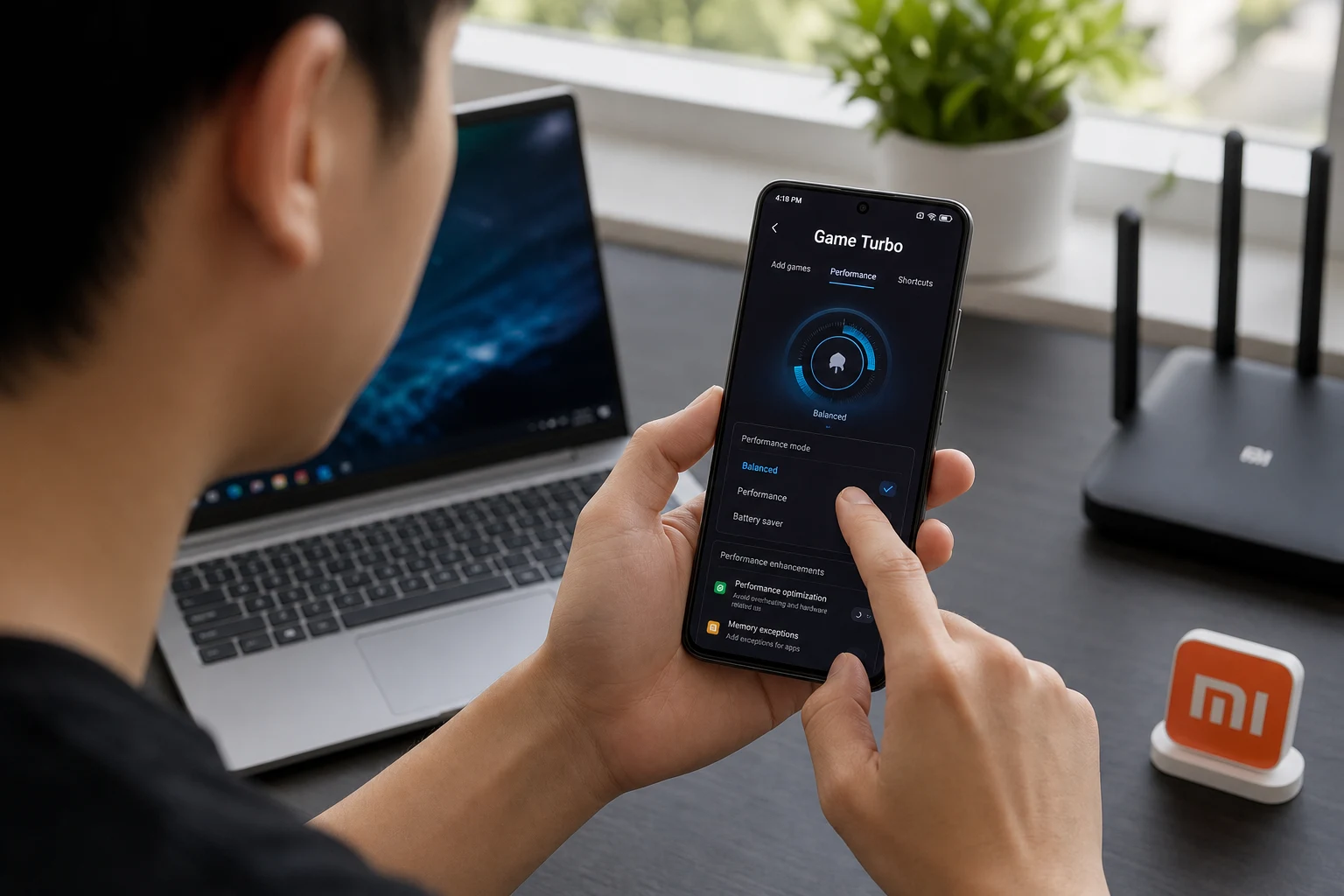
Los dispositivos Xiaomi, a través de su capa de personalización MIUI, integran una potente herramienta diseñada para mejorar la experiencia en videojuegos: Game Turbo. Este modo optimiza los recursos del sistema para que los juegos se ejecuten de manera más fluida, reduciendo interrupciones y maximizando el rendimiento. No activarlo o no configurarlo correctamente es la causa más común por la que un usuario puede experimentar lag, caídas de fotogramas (FPS) o un rendimiento inferior al esperado durante sus partidas.
Activar y configurar adecuadamente el modo juego permite al procesador y a la memoria RAM del teléfono dedicar la máxima potencia al juego en ejecución. Además, limita las notificaciones, optimiza la conexión de red y ofrece un conjunto de herramientas adicionales accesibles durante el juego. A continuación, se detalla el proceso paso a paso para habilitar y sacar el máximo provecho de esta funcionalidad.
Qué es Game Turbo y por qué mejora el rendimiento
Game Turbo es más que un simple interruptor; es un centro de control para videojuegos integrado en MIUI. Su función principal es crear un entorno optimizado para el gaming. Al ejecutar un juego a través de esta herramienta, el sistema realiza varias acciones en segundo plano:
- Asignación de recursos: Prioriza la potencia de la CPU (procesador) y la GPU (gráficos) para el juego, minimizando otros procesos.
- Gestión de memoria: Libera memoria RAM cerrando aplicaciones innecesarias para asegurar que el juego tenga suficientes recursos.
- Optimización de red: Reduce la latencia de la conexión Wi-Fi o de datos móviles dando prioridad al juego, lo que se traduce en menos lag en partidas online.
- Bloqueo de interrupciones: Permite silenciar notificaciones, llamadas y gestos que podrían interrumpir la partida accidentalmente.
Cómo activar y configurar el modo juego en tu Xiaomi
El acceso y la configuración de Game Turbo pueden variar ligeramente según la versión de MIUI, pero el proceso general es muy similar en la mayoría de los dispositivos Xiaomi, Redmi o POCO.
1. Accede a la aplicación Seguridad
La herramienta Game Turbo no suele aparecer como una aplicación independiente en el cajón de aplicaciones. Para encontrarla, el método más directo es a través de la aplicación Seguridad, que viene preinstalada en todos los móviles Xiaomi.
- Busca y abre la aplicación "Seguridad" en tu dispositivo.
- Desplázate hacia abajo hasta encontrar la sección de "Funciones comunes".
- Pulsa sobre la opción "Game Turbo".
2. Agrega tus juegos a la lista
Una vez dentro de la interfaz de Game Turbo, el primer paso es asegurarse de que todos los juegos estén añadidos a su biblioteca. La aplicación suele detectar los juegos instalados automáticamente, pero es recomendable verificarlo.
- Dentro de Game Turbo, pulsa el icono de "+" o la opción "Añadir juego".
- Se mostrará una lista de todas las aplicaciones instaladas. Activa el interruptor junto a cada juego que quieras optimizar.
- Si un juego no aparece, revisa que esté correctamente instalado desde la Play Store.
Al añadir un juego, te aseguras de que el sistema aplique todas las optimizaciones de Game Turbo cada vez que lo inicies.
3. Configura los ajustes generales de Game Turbo
Para personalizar la experiencia, pulsa el icono de engranaje (⚙️) en la esquina superior derecha de la pantalla principal de Game Turbo. Aquí encontrarás varias opciones clave.
- Modo Game Turbo: Asegúrate de que este interruptor principal esté activado.
- Accesos directos en el juego: Habilita esta opción para poder deslizar desde una esquina de la pantalla durante una partida y acceder a un menú con herramientas rápidas (hacer capturas de pantalla, grabar, etc.).
- Atajos en la página de inicio: Permite crear un icono de acceso directo a Game Turbo en la pantalla principal de tu móvil.
4. Ajusta el modo rendimiento para máxima potencia
Dentro de los ajustes de Game Turbo, busca una sección llamada "Modo de rendimiento" o similar. Esta área es crucial para exprimir al máximo el hardware de tu dispositivo.
- Optimización del rendimiento: Activa esta opción para evitar el sobrecalentamiento y problemas relacionados con el hardware.
- Optimización de Wi-Fi: Habilita esta función para reducir el retardo de la red y estabilizar la conexión.
- Controles táctiles optimizados: Mejora la respuesta táctil y la sensibilidad de la pantalla, algo fundamental en juegos de acción rápida.
- Audio mejorado: Optimiza la calidad del sonido para una experiencia más inmersiva.
Advertencia: Activar todas las opciones de máximo rendimiento puede aumentar el consumo de batería y la temperatura del dispositivo. Es normal que el móvil se caliente más de lo habitual, pero si el calor es excesivo, es recomendable desactivar alguna de estas funciones.
Herramientas avanzadas para usuarios exigentes
Game Turbo también incluye configuraciones específicas para cada juego, lo que permite un nivel de personalización muy detallado.
Ajustes adicionales por juego
- Dentro de Game Turbo, mantén pulsado el icono de un juego y selecciona "Ajustes" o busca una opción similar en el menú principal.
- En esta sección, podrás configurar la respuesta táctil y la sensibilidad a los toques repetidos de forma individual para cada título.
- También es posible ajustar el área resistente al tacto en los bordes de la pantalla para evitar toques accidentales al sujetar el móvil en horizontal.
Limpieza de memoria y liberación de espacio
Antes de iniciar una partida importante, desde la interfaz principal de Game Turbo puedes usar la función "Limpiar memoria caché" o "Liberar espacio". Esto cierra procesos en segundo plano y elimina archivos basura que podrían estar ralentizando el sistema, garantizando que el juego empiece en las mejores condiciones posibles. Aunque esta acción no borra datos personales, sí cierra otras aplicaciones que puedas tener abiertas.
Si después de optimizar tu móvil con Game Turbo sigues notando que se calienta de forma excesiva, podrías revisar algunas soluciones prácticas para cuando tu Xiaomi se calienta al cargar, ya que las causas del sobrecalentamiento pueden ser similares.
En resumen, el modo Game Turbo de Xiaomi es una herramienta indispensable para cualquier aficionado a los videojuegos. Siguiendo estos pasos, cualquier usuario puede configurar su dispositivo para obtener una experiencia de juego notablemente superior, más fluida y sin interrupciones.
También te puede interesar
- ¿Tu POCO no detecta redes 5G? Guía de soluciones paso a paso
- Libera la RAM de tu Xiaomi: el truco para no cerrar apps
- Tu Xiaomi se calienta al cargar: causas y soluciones prácticas
- Cómo personalizar la pantalla siempre activa en Xiaomi: tu guía paso a paso
- Tu Xiaomi no notifica las llamadas perdidas: guía de soluciones
¿Te gustó este artículo?
Suscribite para recibir más contenido como este.