Optimiza la batería de tu Xiaomi: recupera la autonomía perdida
Descubre un plan paso a paso para alargar la autonomía sin perder rendimiento. Con ajustes simples y soluciones, aprende a gestionar pantalla, conexiones y apps en segundo plano, calibra la batería y evitar drenajes innecesarios en Xiaomi.
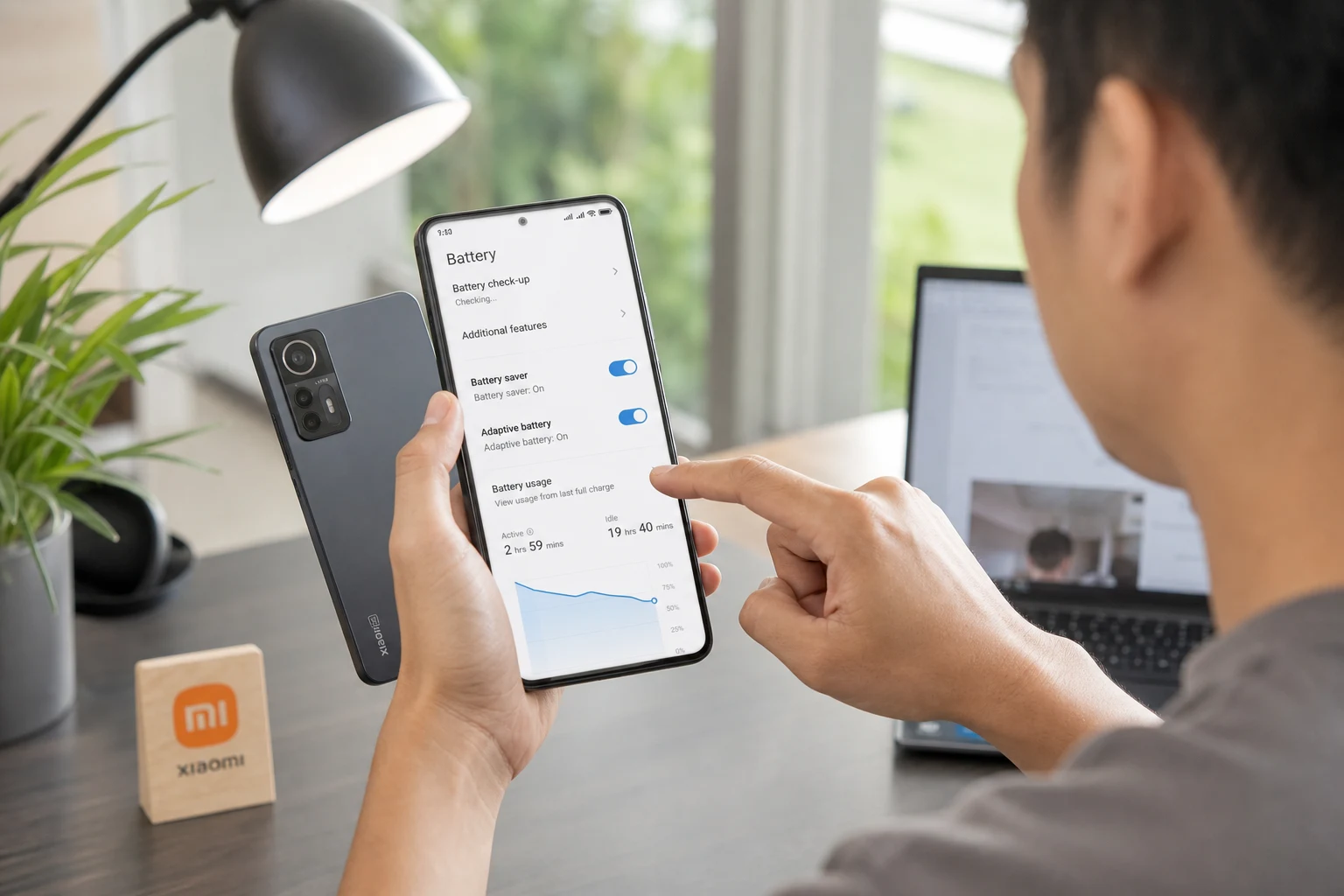
Con el paso del tiempo, es normal que la batería de cualquier smartphone comience a durar menos. En los móviles Xiaomi, con su capa de personalización MIUI (ahora HyperOS), este desgaste puede sentirse más si no se gestionan adecuadamente ciertas configuraciones. La principal causa suele ser la degradación natural de la batería de iones de litio, un proceso químico inevitable que reduce su capacidad para retener la carga. Además, las actualizaciones de software, las aplicaciones en segundo plano y los ajustes acumulados a lo largo de los años contribuyen a un mayor consumo energético.
Afortunadamente, existen varios trucos y ajustes que puedes aplicar para extender la autonomía de tu Xiaomi y darle una segunda vida. A continuación, te presentamos una guía paso a paso, ordenada de lo más sencillo a lo más avanzado, para que puedas optimizar la duración de tu batería.
1. Activa el modo ahorro de batería integrado
La solución más rápida y sencilla es utilizar las herramientas que Xiaomi ya incluye en su sistema. El modo de ahorro de batería es ideal para momentos en los que necesitas que el móvil aguante unas horas extra.
- Cómo activarlo: Ve a
Ajustes>Batería. Aquí verás varias opciones. - Ahorro de batería: Este modo restringe la actividad de las aplicaciones en segundo plano, desactiva la sincronización automática y reduce algunos efectos visuales. Es un equilibrio perfecto entre funcionalidad y ahorro.
- Ahorro de batería extremo: Esta es una opción más drástica. Limita casi todas las funciones del teléfono, dejando activas solo las esenciales como llamadas y mensajes SMS. El fondo de pantalla se vuelve oscuro y el acceso a la mayoría de las aplicaciones se restringe. Úsalo solo en emergencias.
2. Reduce el brillo de la pantalla y el tiempo de espera
La pantalla es uno de los componentes que más energía consume en un smartphone. Gestionar su configuración de manera eficiente puede marcar una gran diferencia en la autonomía diaria.
- Ajusta el brillo: Desliza hacia abajo desde la parte superior de la pantalla para abrir el centro de control y ajusta manualmente la barra de brillo a un nivel más bajo que sea cómodo para tu vista. Evita usar el brillo automático, ya que el sensor puede consumir energía extra y a menudo establece un brillo superior al necesario.
- Reduce el tiempo de espera: Configura la pantalla para que se apague rápidamente cuando no la estés usando. Ve a
Ajustes>Pantalla siempre activa y Pantalla de bloqueo>Suspendery selecciona un tiempo corto, como 15 o 30 segundos.
3. Desactiva las conexiones que no estés utilizando
Tener activadas conexiones como el Bluetooth, el GPS, el Wi-Fi o los datos móviles cuando no son necesarias consume batería de forma constante, ya que el dispositivo busca continuamente señales o dispositivos a los que conectarse.
- Bluetooth: Apágalo desde el centro de control si no tienes conectado un smartwatch, auriculares u otro dispositivo.
- Ubicación (GPS): Es una de las funciones que más consume. Desactívala desde el centro de control y actívala solo cuando uses aplicaciones que la requieran, como Google Maps.
- Wi-Fi y Datos Móviles: Si estás en casa o en la oficina, usa la conexión Wi-Fi, ya que generalmente consume menos que los datos móviles. Por el contrario, si estás en la calle, desactiva el Wi-Fi para evitar que el móvil busque redes constantemente.
4. Gestiona las aplicaciones en segundo plano
Muchas aplicaciones continúan funcionando en segundo plano incluso después de que dejas de usarlas, consumiendo datos y batería. MIUI ofrece herramientas específicas para controlar este comportamiento.
- Accede al economizador de batería de aplicaciones: Ve a
Ajustes>Bateríay pulsa el icono de engranaje en la esquina superior derecha. Entra enEconomizador de batería en Aplicaciones. - Selecciona las aplicaciones: Pulsa sobre una aplicación que no necesites que te envíe notificaciones instantáneas (redes sociales, juegos, etc.) y elige la opción "Restringir aplicaciones en segundo plano" o "Restringir actividad en segundo plano". Esto evitará que se ejecuten cuando no las estés usando. Ten cuidado con aplicaciones de mensajería como WhatsApp o de correo, ya que esta opción podría retrasar sus notificaciones.
5. Limita el inicio automático de aplicaciones
Algunas aplicaciones están configuradas para iniciarse automáticamente cuando enciendes el teléfono, lo que consume recursos y batería desde el primer momento.
- Cómo gestionarlo: Ve a
Ajustes>Aplicaciones>Permisos>Inicio automático. - Desactiva lo innecesario: Revisa la lista y desactiva el interruptor de todas las aplicaciones que no necesites que se inicien solas. Generalmente, puedes desactivar la mayoría, excepto las de mensajería o aquellas de las que dependas para recibir alertas importantes. Con este simple ajuste, también notarás que liberas la RAM de tu Xiaomi, lo que mejora el rendimiento general.
6. Identifica y soluciona problemas de software
A veces, una aplicación mal optimizada o un error en el sistema pueden ser los culpables de un consumo excesivo de batería.
- Revisa las estadísticas de uso: En
Ajustes>Batería, puedes ver un gráfico y una lista de las aplicaciones y el hardware que más energía han consumido. Si detectas que una aplicación que apenas usas está en los primeros puestos, es una señal de alarma. - Soluciones posibles:
- Forzar detención y borrar caché: Ve a
Ajustes>Aplicaciones>Gestionar aplicaciones, busca la app problemática, pulsa sobre ella y selecciona "Forzar detención" y luego "Limpiar datos" > "Limpiar caché". - Reinstalar la aplicación: Si el problema persiste, desinstala la aplicación y vuelve a instalarla.
- Actualizaciones pendientes: Asegúrate de tener tanto el sistema operativo (MIUI/HyperOS) como todas tus aplicaciones actualizadas a la última versión, ya que las actualizaciones suelen incluir correcciones de errores y mejoras de optimización.
- Forzar detención y borrar caché: Ve a
7. Calibra la batería (procedimiento avanzado)
Con el tiempo, el sistema Android puede mostrar un porcentaje de batería que no se corresponde con la carga real. Calibrar la batería puede ayudar a que el sistema vuelva a medir su capacidad de forma precisa.
Advertencia: Este proceso no recupera la capacidad perdida por la degradación física, solo ajusta el software para que refleje mejor el estado real de la batería.
- Usa el teléfono hasta que la batería se agote por completo y el dispositivo se apague solo.
- Déjalo apagado y sin cargar durante al menos 6 horas para eliminar cualquier carga residual.
- Conéctalo al cargador y, sin encenderlo, déjalo cargar hasta que alcance el 100%. Es importante que no lo interrumpas.
- Una vez cargado al 100%, enciéndelo. Es posible que el indicador no marque el 100%. Si es así, vuelve a conectar el cargador con el móvil encendido hasta que alcance de nuevo el 100%.
- Reinicia el dispositivo. Con este proceso, el sistema debería haber reajustado sus mediciones.
8. Restablecimiento de fábrica (último recurso de software)
Si has probado todo lo anterior y el consumo de batería sigue siendo anormalmente alto, un restablecimiento de fábrica puede solucionar problemas de software profundos que se han acumulado con los años.
¡MUY IMPORTANTE! Este paso borrará absolutamente todos tus datos: fotos, contactos, aplicaciones y configuraciones. Antes de proceder, realiza una copia de seguridad completa de toda tu información importante.
- Cómo hacerlo: Ve a
Ajustes>Sobre el teléfono>Restablecimiento de fábrica>Eliminar todos los datos. El proceso tardará varios minutos y el teléfono se reiniciará como si fuera nuevo.
Siguiendo estos pasos, podrás mejorar significativamente la autonomía de tu Xiaomi y alargar su vida útil antes de considerar un cambio de batería o de dispositivo.
También te puede interesar
- Tu Xiaomi no reconoce la memoria microSD: causas y soluciones
- Cómo activar las notificaciones flotantes en HyperOS: tu guía
- Cómo personalizar la pantalla siempre activa en Xiaomi: tu guía paso a paso
- Cómo activar el modo lectura en Xiaomi para cuidar tu vista
- Libera la RAM de tu Xiaomi: el truco para no cerrar apps
¿Te gustó este artículo?
Suscribite para recibir más contenido como este.