La pantalla de tu iPhone no gira: pasos para solucionarlo
Si el iPhone no cambia de posición, revisa primero el Centro de control y confirma que el bloqueo esté desactivado. Después, prueba Safari o Calculadora, reinicia el dispositivo y actualiza iOS antes de considerar una posible avería en los sensores.
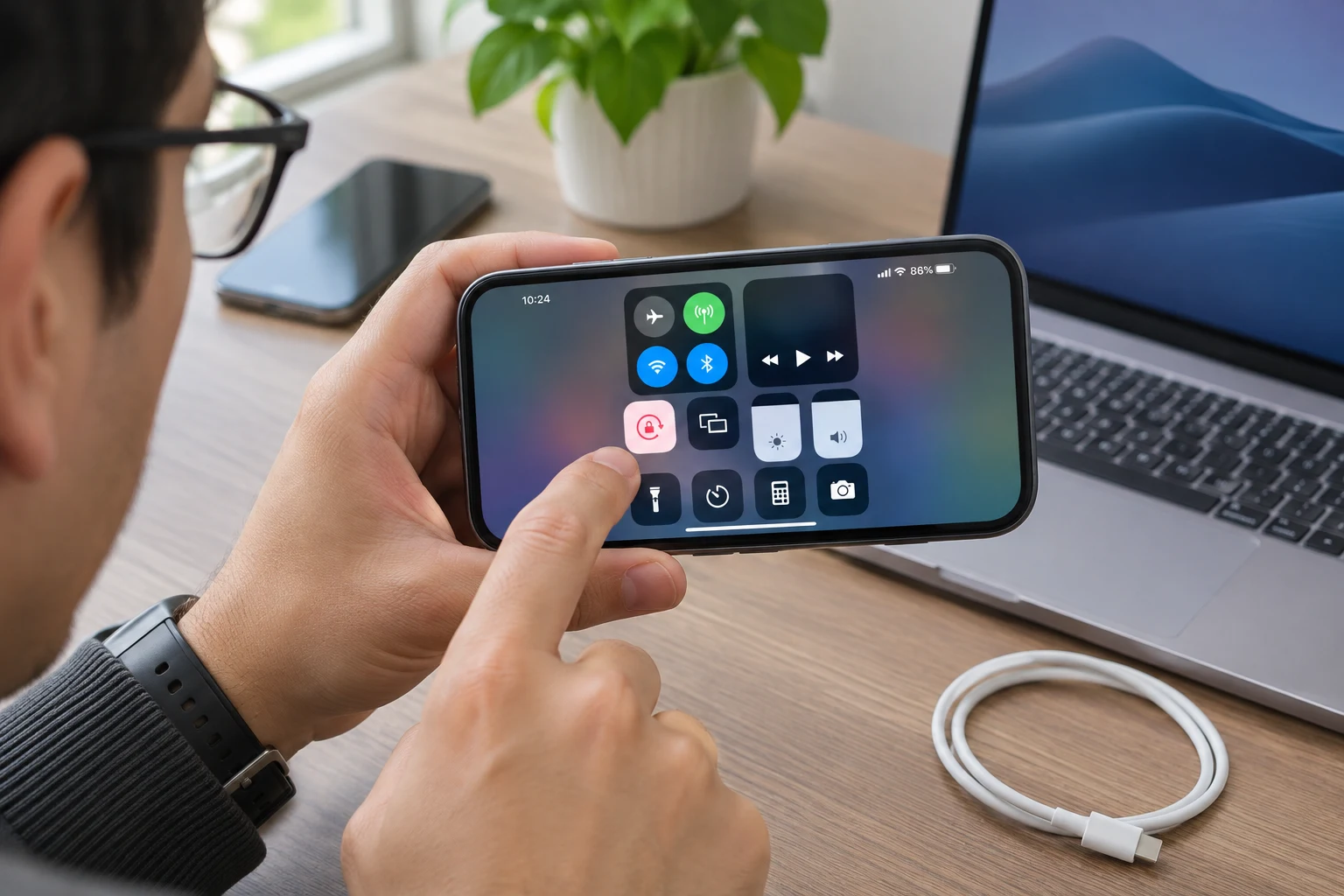
Cuando inclinas el móvil para ver un vídeo, escribir con mayor comodidad o revisar una tabla y la imagen se queda fija en posición vertical, la experiencia de uso se interrumpe de golpe. Aunque este fallo suele generar dudas sobre el estado del dispositivo, casi siempre responde a un ajuste activado sin querer o a una limitación de la propia aplicación que estás utilizando en ese momento.
A continuación, se detallan las comprobaciones y soluciones prácticas, ordenadas desde el ajuste más habitual hasta las alternativas técnicas más avanzadas para que la pantalla de tu celular vuelva a responder al movimiento.
La causa principal: el bloqueo de orientación vertical
En la inmensa mayoría de las ocasiones, el motivo por el cual el iPhone no rota es que la función de bloqueo de orientación vertical se encuentra encendida. Esta herramienta del sistema está pensada precisamente para impedir que la pantalla cambie de posición de manera involuntaria, por ejemplo, al usar el teléfono tumbado en la cama.
Para comprobar y desactivar este ajuste, debes acceder al Centro de control de iOS:
- Abre el Centro de control:
- En modelos con Face ID (sin botón de inicio en la parte frontal): desliza el dedo hacia abajo desde la esquina superior derecha de la pantalla.
- En modelos con botón de inicio físico: desliza el dedo hacia arriba desde el borde inferior de la pantalla.
- Localiza el icono correspondiente: busca el botón identificado con un candado rodeado por una flecha circular.
- Revisa su estado: si el icono tiene un fondo blanco con el candado resaltado, significa que el bloqueo está activo y la orientación no cambiará.
- Desactívalo: pulsa sobre el icono. Al apagarse este indicador, la rotación de pantalla queda habilitada de inmediato.
Tras tocar el botón, coloca el dispositivo de lado para comprobar si la interfaz responde.
Comprueba si la aplicación o la pantalla de inicio admiten giro
Si el bloqueo de orientación ya está desactivado y el contenido sigue sin moverse, es importante verificar qué pantalla estás intentando rotar. Existen limitaciones de diseño dentro de iOS que impiden el giro en situaciones concretas:
- La pantalla de inicio: en la gran mayoría de los modelos de iPhone, la pantalla donde se ubican los iconos de las aplicaciones no gira a modo horizontal por diseño propio del sistema operativo.
- Aplicaciones sin modo horizontal: muchas aplicaciones desarrolladas por terceros están programadas para operar exclusivamente en formato vertical (como ocurre habitualmente en varias redes sociales o herramientas financieras). Si una aplicación no incluye soporte para vista apaisada en su código, el móvil no cambiará de posición por mucho que lo gires.
Para confirmar si el sistema detecta el giro correctamente, la recomendación oficial consiste en abrir aplicaciones nativas que sí admiten orientación horizontal. Puedes hacer la prueba abriendo Safari, la aplicación Calculadora (que al girar suele desplegar funciones científicas) o la app Mensajes. Si la pantalla rota en estas herramientas, el acelerómetro y el sistema funcionan con normalidad, y la limitación reside únicamente en la app específica que estabas usando antes.
Reinicia el iPhone para limpiar bloqueos temporales
En caso de que aplicaciones compatibles como la Calculadora o Safari tampoco respondan al movimiento físico del teléfono, un proceso interno del sistema operativo puede haberse quedado congelado.
La manera más efectiva de descartar este conflicto es reiniciar el dispositivo:
- Apaga el iPhone por completo siguiendo el procedimiento habitual de tu modelo (manteniendo presionados los botones correspondientes hasta que aparezca el deslizador para apagar en pantalla).
- Desliza para apagar y espera a que la pantalla quede totalmente negra.
- Vuelve a encender el móvil manteniendo presionado el botón lateral hasta que aparezca el logotipo de la manzana.
Este reinicio descarga la memoria temporal del sistema y restablece los controladores que gestionan los sensores de movimiento. En ocasiones, cuando el dispositivo experimenta errores de interfaz, también pueden presentarse fallos adicionales; si detectas anomalías con el tacto durante el proceso, puedes consultar cómo apagar tu iPhone sin pantalla táctil para resolver bloqueos más complejos.
Actualiza la versión de iOS
Los errores de software que afectan la comunicación entre los componentes físicos y el sistema operativo suelen subsanarse mediante parches oficiales. Mantener iOS actualizado a la última versión disponible garantiza que el teléfono cuente con las correcciones más recientes para la interfaz y los sensores.
Para comprobar si tienes una actualización pendiente:
- Ve a Ajustes.
- Entra en el apartado General.
- Selecciona Actualización de software.
- Si el sistema muestra una nueva versión lista, procede a descargarla e instalarla asegurándote de tener suficiente batería y conexión a la red.
Si durante el proceso el sistema reporta algún inconveniente de descarga o conectividad, revisa nuestra guía para cuando tu iPhone no actualiza a iOS con el fin de completar la instalación sin contratiempos.
Restablecimiento de ajustes del sistema
Cuando las comprobaciones anteriores no dan resultado, puede existir un parámetro interno corrupto en la configuración del teléfono que impide la lectura de los sensores.
Advertencia sobre la gestión de ajustes: dentro del menú de restablecimiento del iPhone existen diferentes opciones con alcances muy distintos. Debes prestar especial atención para no pulsar sobre alternativas que borren tu información personal.
- Si acudes a las opciones de restablecimiento dentro de Ajustes > General > Transferir o restablecer el iPhone, consulta siempre la documentación oficial de Apple antes de confirmar cualquier acción.
- Asegúrate de distinguir entre restablecer únicamente las configuraciones del sistema y la opción de borrado completo, ya que esta última elimina todos los datos y archivos del dispositivo si no dispones de una copia de seguridad previa.
Revisa detenidamente la descripción que el propio teléfono muestra en pantalla antes de introducir tu código de seguridad o aceptar cualquier cambio de fábrica.
Diagnóstico técnico: acelerómetro y giroscopio
Si has desactivado el bloqueo en el Centro de control, probado en aplicaciones nativas como Safari o Calculadora, reiniciado el terminal y comprobado que el sistema está al día, pero la pantalla continúa sin rotar bajo ninguna circunstancia, la causa suele ser un problema de hardware.
El giro de pantalla depende de dos componentes internos:
- Acelerómetro: mide la aceleración y detecta los cambios en la orientación espacial del teléfono.
- Giroscopio: calcula la rotación angular y la inclinación en tres dimensiones.
Estos sensores son piezas de alta precisión integradas en la placa base del teléfono. Un golpe fuerte por una caída accidental o la entrada de humedad y líquidos en el chasis pueden descalibrar o dañar de forma permanente estos módulos. Cuando esto ocurre, el sistema operativo deja de recibir información sobre la posición física del terminal. En este escenario, la única solución efectiva es acudir a la asistencia técnica oficial de Apple o a un centro de servicio autorizado para que realicen un diagnóstico de los sensores y reparen los componentes afectados.
También te puede interesar
¿Te gustó este artículo?
Suscribite para recibir más contenido como este.