¿Qué es Face ID? La guía definitiva sobre el desbloqueo facial de Apple
Face ID ha revolucionado la interacción con dispositivos Apple, permitiendo un acceso rápido y seguro mediante reconocimiento facial en varios modelos de iPhone y iPad. Conoce su funcionamiento, configuración y soluciones para problemas comunes en esta completa guía.
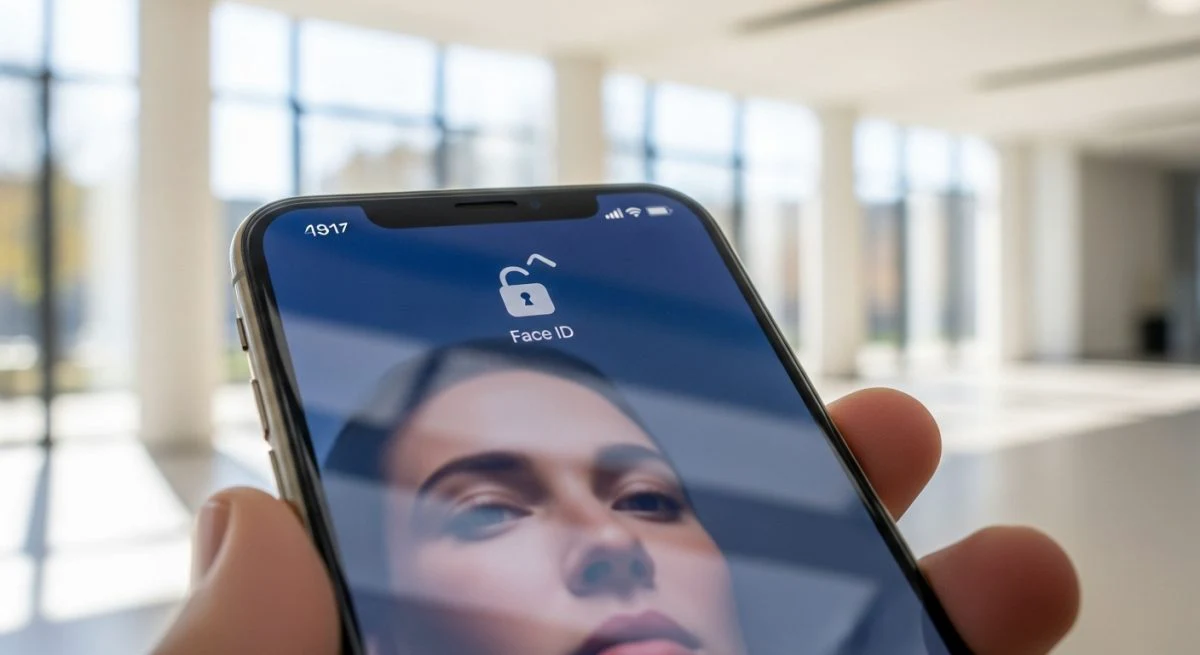
Face ID es una de las tecnologías más reconocibles de Apple, un sistema de reconocimiento facial que transformó la manera en que los usuarios interactúan con sus dispositivos. Desde su debut, ha reemplazado al icónico botón de inicio y a Touch ID en la mayoría de los nuevos modelos de iPhone y iPad Pro. Pero, ¿qué es exactamente Face ID y cómo funciona esta pieza de ingeniería biométrica?
Este sistema no solo permite desbloquear el dispositivo con una simple mirada, sino que también autoriza compras en la App Store, valida transacciones con Apple Pay y accede a aplicaciones de terceros. A continuación, se detalla todo lo que necesitas saber sobre esta tecnología, desde su funcionamiento interno hasta cómo configurarla y solucionar los problemas más comunes.
¿Cómo funciona la tecnología Face ID?
A diferencia de los sistemas de reconocimiento facial básicos que utilizan una imagen 2D, Face ID emplea una tecnología mucho más sofisticada llamada TrueDepth. Este sistema de cámara, ubicado en la parte superior de la pantalla del iPhone (en el "notch" o en la "Dynamic Island"), proyecta y analiza miles de puntos infrarrojos invisibles para crear un mapa de profundidad preciso de tu rostro.
El proceso se puede desglosar en varios pasos clave:
- Proyección de puntos: Cuando miras tu iPhone, el sistema TrueDepth proyecta más de 30,000 puntos infrarrojos sobre tu cara. Esto se hace de forma instantánea e imperceptible para el ojo humano.
- Captura de imagen infrarroja: Una cámara infrarroja dedicada captura la imagen distorsionada de estos puntos, creando un patrón tridimensional único de tu estructura facial.
- Creación del mapa facial: El chip del iPhone, equipado con un motor neuronal (Neural Engine), procesa esta información para construir un modelo matemático detallado de tu rostro. Este mapa incluye todos los contornos y detalles, desde la nariz y los pómulos hasta la distancia entre los ojos.
- Comparación y autenticación: Cada vez que intentas desbloquear el dispositivo, el sistema repite el proceso y compara el mapa facial capturado en ese momento con el que está almacenado de forma segura en el Secure Enclave del procesador. Si coinciden, el dispositivo se desbloquea.
Gracias al uso de luz infrarroarroja, Face ID funciona de manera fiable tanto en completa oscuridad como a plena luz del día. Además, el sistema es lo suficientemente inteligente como para adaptarse a los cambios en tu apariencia, como el crecimiento de la barba, el uso de maquillaje, gafas o sombreros.
¿Qué dispositivos Apple son compatibles con Face ID?
Face ID debutó con el iPhone X en 2017. Desde entonces, Apple ha incorporado esta tecnología en la mayoría de sus nuevos modelos de iPhone y en la gama Pro de sus iPad.
Modelos de iPhone con Face ID:
- iPhone X, XR, XS, XS Max
- iPhone 11, 11 Pro, 11 Pro Max
- iPhone 12, 12 mini, 12 Pro, 12 Pro Max
- iPhone 13, 13 mini, 13 Pro, 13 Pro Max
- iPhone 14, 14 Plus, 14 Pro, 14 Pro Max
- iPhone 15, 15 Plus, 15 Pro, 15 Pro Max
- y modelos posteriores.
Modelos de iPad con Face ID:
- iPad Pro de 11 pulgadas (todas las generaciones)
- iPad Pro de 12,9 pulgadas (3.ª generación y posteriores)
Cómo configurar Face ID en tu iPhone paso a paso
Configurar Face ID es un proceso rápido e intuitivo que el dispositivo te guiará para completar. Si te saltaste este paso durante la configuración inicial de tu iPhone, puedes hacerlo en cualquier momento desde los ajustes.
- Ve a Ajustes: Abre la aplicación "Ajustes" en tu iPhone.
- Busca "Face ID y código": Desplázate hacia abajo y toca esta opción. Te pedirá que introduzcas tu código de desbloqueo actual.
- Selecciona "Configurar Face ID": Toca esta opción para iniciar el proceso de escaneo.
- Escanea tu rostro: Sostén el iPhone a una distancia de entre 25 y 50 centímetros de tu cara. Asegúrate de que tu rostro completo esté dentro del marco circular que aparece en la pantalla.
- Mueve la cabeza: Sigue las instrucciones en pantalla y mueve la cabeza lentamente en círculos para que la cámara TrueDepth pueda capturar todos los ángulos de tu rostro.
- Realiza un segundo escaneo: El sistema te pedirá que repitas el proceso para asegurar un registro preciso.
- Finaliza la configuración: Una vez completados los dos escaneos, Face ID estará configurado. Toca "OK" para terminar.
A partir de este momento, podrás usar tu rostro para desbloquear el dispositivo. También se te pedirá que crees un código de acceso como método de respaldo, necesario después de reiniciar el dispositivo o tras varios intentos fallidos de autenticación facial.
Usos principales de Face ID en el día a día
Más allá de desbloquear la pantalla, Face ID se integra en todo el sistema operativo para ofrecer una experiencia segura y sin interrupciones.
- Desbloqueo del dispositivo: Simplemente levanta el iPhone y míralo para acceder a la pantalla de inicio.
- Apple Pay: Para autorizar un pago, pulsa dos veces el botón lateral y mira la pantalla para autenticarte antes de acercar el dispositivo al terminal de pago.
- Compras en App Store y iTunes: Confirma descargas y compras de aplicaciones, música o libros con solo una mirada.
- Relleno automático de contraseñas: Accede a sitios web y aplicaciones sin teclear tu contraseña. Face ID puede rellenar automáticamente las credenciales guardadas en el llavero de iCloud.
- Acceso a apps de terceros: Muchas aplicaciones, especialmente las bancarias o de notas seguras, utilizan Face ID como capa extra de seguridad.
¿Es seguro el sistema Face ID?
Apple diseñó Face ID con la seguridad como máxima prioridad. La probabilidad de que una persona al azar pueda desbloquear tu iPhone con su rostro es de aproximadamente una entre un millón, en comparación con una entre 50,000 para Touch ID.
Toda la información facial se cifra y protege en el Secure Enclave, un coprocesador de seguridad dedicado dentro del chip del iPhone. Esto significa que tus datos biométricos nunca abandonan el dispositivo; no se almacenan en los servidores de Apple ni se incluyen en las copias de seguridad de iCloud.
Además, el sistema cuenta con mecanismos para evitar el engaño mediante fotos o máscaras, gracias a su análisis de profundidad 3D. Requiere también que el usuario tenga los ojos abiertos y dirija su atención a la pantalla, una función que se puede desactivar por motivos de accesibilidad, pero que viene activada por defecto para mayor seguridad. Para quienes necesitan una gestión más organizada de sus aplicaciones, puede ser útil aprender cómo organizar las aplicaciones de tu iPhone para mejorar la usabilidad del dispositivo.
Solución a problemas comunes con Face ID
Aunque Face ID es extremadamente fiable, en ocasiones puede presentar problemas. Aquí se detallan las soluciones a los fallos más habituales.
Face ID no funciona o no reconoce el rostro
Si el sistema no te reconoce, prueba estos pasos:
- Asegúrate de que nada bloquea la cámara TrueDepth: Limpia la parte superior de la pantalla y comprueba que la funda o el protector de pantalla no la obstruyan.
- Sostén el iPhone a la distancia correcta: Mantén el dispositivo a una distancia de entre 25 y 50 cm de tu cara.
- Comprueba tu orientación: Face ID funciona mejor en orientación vertical en la mayoría de los iPhones, aunque los modelos más recientes y los iPad Pro lo soportan en horizontal.
- Reinicia el dispositivo: Un reinicio simple puede solucionar fallos temporales de software. Para ello, puedes seguir esta guía sobre cómo reiniciar un iPhone.
- Actualiza el software: Asegúrate de tener la última versión de iOS instalada, ya que las actualizaciones suelen incluir mejoras de rendimiento para Face ID.
- Restablece Face ID: Si nada de lo anterior funciona, ve a "Ajustes" > "Face ID y código" y selecciona "Restablecer Face ID". Luego, vuelve a configurarlo desde cero.
Usar Face ID con mascarilla o gafas de sol
Con la llegada de iOS 15.4, Apple introdujo la capacidad de usar Face ID con una mascarilla puesta. Esta función analiza las características únicas alrededor de tus ojos. Para activarla, ve a "Ajustes" > "Face ID y código" y activa la opción "Face ID con mascarilla". El sistema te pedirá un nuevo escaneo facial.
En cuanto a las gafas de sol, Face ID está diseñado para funcionar con la mayoría de ellas. Sin embargo, algunas lentes pueden bloquear la luz infrarroja que utiliza el sistema. Si tienes problemas, intenta usar Face ID sin las gafas puestas.
También te puede interesar
- ¿Qué cámara es mejor, iPhone o Samsung? La comparativa definitiva
- ¿Qué es la R-SIM en un iPhone? La clave para liberar tu móvil
- ¿Qué batería dura más, iPhone o Samsung? La respuesta detallada
- Cómo activar el roaming en tu iPhone: guía paso a paso
- Qué es la eSIM del iPhone: la guía para usar tu SIM digital
¿Te gustó este artículo?
Suscribite para recibir más contenido como este.