Cómo pasar fotos del iPhone al PC: métodos sencillos y soluciones si no aparecen
Descubre qué hacer cuando Windows no reconoce tu iPhone, la carpeta DCIM aparece vacía o la transferencia se interrumpe. Desde ajustar iCloud y los formatos HEIC hasta reinstalar controladores, estas soluciones permiten recuperar tus fotos sin perder archivos.
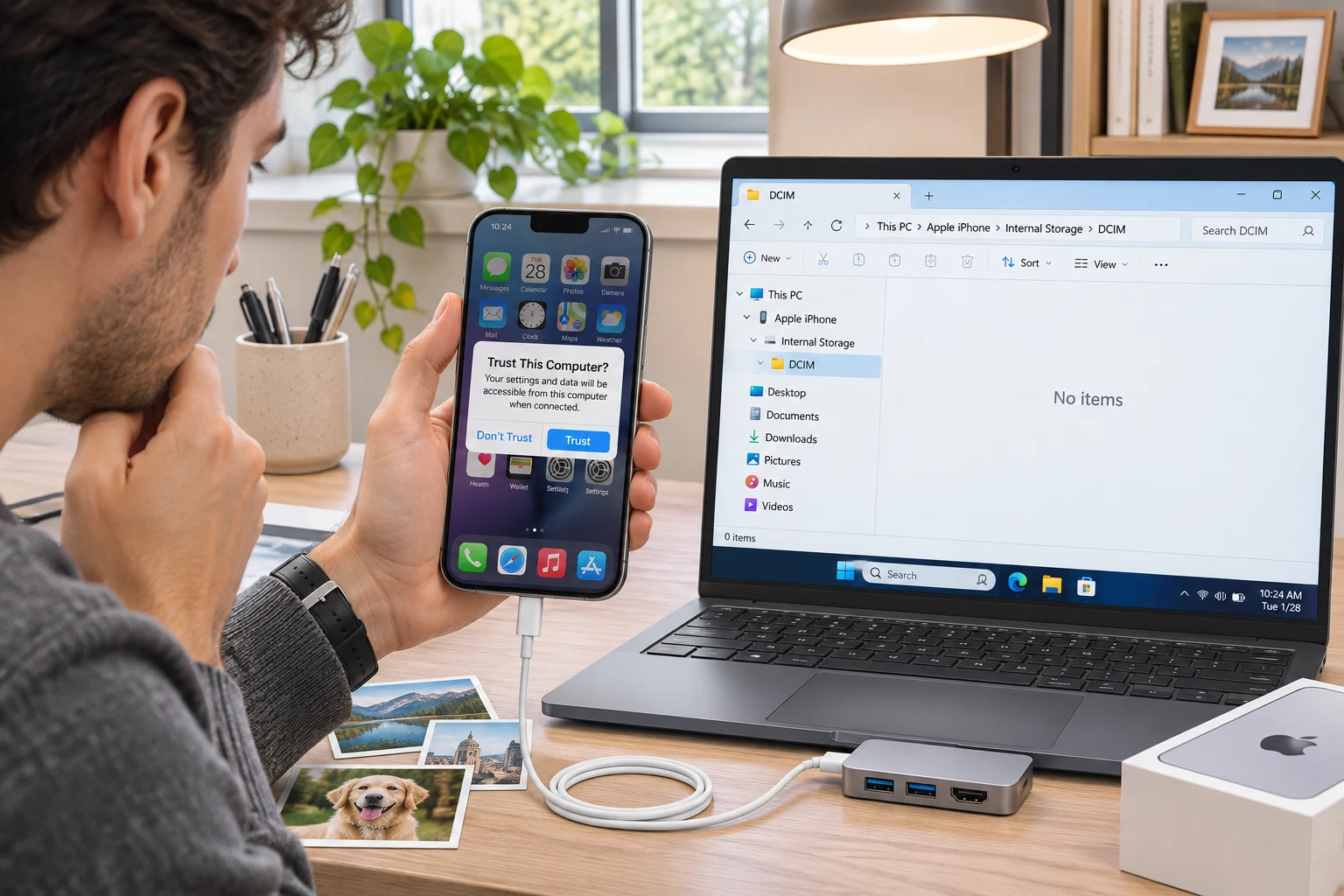
Conectar el teléfono al ordenador mediante un cable USB suele ser la vía más rápida para hacer una copia de seguridad o liberar espacio en la memoria. Sin embargo, el ecosistema de Apple y el sistema operativo Windows no siempre se comunican de forma automática. Si necesitas aprender cómo pasar fotos de iPhone a PC o te encuentras con carpetas vacías y transferencias interrumpidas, existen pasos claros para transferir cada archivo sin complicaciones.
Métodos para pasar fotos y vídeos del iPhone al ordenador
Para iniciar la transferencia por cable físico, necesitas un cable USB compatible con transferencia de datos (ya sea Lightning o USB-C, según el modelo de tu dispositivo). Conecta un extremo al iPhone y el otro a un puerto funcional de tu ordenador.
Antes de abrir cualquier programa en Windows, asegúrate de cumplir dos requisitos básicos:
- Mantén la pantalla del iPhone encendida y desbloqueada. Si el móvil está bloqueado, Windows no mostrará el contenido ni la unidad de almacenamiento.
- Al conectar el cable, observa la pantalla del celular. Aparecerá el aviso de seguridad «¿Confiar en este ordenador?». Pulsa en Confiar e introduce tu código de desbloqueo para autorizar el acceso del equipo a los archivos.
Una vez otorgados los permisos, puedes elegir entre dos métodos nativos en Windows.
Método 1: Usar el Explorador de archivos de Windows
Este procedimiento manual es el más directo si prefieres organizar tus imágenes en carpetas específicas:
- Abre el Explorador de archivos en tu PC (puedes presionar la combinación de teclas
Windows + E). - En el panel lateral izquierdo, entra en Este equipo.
- Haz doble clic sobre Apple iPhone.
- Accede a la unidad Internal Storage y después entra en la carpeta DCIM.
- Dentro verás varias subcarpetas con tus fotografías y vídeos. Selecciona los elementos que quieras conservar, haz clic derecho y elige Copiar (o usa el atajo
Control + C). - Dirígete a la carpeta de tu PC donde quieras guardarlos, haz clic derecho en un espacio vacío y selecciona Pegar (
Control + V).
Advertencia sobre el uso de cortar y pegar: Nunca utilices el comando «Cortar» desde la memoria interna del teléfono. Si la conexión por cable sufre una microinterrupción durante el proceso, los archivos pueden corromperse o borrarse de forma permanente. Utiliza siempre la opción «Copiar», comprueba que las imágenes abran correctamente en el PC y, solo después, bórralas de forma manual en el teléfono si deseas [liberar espacio en tu iPhone](https://tecno-adictos.com/smartphones/tutoriales/apple/libera-espacio-en-tu-iphone-la-gu-a-para-no-borrar-tus-fotos).
Método 2: Importar mediante la aplicación Fotos de Windows
Si buscas un proceso automatizado que organice el contenido por fechas, la herramienta nativa del sistema es una buena alternativa:
- Conecta y desbloquea el teléfono aceptando la opción de confiar en el equipo.
- Abre la aplicación Fotos desde el menú Inicio de Windows.
- Haz clic en el botón Importar (ubicado habitualmente en la esquina superior derecha) y selecciona el dispositivo conectado.
- El programa buscará las imágenes disponibles. Marca las fotos y vídeos que deseas transferir y confirma la ubicación de destino en tu disco duro para iniciar la copia.
Por qué no puedo pasar fotos de mi iPhone a mi PC y cómo solucionarlo
Si conectas el dispositivo pero la carpeta DCIM aparece completamente vacía, la transferencia se corta sola o Windows ni siquiera reconoce el teléfono, el problema suele responder a ajustes específicos de sincronización o controladores.
A continuación, se detallan las soluciones organizadas de la causa más común a configuraciones más avanzadas.
1. La carpeta interna está vacía: comprueba la optimización de iCloud
La causa principal por la que la carpeta DCIM o el almacenamiento interno se muestran vacíos en el ordenador es tener activada la función «Optimizar almacenamiento» en los ajustes de iCloud.
Cuando esta opción está en funcionamiento, el sistema mantiene únicamente versiones en miniatura comprimidas en la memoria del teléfono para ahorrar espacio, mientras que los archivos originales en alta resolución residen en los servidores de Apple. Al no estar físicamente descargados en el terminal, el Explorador de Windows no puede leerlos mediante el cable USB.
Para gestionar tus fotos originales sin pasar por el cable, puedes recurrir a las opciones en la nube:
- Desde el navegador: Entra en
iCloud.com/photosdesde tu ordenador, inicia sesión con tu cuenta de Apple (Apple ID) y descarga los archivos directamente a tu disco duro. - Con la aplicación oficial: Descarga e instala el programa iCloud para Windows desde la Microsoft Store para sincronizar la fototeca de forma automática en una carpeta de tu ordenador. Si usas este servicio con frecuencia, conviene vigilar el almacenamiento en la nube y liberar espacio en iCloud de manera periódica para evitar que se detenga la sincronización de archivos nuevos.
2. La copia se detiene a la mitad: ajusta la transferencia de formatos
Si el proceso de copia comienza con normalidad pero se interrumpe de forma repentina mostrando un mensaje de error, la falla suele deberse a la conversión en tiempo real de los formatos fotográficos de Apple (HEIC y HEVC).
Puedes solucionar esta inestabilidad modificando el comportamiento de exportación en el dispositivo:
- En tu iPhone, entra en Ajustes.
- Desplázate hacia abajo y selecciona Fotos.
- Ve hasta la sección inferior llamada Transferir a Mac o PC.
- Si la opción seleccionada es «Automático», el móvil intenta convertir cada archivo a JPEG o H.264 mientras se envían, lo que a menudo satura el proceso. Cambia la casilla a Conservar originales para transferir el archivo nativo directamente sin alteraciones.
Nota técnica: Si seleccionas «Conservar originales», las fotos se copiarán en formato HEIC. Para poder visualizarlas y abrirlas de forma nativa en Windows 10 u 11, necesitas descargar e instalar la extensión gratuita Extensiones de imagen HEIF directamente desde la Microsoft Store.
3. El ordenador no solicita permisos: restablece los ajustes de confianza
Si en algún momento pulsaste por error «No confiar» o el sistema dejó de mostrar la ventana de autorización tras una desconexión accidental, Windows no podrá acceder al contenido multimedia.
Para restablecer los permisos de enlace con el equipo:
- Desconecta el cable USB del ordenador.
- En el iPhone, dirígete a Ajustes > General.
- Baja hasta el final y pulsa en Transferir o restablecer el iPhone.
- Selecciona Restablecer y presiona Restablecer localización y privacidad.
- Introduce tu código de seguridad cuando el sistema lo solicite.
Precaución: Este paso restablece los permisos otorgados a todas las aplicaciones para acceder a tu ubicación, fotos y cámara, por lo que te volverán a pedir autorización individualmente cuando las abras. No borra fotos, contactos ni datos personales.
Una vez completado el restablecimiento, vuelve a conectar el cable al ordenador con la pantalla encendida y pulsa sobre «Confiar».
4. Windows no detecta el iPhone: reinstala el controlador USB
Si el teléfono carga su batería pero no figura como unidad portátil en «Este equipo», es probable que el sistema operativo carezca del controlador adecuado o que el componente se encuentre dañado.
El elemento encargado de gestionar esta comunicación en Windows es el Apple Mobile Device USB Driver. Para repararlo o actualizarlo:
- Instala en tu ordenador la herramienta oficial Dispositivos Apple (o, en su defecto, iTunes) desde la Microsoft Store, ya que estos paquetes incluyen los controladores oficiales actualizados.
- Si el problema persiste, haz clic derecho sobre el botón del menú Inicio de Windows y entra en el Administrador de dispositivos.
- Despliega las secciones Dispositivos portátiles o Controladoras de bus serie universal (USB).
- Con el iPhone conectado y desbloqueado, localiza la entrada correspondiente al dispositivo de Apple.
- Haz clic derecho sobre el nombre del componente, selecciona Actualizar controlador y elige la opción para buscar controladores automáticamente en el equipo.
Tras aplicar estos ajustes de software y verificar que el cable utilizado permita el tránsito de datos, la comunicación entre el iPhone y el ordenador quedará restablecida para mover tus archivos de forma segura.
También te puede interesar
¿Te gustó este artículo?
Suscribite para recibir más contenido como este.