Cómo activar los subtítulos en directo en tu iPhone
Convierte cualquier sonido en texto en tiempo real, desde vídeos y llamadas de FaceTime hasta conversaciones cercanas. Descubre los requisitos, opciones de personalización y soluciones si la función no aparece o no transcribe correctamente.
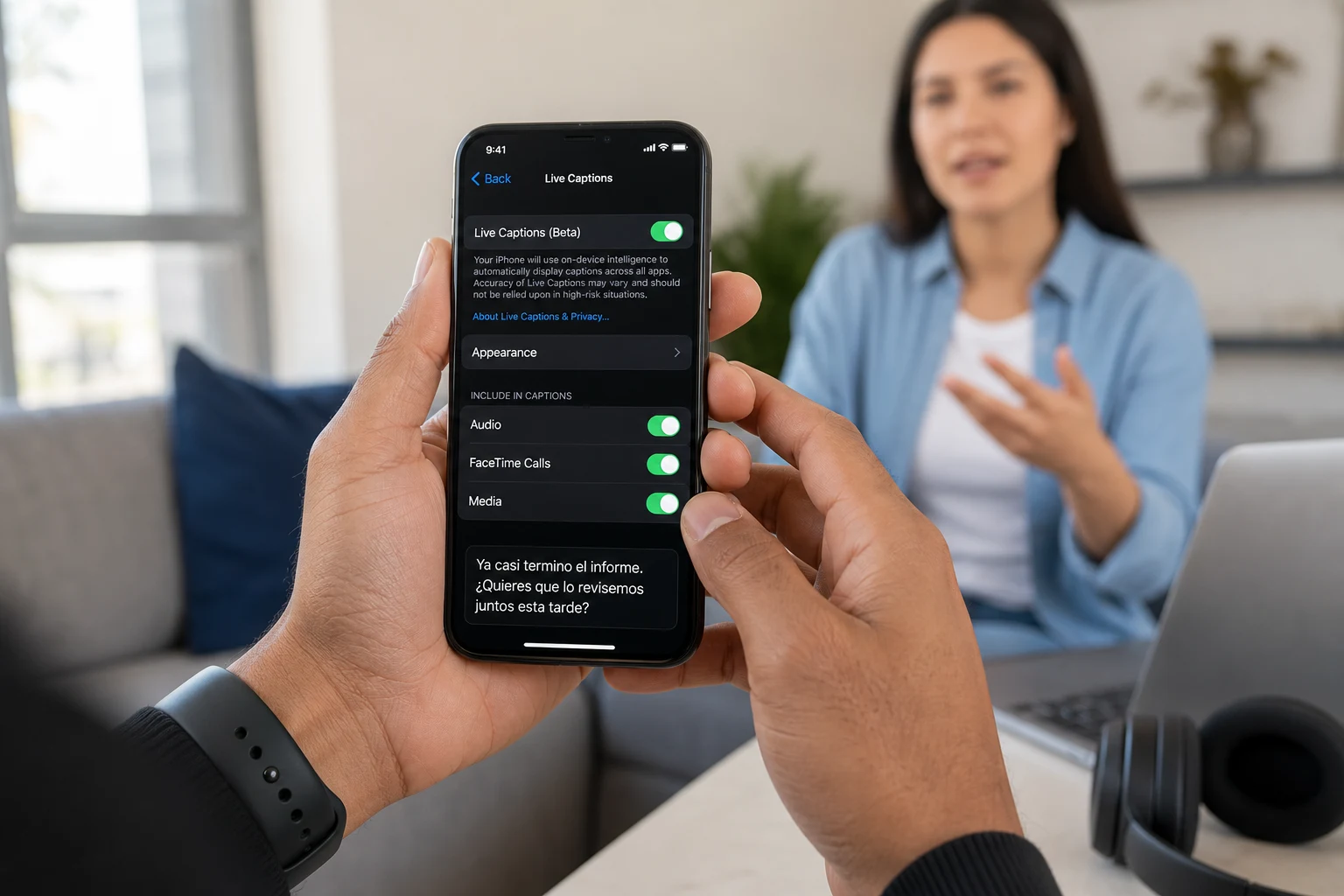
Los subtítulos en directo (Live Captions) son una función de accesibilidad que permite transcribir en tiempo real cualquier audio que se esté reproduciendo en tu iPhone. Esto incluye el sonido de videos, podcasts, llamadas de FaceTime, e incluso conversaciones a tu alrededor.
Esta herramienta es especialmente útil para personas con dificultades auditivas, pero también puede ser de gran ayuda en entornos ruidosos o en situaciones donde necesitas leer el contenido de un audio en lugar de escucharlo. A continuación, te explicamos cómo activar y personalizar esta función.
Antes de empezar: Requisitos clave para usar los subtítulos en directo
Antes de buscar la opción en la configuración, es importante verificar que tu dispositivo y su configuración sean compatibles, ya que esta es la razón más común por la que un usuario no encuentra la función.
- Modelo de iPhone compatible: Los subtítulos en directo solo están disponibles en el iPhone 11 y modelos posteriores. Si tienes un modelo más antiguo, no encontrarás esta opción.
- Versión de iOS: Tu iPhone debe tener instalado iOS 16 o una versión posterior. Para comprobar tu versión, ve a
Configuración > General > Información. - Idioma: Actualmente, la función de subtítulos en directo está principalmente disponible para el idioma inglés (EE. UU. y Canadá). Aunque puede aparecer en la configuración de iPhones en otros idiomas, su funcionamiento óptimo está limitado al inglés.
Si cumples con estos requisitos, activar la función es muy sencillo.
Cómo activar los subtítulos en directo paso a paso
El proceso para habilitar esta herramienta se realiza desde los ajustes de accesibilidad de tu iPhone. Sigue estos pasos para ponerla en marcha:
- Abre la aplicación Configuración en tu iPhone.
- Desplázate hacia abajo y pulsa en la opción Accesibilidad.
- Dentro de la sección "Audición", busca y selecciona Subtítulos en directo.
- Activa el interruptor que aparece junto a Subtítulos en directo.
Inmediatamente después de activarlo, verás aparecer una ventana flotante en la parte inferior de la pantalla. Esta ventana es la herramienta de subtítulos en directo y aparecerá cada vez que se detecte audio.
Cómo usar y controlar la ventana de subtítulos
Una vez activada, la ventana de subtítulos te ofrece varias opciones para controlar la transcripción en tiempo real.
- Mover la ventana: Simplemente mantén pulsada la ventana y arrástrala a cualquier lugar de la pantalla para que no te moleste.
- Cambiar la fuente de audio: La ventana tiene dos modos principales que puedes alternar tocando el icono del micrófono.
- Audio del iPhone: Transcribe el sonido que proviene de cualquier aplicación de tu dispositivo.
- Micrófono: Captura y transcribe el sonido ambiente y las conversaciones a tu alrededor usando el micrófono del iPhone.
- Pausar la transcripción: Si quieres detener momentáneamente los subtítulos, solo tienes que tocar el icono de pausa.
- Cambiar el tamaño de la ventana: Puedes tocar el icono de las dos flechas para ampliar la ventana a pantalla completa y leer una transcripción más larga. Para volver al tamaño flotante, toca el mismo botón.
- Minimizar la ventana: Si tocas la flecha que apunta a la izquierda, la ventana se minimizará y se convertirá en una burbuja flotante en el lateral de la pantalla, que puedes tocar para volver a abrir.
Personaliza la apariencia de los subtítulos
Para mejorar la legibilidad, puedes personalizar el aspecto de los subtítulos según tus preferencias. Esto te permite cambiar el tamaño del texto, los colores y el fondo.
- Ve a
Configuración > Accesibilidad > Subtítulos en directo. - Pulsa en la opción Aspecto.
- En esta pantalla, podrás ajustar:
- Texto: Activa la negrita, cambia el tamaño del texto y elige entre diferentes colores.
- Fondo: Selecciona un color de fondo diferente para la ventana de subtítulos y ajusta su opacidad.
Estas opciones de personalización están diseñadas para que la lectura sea lo más cómoda posible en cualquier situación.
¿Los subtítulos en directo no funcionan? Soluciones comunes
Si has seguido los pasos y la función no aparece o no funciona correctamente, revisa los siguientes puntos para solucionar el problema.
1. Verifica de nuevo la compatibilidad
Asegúrate una vez más de que tu dispositivo cumple con los requisitos. Recuerda que es indispensable tener un iPhone 11 o un modelo más reciente con iOS 16 o superior.
2. Cambia el idioma de tu iPhone
Dado que la función está optimizada para inglés (EE. UU.), cambiar el idioma principal de tu iPhone a "English (US)" puede hacer que la opción aparezca y funcione correctamente. Puedes hacerlo desde Configuración > General > Idioma y región.
3. Reinicia tu iPhone
Un reinicio simple a menudo soluciona fallos de software menores que podrían estar impidiendo que la función se active. Mantén presionado el botón de encendido (y uno de los botones de volumen, según tu modelo) hasta que aparezca el deslizador para apagar.
4. Actualiza el software de tu dispositivo
Asegúrate de tener la última versión de iOS disponible. Los errores de software que afectan a funciones como esta suelen corregirse en nuevas actualizaciones. Ve a Configuración > General > Actualización de software para comprobar si hay alguna actualización pendiente.
5. Restablecer todos los ajustes
Como último recurso, si nada de lo anterior funciona, puedes restablecer los ajustes de tu iPhone. Esta opción no borrará tus datos personales, como fotos, contactos o aplicaciones, pero sí restaurará a sus valores de fábrica todas las configuraciones del sistema, incluidas las de red, teclado y privacidad.
- Advertencia: Aunque no se borran tus datos personales, tendrás que volver a configurar aspectos como tus redes Wi-Fi y ajustes de privacidad.
- Para hacerlo, ve a
Configuración > General > Transferir o restablecer iPhone > Restablecery selecciona Restablecer todos los ajustes.
También te puede interesar
¿Te gustó este artículo?
Suscribite para recibir más contenido como este.