Qué es iCloud y cómo funciona: la guía práctica para tu iPhone
Descubre por qué los 5 GB gratuitos se llenan tan rápido, qué ocurre al borrar fotos sincronizadas y qué opciones ofrece iCloud+ para recuperar espacio, proteger tus datos y mantener tus dispositivos Apple siempre actualizados.
El ecosistema de Apple destaca por la conexión constante entre sus servicios, y en el centro de esa experiencia se encuentra una herramienta fundamental que a menudo genera dudas entre los usuarios. Comprender con claridad qué significa iCloud y la manera en que gestiona los archivos de tu móvil es esencial para sacarle el máximo partido al dispositivo y evitar alertas constantes de falta de memoria.
Qué es iCloud y qué significa en tu iPhone
iCloud es el servicio de almacenamiento y sincronización en la nube desarrollado e integrado por Apple en sus dispositivos, incluyendo el iPhone. Al configurar por primera vez una cuenta de Apple, el sistema asigna de forma automática 5 GB de espacio de almacenamiento gratuito para empezar a respaldar datos.
Para entender qué significa disponer de este servicio en el día a día, conviene desterrar una idea equivocada común: iCloud no actúa como un disco duro externo infinito donde enviar archivos para luego vaciar el teléfono. Su función principal es sincronizar datos en tiempo real entre todos los equipos vinculados a la misma cuenta de Apple.
Esta naturaleza de sincronización implica una regla crítica: si la función Fotos en iCloud está activada, borrar una foto o un video en tu iPhone también lo elimina de iCloud y de cualquier otro equipo conectado. No se trata de un duplicado independiente, sino de un reflejo exacto de tu galería.
Por otro lado, una fuente habitual de confusión es no distinguir entre el almacenamiento físico del móvil o celular y el espacio en la nube. La memoria física interna viene fijada de fábrica en el hardware y no se puede expandir; contratar más espacio en iCloud amplía la capacidad en los servidores de internet de Apple, pero no amplía la memoria interna del teléfono.
La causa principal de los problemas de espacio
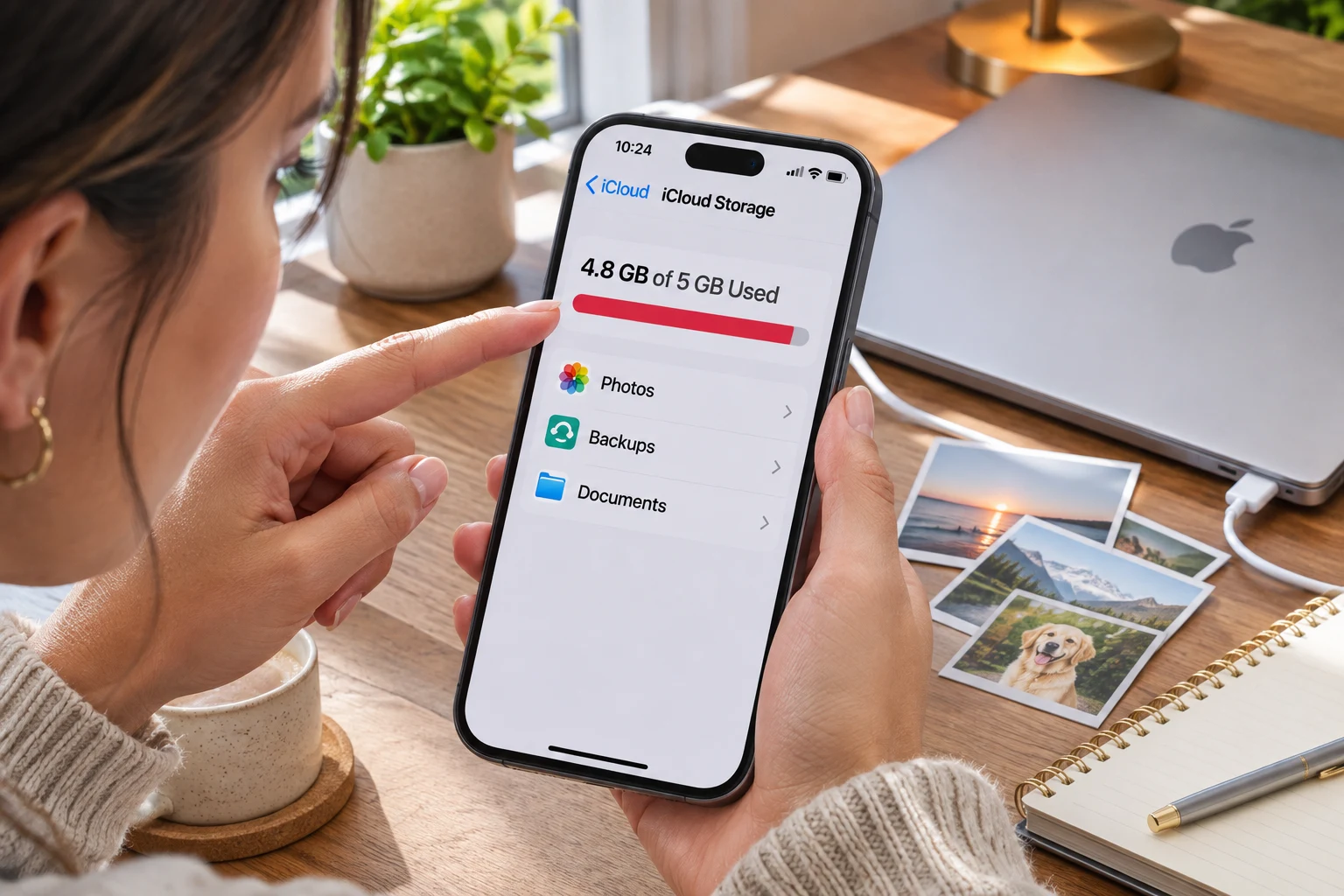
El contratiempo más habitual que experimentan los usuarios de iPhone es el aviso continuo de «Almacenamiento de iCloud lleno». La causa principal detrás de este bloqueo es que los 5 GB gratuitos se saturan con rapidez debido al peso conjunto de las copias de seguridad automáticas y la sincronización continua de fotos y videos en alta resolución.
A medida que el carrete acumula contenido multimedia y el sistema intenta respaldar el dispositivo cada noche, el límite de 5 GB se supera con facilidad, impidiendo que se sigan guardando copias recientes o sincronizando otros datos clave.
Para comprobar con exactitud en qué estado se encuentra tu cuenta, sigue esta ruta en el teléfono:
- Abre Ajustes (o Configuración).
- Pulsa sobre tu nombre en la parte superior (Cuenta de Apple).
- Selecciona la opción iCloud.
En este apartado verás un gráfico visual que desglosa cuántos gigabytes tienes ocupados y qué tipo de contenido (fotos, copias o documentos) está consumiendo la cuota disponible. Para aprender métodos detallados de saneamiento sin perder recuerdos, puedes consultar cómo liberar espacio en tu iPhone.
Soluciones prácticas: de lo más simple a lo avanzado
Si el almacenamiento de la nube ha tocado techo, existen pasos ordenados por nivel de complejidad para recuperar el control de tu cuenta.
Paso 1: Vaciar las fotos eliminadas de forma manual
Cuando se descarta una imagen o un video desde la galería, el archivo no desaparece de inmediato. El sistema lo traslada a un apartado especial para evitar pérdidas accidentales.
- Cómo funciona: Los archivos descartados van a parar al álbum llamado «Eliminado recientemente» (o «Eliminados»).
- Plazo de retención: El contenido permanece en esa carpeta durante 30 días, consumiendo el mismo espacio de almacenamiento en iCloud que ocupaba originalmente en la biblioteca principal.
- Acción requerida: Para liberar espacio al instante sin esperar el mes completo, accede a la aplicación Fotos, deslízate hasta el álbum «Eliminado recientemente» y elimina esos elementos manualmente de forma definitiva.
Paso 2: Ampliar la capacidad mediante iCloud+
Cuando la limpieza manual de archivos no resulta suficiente para cubrir el volumen diario de fotos o copias de seguridad, la alternativa oficial más avanzada consiste en dar el salto a un plan de suscripción mensual superior, denominado iCloud+.
Apple comercializa diferentes niveles de capacidad para adaptarse al volumen de cada usuario:
- 50 GB
- 200 GB
- 2 TB
- 6 TB
- 12 TB
En España, las tarifas mensuales oficiales vigentes se distribuyen del siguiente modo:
| Capacidad del plan | Cuota mensual en España |
|---|---|
| 50 GB | 0,99 € |
| 200 GB | 2,99 € |
| 2 TB | 9,99 € |
| 6 TB | 29,99 € |
| 12 TB | 59,99 € |
Funciones adicionales incluidas en iCloud+
La suscripción de pago no solo amplía los gigabytes disponibles para fotos y respaldos, sino que añade herramientas específicas orientadas a la seguridad y la navegación:
- Relay privado de iCloud: Un sistema de protección de red que oculta tu dirección IP y tu actividad de navegación en Safari frente a proveedores de red y sitios web.
- Ocultar mi correo: Permite generar direcciones de correo electrónico aleatorias y únicas que reenvían los mensajes a tu bandeja personal, evitando exponer tu dirección real al registrarte en formularios o tiendas en línea.
- Compatibilidad con vídeo protegido de HomeKit: Facilita conectar cámaras de seguridad domésticas para grabar, analizar y visualizar secuencias de vídeo con cifrado integral sin restar capacidad a tu cuota contratada.
Conocer la distinción entre almacenamiento físico y sincronización remota te permitirá gestionar de manera preventiva tu cuenta de Apple, garantizando que tus fotos y respaldos diarios se mantengan protegidos y accesibles en todo momento. Si utilizas los servicios en la nube para respaldar aplicaciones críticas de mensajería, también resulta conveniente saber cómo restaurar tu iPhone desde iCloud sin perder WhatsApp.
También te puede interesar
¿Te gustó este artículo?
Suscribite para recibir más contenido como este.