SIM bloqueada en iPhone: cómo desbloquearla con PIN o PUK
¿El iPhone solicita un código y no sabes cuál introducir? Descubre cómo diferenciar el PIN, el PUK y el código del dispositivo, dónde consultar cada uno y qué hacer si la tarjeta queda inutilizada o el aviso se debe a otro problema de red.
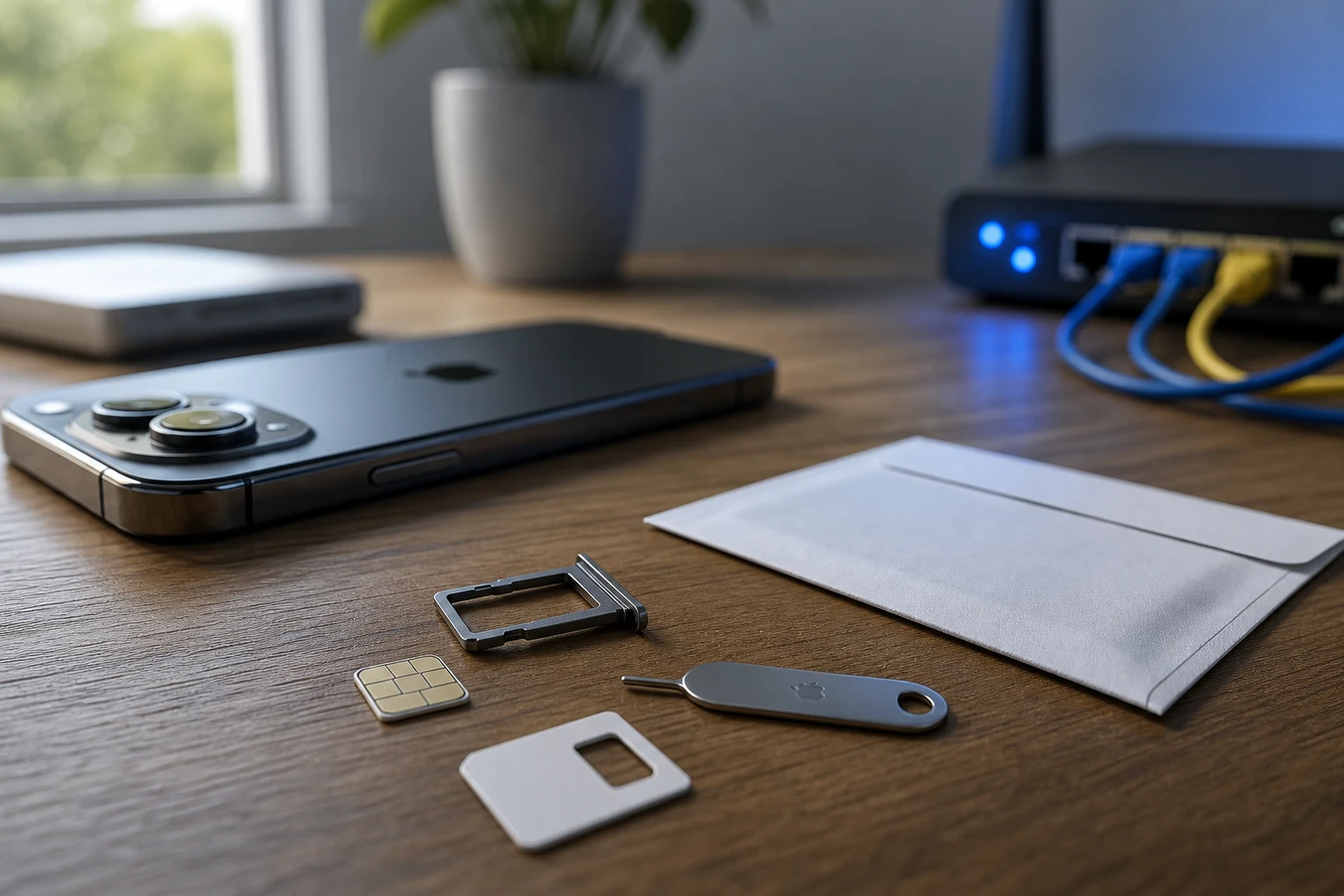
El mensaje de SIM bloqueada en un iPhone suele aparecer porque el PIN de la tarjeta SIM o eSIM está activado. El móvil puede solicitarlo después de reiniciarse o al retirar y volver a insertar una SIM física. No significa que el iPhone esté averiado ni que se haya bloqueado el acceso a las fotos, aplicaciones y demás datos del dispositivo.
La solución depende del mensaje que aparezca: primero hay que usar el PIN correcto; si se introdujo mal demasiadas veces, será necesario el código PUK del operador. No conviene probar números al azar, ya que varios intentos incorrectos pueden inutilizar la SIM o eSIM.
Qué es una tarjeta SIM bloqueada en un iPhone
El PIN de la SIM es un código de seguridad de la línea móvil. Protege las llamadas y los datos móviles asociados a esa tarjeta o eSIM.
No debe confundirse con el código de desbloqueo del iPhone:
| Código solicitado | Qué protege | Cuándo suele aparecer |
|---|---|---|
| PIN de la SIM o eSIM | La línea, las llamadas y los datos móviles | Tras reiniciar el iPhone o insertar una SIM |
| Código del iPhone | El acceso al dispositivo y sus datos | Al desbloquear la pantalla del iPhone |
| PUK | Permite recuperar la SIM tras bloquear el PIN | Después de demasiados intentos de PIN fallidos |
Por tanto, un celular o móvil puede funcionar correctamente, pero no tener cobertura, llamadas ni datos hasta desbloquear la línea con el PIN o el PUK.
Cómo desbloquear una SIM bloqueada con el PIN
Si el iPhone muestra una pantalla que solicita el PIN, la vía más sencilla es introducir el código correcto de la tarjeta SIM o eSIM.
- Localiza el PIN que corresponde a la línea móvil.
- Escríbelo con atención en la pantalla del iPhone.
- Espera a que el móvil recupere la conexión con el operador.
El PIN puede ser el que venía configurado por el operador o uno que se cambió anteriormente. Si se conoce con seguridad, basta con introducirlo una vez.
No pruebes combinaciones por intuición. Si el PIN se introduce incorrectamente varias veces, la SIM quedará bloqueada y el iPhone pedirá el PUK. El número de intentos disponibles depende del operador y de la tarjeta.
Has olvidado el PIN: cómo conseguirlo sin arriesgar la SIM
Si no se recuerda el PIN, lo más prudente es dejar de hacer intentos y contactar con el operador que emitió la SIM o eSIM. La compañía puede facilitar el PIN predeterminado o el código PUK tras verificar la titularidad de la línea.
Identifica qué operador emitió la SIM
En una SIM física, se puede retirar la tarjeta del iPhone y comprobar si aparece impreso el nombre o logotipo del operador.
Si se utiliza una eSIM, la información suele estar disponible en:
- Abre Ajustes.
- Entra en Datos móviles o Red móvil.
- Busca el operador que aparece sobre la opción Activar esta línea.
Los nombres de estos menús pueden variar según la región y la versión de iOS.
Contacta con el operador
Cada compañía ofrece canales distintos para consultar el PIN o PUK: aplicación oficial, área privada de cliente o atención telefónica desde otro teléfono.
El operador puede pedir información para identificar al titular. Por ejemplo, Vodafone indica que puede solicitar el número de móvil y el documento de identidad del titular, mientras que Orange pide datos identificativos de la persona titular de la línea.
Si el iPhone pide el PUK: recupera la línea con seguridad
El PUK es un código de seguridad que desbloquea una SIM o eSIM cuando el PIN ha quedado bloqueado. Según el operador, suele constar de ocho dígitos.
Antes de introducirlo, hay que obtenerlo por un canal fiable del operador. Esta es la información clave para saber cómo consultar el código PUK de una tarjeta SIM.
Dónde consultar el PUK
Estas son las opciones habituales, ordenadas de la más rápida a la que requiere ayuda del operador:
- Revisar el soporte original de la SIM. Algunos operadores imprimen el PUK en la tarjeta de plástico de la que se desprendió la SIM.
- Entrar en la app o área de cliente oficial. Vodafone, por ejemplo, muestra esta información en Mi Cuenta > PIN y PUK. En Mi Orange, el código se consulta desde la sección correspondiente a la línea.
- Llamar al operador desde otro teléfono. La compañía verificará la titularidad antes de facilitar el código.
Los procedimientos, requisitos y menús pueden cambiar entre operadores y países de España y Latinoamérica. La aplicación o la web oficial de la compañía es la referencia adecuada para confirmar el método disponible en cada línea.
Introduce el PUK y crea un PIN nuevo
Cuando el iPhone muestre la solicitud de PUK:
- Escribe el PUK proporcionado por el operador.
- Sigue las indicaciones que aparezcan en pantalla.
- Configura un PIN nuevo para la SIM o eSIM.
El nuevo PIN debe cumplir las condiciones de la compañía. Orange indica, por ejemplo, que debe ser distinto del PIN anterior para que el desbloqueo mediante PUK funcione.
No introduzcas un PUK que no haya sido confirmado por el operador. Vodafone y Orange advierten de que diez intentos erróneos pueden inutilizar la tarjeta. Si el mensaje indica que el PUK está agotado, el iPhone no puede recuperar esa SIM.
¿Se puede usar un código desde la app Teléfono?
En algunos operadores, si el iPhone no abre automáticamente la pantalla para introducir el PUK, puede existir una secuencia que se marca desde la app Teléfono. Orange y Movistar publican esta fórmula para sus líneas:
**05*PUK*nuevoPIN*nuevoPIN#El PUK debe sustituirse por el código facilitado por el operador y nuevoPIN por el PIN que se quiere establecer.
Este método no es universal. La secuencia y las condiciones pueden variar según la compañía, por lo que solo debe utilizarse si el operador la publica expresamente para esa línea. Si hay dudas, es preferible recurrir a la aplicación, el área de cliente o la atención oficial.
Qué hacer si aparece “PUK agotado” o la SIM queda inutilizada
Si el PUK se ha introducido incorrectamente demasiadas veces, la SIM puede quedar bloqueada de forma definitiva. También puede aparecer un aviso como “PUK agotado”.
En esa situación no hay un ajuste del iPhone que permita reactivar la tarjeta. Hay que contactar con el operador para solicitar:
- Un duplicado de la SIM física.
- Una nueva eSIM.
- Ayuda para activar la línea de reemplazo.
La sustitución de la SIM o eSIM afecta a la línea móvil, no borra por sí misma las fotos, apps ni archivos guardados en el iPhone. Aun así, el operador deberá confirmar el procedimiento para mantener el número y los servicios asociados.
Si el mensaje no dice “SIM bloqueada”
No todos los avisos relacionados con la tarjeta corresponden a un bloqueo de PIN o PUK. Si el iPhone muestra “SIM no válida” o “No hay tarjeta SIM”, conviene hacer estas comprobaciones antes de solicitar un PUK.
Comprueba el plan y reinicia el iPhone
Verifica que la línea tenga un plan activo y reinicia el iPhone. Después, revisa si existe una actualización de los ajustes del operador:
- Ve a Ajustes.
- Pulsa General.
- Entra en Información.
- Comprueba si el iPhone ofrece una actualización de los ajustes del operador.
Revisa la SIM física
Si el aviso es “No hay tarjeta SIM” y el iPhone usa una tarjeta física:
- Retira la SIM.
- Vuelve a insertarla correctamente.
- Comprueba que la bandeja cierra bien y no queda suelta.
Si el problema continúa, se puede probar otra SIM o pedir al operador que pruebe una tarjeta distinta en el iPhone. Puede ser necesario cambiar la SIM.
Si la línea es una eSIM
Cuando el aviso afecta a una eSIM, el operador debe comprobar o reprogramar la línea. En este caso, conviene contactar directamente con la compañía que proporcionó la eSIM.
Diferencia entre una SIM bloqueada y un iPhone bloqueado por operador
Una SIM bloqueada por PIN o PUK no es lo mismo que un iPhone bloqueado para utilizarse con una compañía concreta.
Para comprobar si el dispositivo tiene restricción de operador:
- Abre Ajustes.
- Entra en General > Información.
- Busca el apartado Bloqueo del operador o Bloq. de operador.
- Revisa si aparece el texto Sin restricción de SIM.
Si el iPhone está restringido a otro operador, solo la compañía actual puede desbloquearlo. Apple no realiza este desbloqueo.
Si el operador confirma que ha liberado el iPhone y se tiene una SIM de otra compañía, hay que retirar la tarjeta anterior e insertar la nueva para activar el dispositivo. Si no se dispone de otra SIM, puede ser necesario borrar el iPhone y restaurarlo desde una copia de seguridad.
Este último proceso borra los datos y la configuración del iPhone. Antes de hacerlo, se debe crear una copia de seguridad para poder restaurar la información posteriormente.
Cuándo contactar directamente con el operador
La ayuda del operador es necesaria si ocurre cualquiera de estas situaciones:
- No se recuerda el PIN y no se quiere arriesgar la SIM.
- El iPhone solicita el PUK y no se puede consultar.
- El PIN o el PUK correcto no desbloquean la línea.
- Aparece el aviso “PUK agotado”.
- La SIM física no se detecta tras retirarla y volver a insertarla.
- Una eSIM sigue mostrando un error relacionado con la línea.
- Se necesita un duplicado de SIM o una eSIM nueva.
Ante una SIM bloqueada en iPhone, la decisión más segura es sencilla: introducir el PIN solo si se conoce con certeza; si el PIN falla o se ha olvidado, obtener el PUK directamente del operador y seguir las instrucciones que muestre el móvil.
También te puede interesar
¿Te gustó este artículo?
Suscribite para recibir más contenido como este.