Descargar WhatsApp en iPhone: instalación paso a paso
Comprueba la versión de iOS, la cuenta de Apple y la conexión antes de instalarla. Si la descarga falla, descubre cómo resolver restricciones, errores de facturación, problemas del App Store y permisos sin poner en riesgo tus datos.
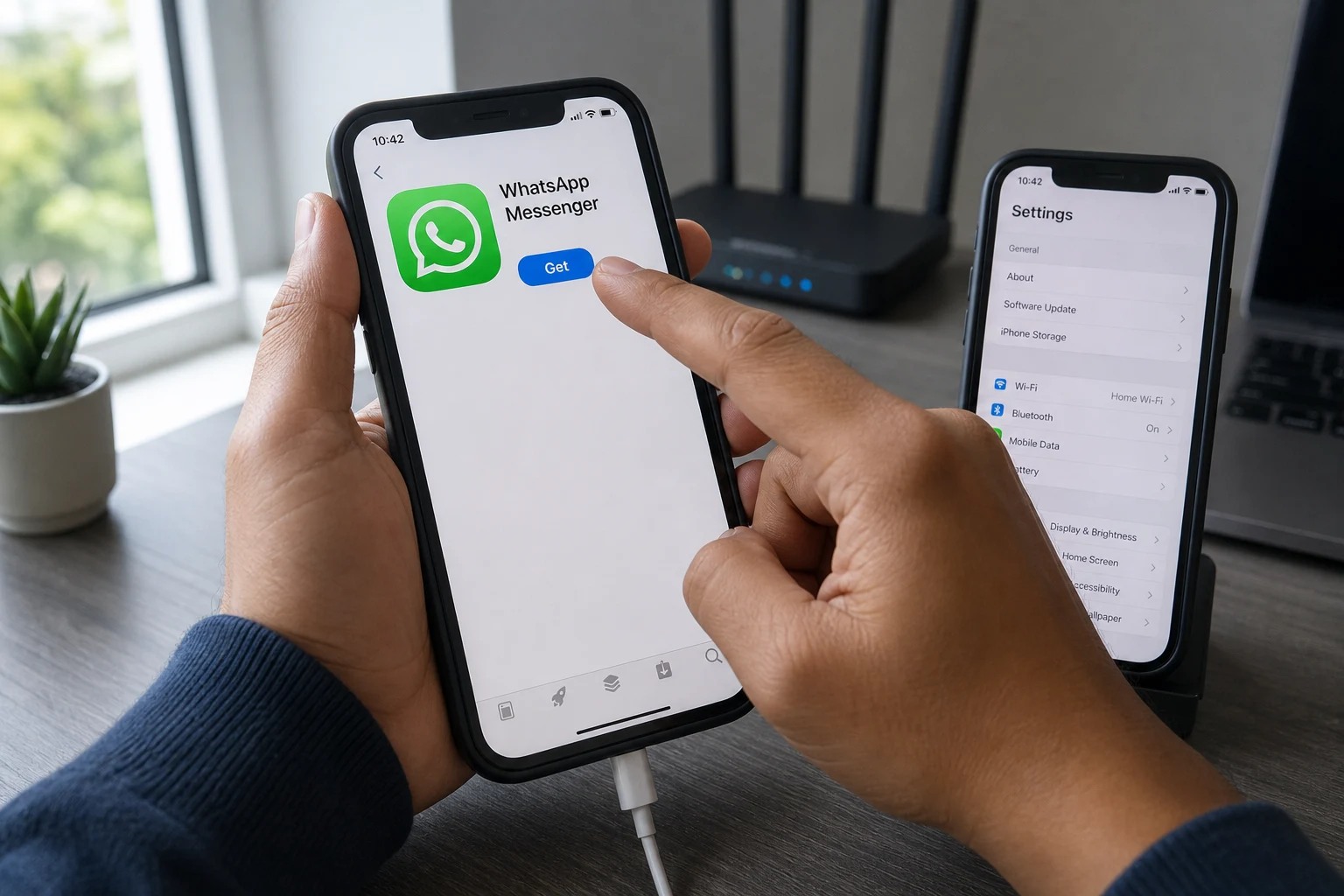
La causa más habitual por la que no se puede descargar WhatsApp en un iPhone es la compatibilidad del sistema: actualmente la aplicación requiere iOS 15.1 o una versión posterior. Además, el móvil debe poder recibir mensajes SMS o llamadas para usar WhatsApp.
WhatsApp Messenger se descarga gratis desde el App Store oficial. Antes de instalarla, conviene comprobar que el iPhone tiene conexión a internet y que hay una cuenta de Apple iniciada para utilizar la tienda.
Requisitos para instalar WhatsApp en un iPhone
Antes de descargar WhatsApp, revisa estos puntos:
- El iPhone debe tener iOS 15.1 o posterior.
- A partir del 30 de noviembre de 2026, será necesario contar con iOS 15.5 o posterior.
- El iPhone debe estar conectado a internet.
- Es necesario tener una cuenta de Apple para usar el App Store.
- El número de móvil o celular que se vaya a usar debe poder recibir SMS o llamadas.
- No deben utilizarse versiones modificadas de iOS ni aplicaciones modificadas de WhatsApp.
WhatsApp recomienda usar la versión más reciente disponible de iOS y descargar la aplicación únicamente desde el App Store.
Cómo descargar WhatsApp en un iPhone
La instalación se realiza desde la ficha oficial de la aplicación en el App Store.
- Localiza WhatsApp Messenger en el App Store.
- Verifica que el desarrollador indicado sea WhatsApp Inc.
- Comprueba que el botón disponible diga Obtener. Esta indicación confirma que la descarga de la aplicación es gratuita, aunque WhatsApp puede ofrecer compras dentro de la app.
- Toca Obtener para iniciar la descarga.
- Si el iPhone lo solicita, pulsa dos veces el botón lateral.
- Completa la autenticación mediante Face ID, Touch ID, el código del dispositivo o la contraseña de la cuenta de Apple, según corresponda.
Mientras se descarga, el icono de WhatsApp muestra un indicador de progreso. Cuando finalice, la aplicación quedará instalada en el iPhone.
Si el botón muestra Abrir en vez de Obtener, WhatsApp ya está instalado en ese dispositivo.
Qué hacer después de instalar WhatsApp
Tras la instalación, WhatsApp solicitará asociar un número de teléfono. Ese número debe poder recibir un SMS o una llamada, ya que es un requisito necesario para utilizar el servicio.
El proceso de registro puede mostrar pantallas distintas según la configuración del dispositivo y la cuenta. Si aparece alguna duda durante la verificación, conviene consultar la ayuda oficial de WhatsApp antes de introducir datos en aplicaciones o páginas no oficiales.
No compartas códigos de verificación recibidos por SMS o llamada con otras personas. Estos códigos permiten confirmar el número asociado a la cuenta.
Si WhatsApp no aparece en la pantalla de inicio
En ocasiones, WhatsApp se ha descargado correctamente, pero no se ve entre los iconos de la pantalla de inicio. Puede estar en la biblioteca de apps.
Para comprobarlo:
- Desliza hacia la izquierda por las pantallas de inicio hasta pasar todas las páginas.
- Busca WhatsApp en la biblioteca de apps.
- Si se encuentra allí, mantén pulsado su icono.
- Arrastra el icono hacia la izquierda hasta la pantalla de inicio donde se quiera colocar.
Esto no instala ni elimina la aplicación: únicamente cambia su ubicación para que sea más fácil acceder a ella.
Si WhatsApp no se puede descargar en el iPhone
Cuando la descarga no comienza, se interrumpe o WhatsApp no aparece en el App Store, es recomendable probar las soluciones en este orden.
1. Comprobar la conexión a internet
El App Store necesita una conexión a internet para buscar y descargar aplicaciones. Si WhatsApp no aparece o no comienza a descargarse, verifica que el iPhone tenga conexión antes de repetir el intento.
También conviene confirmar que la cuenta de Apple esté iniciada y que WhatsApp esté disponible en la región configurada para el App Store.
2. Revisar la compatibilidad de iOS
WhatsApp requiere iOS 15.1 o posterior. Si el iPhone tiene una versión anterior, la aplicación puede no estar disponible o no poder instalarse.
Para comprobar si existe una actualización de software:
- Abre Ajustes.
- Entra en General.
- Toca Actualización de software.
- Si aparece una actualización disponible, selecciona Descargar e instalar.
Antes de actualizar iOS, Apple recomienda crear una copia de seguridad del iPhone mediante iCloud o un ordenador.
Precaución: una actualización de iOS no debería utilizarse como sustituto de una copia de seguridad. Guardar una copia previa ayuda a proteger la información del dispositivo si ocurre algún problema durante el proceso.
Para instalar la actualización, Apple indica conectar el iPhone a la corriente y a una red wifi.
3. Priorizar una descarga que está detenida
Si WhatsApp aparece en la pantalla de inicio, pero el indicador de progreso no avanza, se puede dar prioridad a la descarga:
- Mantén pulsado el icono de WhatsApp.
- Selecciona Priorizar descarga.
Esta opción puede ayudar cuando hay varias aplicaciones descargándose al mismo tiempo.
4. Reiniciar el iPhone y volver a intentarlo
Si la descarga sigue sin comenzar después de comprobar la conexión y priorizarla, reinicia el iPhone. Después, vuelve a intentar instalar WhatsApp desde el App Store.
Este paso no borra por sí solo las aplicaciones ni los datos guardados en el dispositivo.
5. Revisar problemas de facturación o de la cuenta de Apple
Aunque WhatsApp sea gratuita, Apple indica que puede ser necesario tener un método de pago válido asociado a la cuenta de Apple.
Si aparece un aviso sobre un problema de facturación de una compra anterior o una verificación obligatoria, primero debe resolverse esa incidencia con el método de pago o con la cuenta de Apple. Hasta entonces, la descarga de aplicaciones puede quedar bloqueada.
6. Comprobar si el App Store está restringido
Si el App Store no aparece en el iPhone, puede estar limitado por las restricciones de contenido y privacidad.
Apple indica revisar los ajustes de instalación de aplicaciones y seleccionar Permitir cuando esta opción esté restringida. Este tipo de configuración puede existir, por ejemplo, en dispositivos administrados por una familia, un centro educativo o una empresa.
Cómo volver a descargar WhatsApp si ya se había instalado
Si WhatsApp se había descargado anteriormente con la misma cuenta de Apple, puede recuperarse desde el historial de apps de esa cuenta.
- Abre el App Store.
- Toca el botón de la cuenta o la foto de perfil.
- Entra en Apps e Historial de Compras.
- Selecciona Tus Apps.
- Toca No en este [dispositivo].
- Busca WhatsApp.
- Pulsa el botón para volver a descargarlo.
Este procedimiento sirve para recuperar la aplicación asociada a la cuenta de Apple. Antes de eliminar o reinstalar cualquier app, conviene valorar si contiene información importante y verificar que exista una copia de seguridad adecuada.
Cómo configurar los permisos de WhatsApp
Después de instalar WhatsApp, el iPhone permite decidir qué recursos puede utilizar la aplicación, como los contactos o las fotos.
Para revisar los permisos generales:
- Abre Ajustes.
- Entra en Aplicaciones.
- Selecciona WhatsApp.
- Activa, limita o desactiva los permisos disponibles según las necesidades.
Si WhatsApp no tiene acceso completo a los contactos, algunos nombres pueden no aparecer al realizar llamadas, enviar mensajes o consultar estados. En ese caso, la aplicación puede mostrar números de teléfono en lugar de los nombres guardados en la agenda.
Dar acceso a las fotos
Para ajustar específicamente el acceso a las fotos:
- Abre Ajustes.
- Entra en Privacidad y seguridad.
- Toca Fotos.
- Selecciona WhatsApp.
- Elige entre Acceso limitado o Acceso total.
El acceso limitado permite seleccionar qué fotos puede ver WhatsApp. El acceso total permite que la app acceda a toda la fototeca del iPhone. La elección depende del nivel de privacidad que se quiera mantener y de cómo se vaya a utilizar la aplicación.
Cuándo evitar reinstalar WhatsApp o restaurar el iPhone
La reinstalación de una aplicación o la restauración del iPhone puede afectar a los datos. Si WhatsApp aparece en gris o no figura en determinados ajustes de privacidad, WhatsApp señala que podría ser necesario hacer una copia de seguridad y restaurar el teléfono.
No restaures el iPhone como primer paso para instalar WhatsApp. Antes conviene revisar la conexión, la cuenta de Apple, la compatibilidad de iOS, las restricciones y cualquier aviso de facturación.
Si finalmente fuera necesario restaurar el dispositivo, es importante crear una copia de seguridad antes. La restauración es una medida avanzada y puede modificar, eliminar o reemplazar información almacenada en el iPhone.
Cómo mantener WhatsApp actualizado
Una vez instalada la aplicación, las actualizaciones se gestionan desde el App Store. Para buscar una actualización disponible, localiza WhatsApp Messenger en la tienda y toca Actualizar cuando aparezca esa opción.
Antes de actualizar, WhatsApp recomienda disponer de una conexión a internet estable y guardar una copia de seguridad del historial de chats. Para conocer el proceso con más detalle, consulta cómo actualizar WhatsApp en iPhone.
Instalar WhatsApp desde su ficha oficial, mantener iOS actualizado y revisar los permisos necesarios permite usar la aplicación con mayor seguridad y evitar los problemas más comunes de descarga en iPhone.
También te puede interesar
¿Te gustó este artículo?
Suscribite para recibir más contenido como este.