Tu iPhone no se conecta al WiFi: soluciones prácticas
Desde reiniciar el router hasta borrar perfiles VPN o restablecer la configuración de red, estas comprobaciones permiten identificar si el fallo está en el iPhone, la conexión doméstica o los ajustes guardados, sin perder tus datos personales.
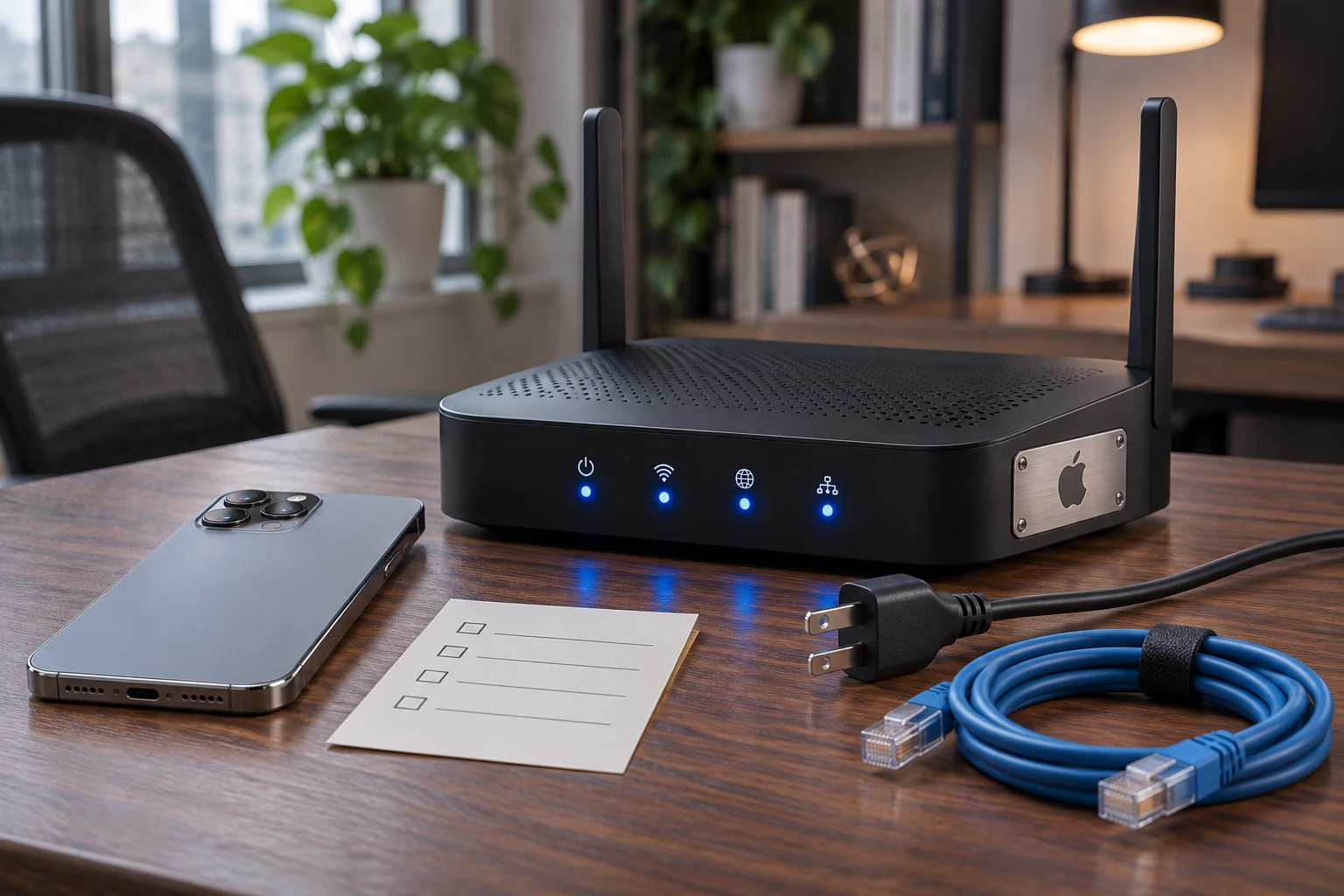
Cuando un iPhone se niega a conectarse a una red inalámbrica, el origen más común no suele ser una avería física. En la gran mayoría de las ocasiones, el fallo surge por errores temporales de comunicación o saturación de la memoria caché de red entre el móvil y el router doméstico, o bien por una contraseña mal introducida al intentar negociar el enlace.
Si utilizas un dispositivo con el sistema operativo de Google y experimentas un error similar, revisa por qué tu móvil Android no se conecta al WiFi para consultar los pasos específicos de esa plataforma. En el caso de iOS, conviene abordar las soluciones de forma ordenada, empezando por las comprobaciones más elementales antes de pasar a ajustes avanzados.
1. Comprobaciones básicas de red y señal
Antes de modificar configuraciones complejas, conviene revisar el estado del interruptor de red en el terminal:
- Entra en «Ajustes» (o «Configuración» según la región).
- Toca en «Wi-Fi» y comprueba que el conmutador verde esté activado.
- Observa si aparece una marca de verificación azul junto al nombre de la red deseada. Si la marca no está presente, el dispositivo no ha completado el enlace.
Si notas que el botón de Wi-Fi aparece atenuado o en color gris sin permitir activarlo, el sistema operativo ha bloqueado temporalmente el controlador. En ese escenario, Apple indica que el primer paso obligado es reiniciar el dispositivo por completo.
2. Activar y desactivar el Modo avión
Un truco rápido y efectivo para forzar a las antenas del móvil a restablecer la comunicación con el entorno es usar el Modo avión:
- Despliega el Centro de control o ve a «Ajustes».
- Activa el «Modo avión» tocando el icono de la aeronave.
- Espera 10 segundos continuos.
- Desactiva el «Modo avión» para que el celular vuelva a escanear todas las frecuencias disponibles.
Este breve ciclo limpia pequeños bloqueos de señal sin alterar tus datos ni modificar contraseñas guardadas.
3. Reiniciar el iPhone y el equipo de conexión
Los procesos en segundo plano de iOS y del hardware de tu proveedor de Internet pueden saturarse tras semanas de actividad continua.
Cómo reiniciar tu iPhone
- Modelos con Face ID: mantén pulsado el botón lateral junto con cualquiera de los dos botones de volumen hasta que se muestre en pantalla el control deslizante «Deslizar para apagar». Desliza el control y, tras apagarse, mantén presionado el botón lateral para encenderlo.
- Modelos con botón de inicio físico: mantén presionado el botón superior o lateral hasta ver el mensaje «Deslizar para apagar». Espera a que la pantalla quede en negro y vuelve a encenderlo pulsando el mismo botón.
Cómo reiniciar el router y módem
- Desconecta ambos dispositivos directamente de la toma de corriente eléctrica.
- Espera entre 30 y 60 segundos completos para asegurar que los componentes internos descarguen toda su energía residual.
- Vuelve a enchufar los equipos y espera a que las luces de conexión se estabilicen por completo antes de intentar conectar el teléfono.
4. Olvidar la red Wi-Fi y volver a configurarla
Si los datos de enlace guardados en la memoria del sistema contienen parámetros erróneos, olvidar la red permite negociar una conexión limpia desde cero:
- Abre «Ajustes» y entra en «Wi-Fi».
- Localiza el nombre de tu red y presiona el icono informativo «i» en color azul que aparece a su derecha.
- Pulsa la opción «Olvidar esta red» y confirma la acción en el cuadro emergente.
- Regresa a la lista de redes detectadas, selecciona de nuevo el nombre de tu conexión y escribe la contraseña requerida con atención para evitar errores tipográficos.
5. Desactivar perfiles de VPN y aplicaciones de seguridad
Las aplicaciones que crean redes privadas virtuales (VPN) o herramientas de filtrado de seguridad instalan perfiles de configuración que canalizan todo el tráfico del dispositivo. Si el servidor de la VPN falla o el perfil queda desfasado, el iPhone no podrá acceder a Internet aunque el enlace inalámbrico parezca activo.
- Abre «Ajustes» y dirígete a «General».
- Accede a «VPN y gestión de dispositivos».
- Si el estado de la VPN marca «Conectado», desactívalo. En caso de persistir el error, desinstala temporalmente la aplicación proveedora de la VPN para verificar si el tráfico se restablece de inmediato.
6. Probar el dispositivo en una red diferente
Para determinar si la falla se localiza en tu terminal o en el enrutador de tu hogar, prueba a vincular el iPhone a una red Wi-Fi distinta. Puedes acudir a una biblioteca, una cafetería o la casa de un conocido.
Si el dispositivo se conecta sin contratiempos a otra red, el inconveniente radica exclusivamente en los parámetros o la compatibilidad de tu router doméstico. Si por el contrario falla en cualquier entorno inalámbrico, el problema reside en el software o hardware del iPhone.
7. Restablecer los ajustes de red
Cuando los pasos anteriores no dan resultado, conviene purgar la totalidad de la configuración de red del terminal.
Advertencia: Esta opción borra todas las contraseñas de redes Wi-Fi guardadas, las conexiones Bluetooth vinculadas, las configuraciones de datos móviles y los perfiles de VPN o APN. No perderás fotografías, mensajes, contactos ni aplicaciones, pero tendrás que volver a introducir las claves de las redes habituales. Asegúrate de pulsar únicamente sobre «Restablecer ajustes de red» y nunca selecciones «Borrar contenidos y ajustes», ya que esa segunda opción formatea el dispositivo por completo y borra todos tus datos personales.
- Ve a «Ajustes» > «General».
- Baja hasta el final y entra en «Transferir o restablecer el iPhone».
- Toca en «Restablecer».
- Elige «Restablecer ajustes de red» e introduce tu código de seguridad para confirmar. El teléfono se reiniciará automáticamente al terminar la limpieza.
8. Actualizar el sistema operativo iOS
Si el fallo se debe a un error conocido del propio sistema operativo, Apple suele publicar parches que corrigen estas anomalías:
- Abre «Ajustes» > «General».
- Selecciona «Actualización de software».
- Si existe una versión disponible, descárgala e instálala (puedes utilizar tus datos móviles o conectar el equipo a un ordenador con conexión cableada para gestionar la descarga).
Siguiendo este orden de descarte, desde el ciclo de las antenas hasta el restablecimiento de los parámetros de red, resolverás los conflictos habituales que impiden a tu iPhone comunicarse con la red Wi-Fi. Si tras agotar estas alternativas el conmutador continúa en gris o el equipo sigue sin detectar ninguna señal en diferentes ubicaciones, será momento de acudir al servicio técnico para revisar el estado del módulo receptor.
También te puede interesar
¿Te gustó este artículo?
Suscribite para recibir más contenido como este.