Tu iPhone no detecta la SIM: soluciones paso a paso
Desde activar el modo avión hasta revisar el bloqueo del operador, esta guía reúne comprobaciones sencillas para recuperar la cobertura. También explica cómo descartar una SIM dañada, actualizar iOS y detectar cuándo conviene acudir al servicio técnico.
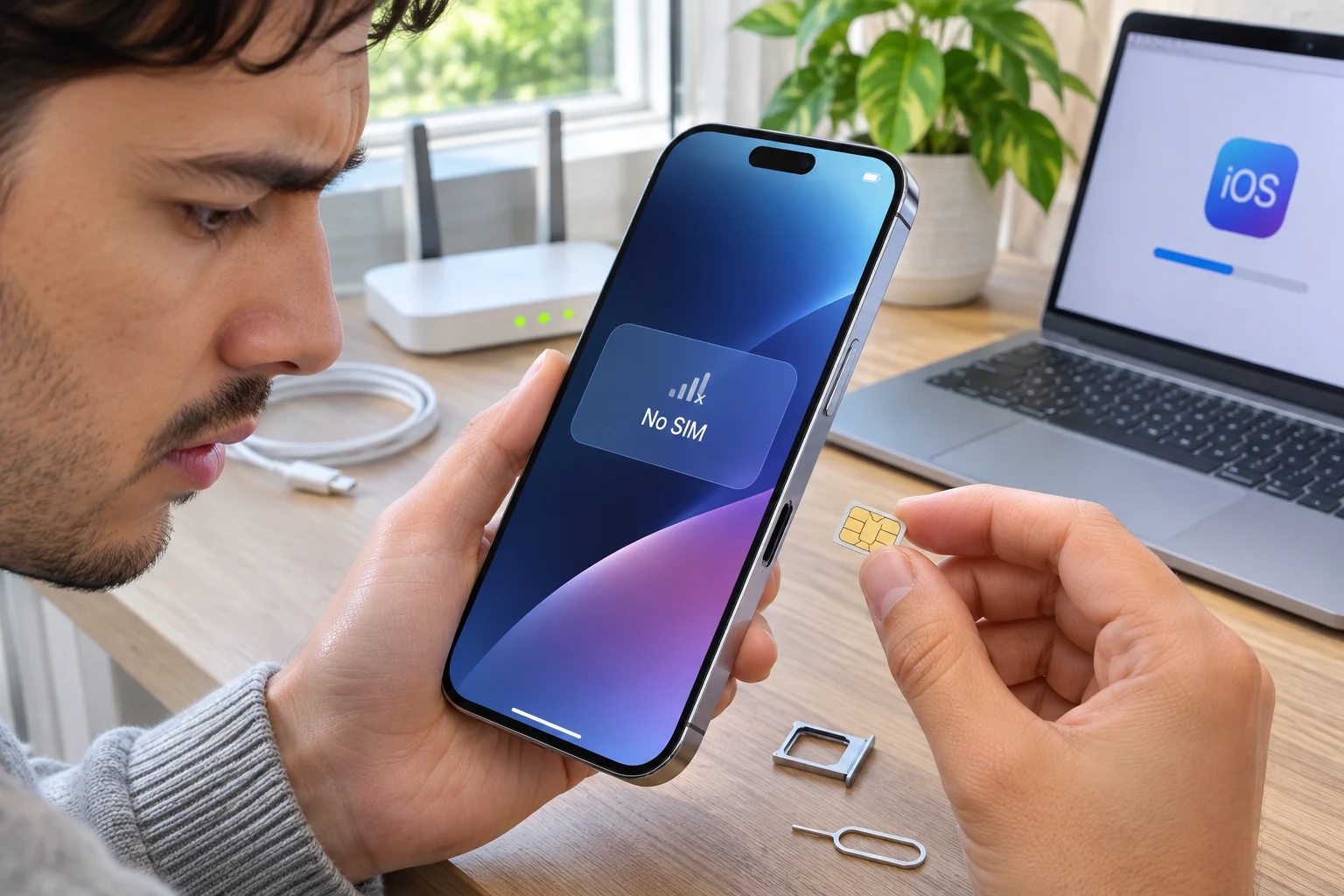
Cuando un iPhone no detecta la SIM, el dispositivo pierde de inmediato la capacidad de hacer llamadas, enviar mensajes de texto tradicionales o conectarse a la red de datos móviles. En la barra de estado o en la pantalla de bloqueo suelen aparecer mensajes como «Sin SIM», «No hay ninguna tarjeta SIM instalada» o «SIM no válida».
Este fallo suele generar preocupación, pero en la gran mayoría de los casos no indica que el teléfono esté roto. A continuación se detallan las causas directas de este error y los pasos ordenados de menor a mayor complejidad para recuperar la cobertura en el móvil.
Por qué el iPhone no reconoce la tarjeta SIM
Antes de modificar configuraciones avanzadas, conviene entender el origen del problema. La causa más habitual suele ser un desajuste físico en la bandeja, acumulación de polvo en los contactos metálicos del chip o un bloqueo temporal del sistema operativo que impide la lectura del componente.
De forma general, los motivos se dividen en tres áreas:
- Fallo físico o de suciedad: una mota de polvo, grasa o un golpe leve pueden mover la tarjeta de su posición exacta dentro de la bandeja.
- Conflicto de software o caché de red: procesos en segundo plano de iOS que gestionan la conexión celular pueden quedar suspendidos o generar errores de lectura.
- Incompatibilidad o bloqueo de operador: el móvil puede tener restricciones de red asociadas a una compañía específica o requerir una actualización en los parámetros de la operadora.
Si el problema ocurre en un dispositivo Android de otra marca, puedes consultar la guía sobre qué hacer si tu móvil no detecta la tarjeta SIM. En cambio, si estás utilizando una tarjeta digital y la incidencia surgió tras una portabilidad, revisa los pasos cuando tu iPhone no reconoce la eSIM tras cambiar de operador.
Paso 1: Activar y desactivar el modo avión
La comprobación inicial más rápida consiste en reiniciar los módulos de comunicación del iPhone sin apagar el equipo.
- Desliza el dedo hacia abajo desde la esquina superior derecha de la pantalla (o desde la parte inferior si el iPhone tiene botón de inicio) para abrir el Centro de control.
- Pulsa sobre el icono del Modo avión (el símbolo del avión) para encenderlo.
- Espera entre 10 y 15 segundos continuos.
- Vuelve a pulsar el icono para desactivarlo.
Esta acción desconecta temporalmente las antenas del dispositivo y fuerza a iOS a buscar de nuevo la señal de la tarjeta introducida.
Paso 2: Reiniciar el iPhone
Si la reconexión rápida no da resultado, un reinicio completo cerrará posibles fallos de procesos del sistema en segundo plano que bloquean la comunicación con el lector de la tarjeta.
- Mantén pulsado el botón lateral junto con cualquiera de los botones de volumen (o el botón de encendido en modelos anteriores) hasta que aparezca en pantalla el deslizador para apagar.
- Arrastra el control para apagar el teléfono por completo.
- Espera alrededor de un minuto con la pantalla en negro.
- Enciende nuevamente el móvil manteniendo presionado el botón lateral hasta que aparezca el logotipo de Apple.
Paso 3: Retirar la bandeja, limpiar los contactos e inspeccionar la tarjeta
Si el software no responde tras el reinicio, es momento de revisar el estado físico de la tarjeta SIM y su ranura.
Para este procedimiento, apaga el iPhone antes de comenzar para evitar cortocircuitos o bloqueos de lectura al extraer el componente.
- Localiza la pequeña perforación de la bandeja SIM en el lateral del iPhone.
- Introduce con firmeza la herramienta de extracción oficial de Apple o, en su defecto, el extremo de un clip de papel desplegado. Presiona hacia adentro en línea recta hasta que la bandeja sobresalga ligeramente.
- Extrae la bandeja con los dedos y retira la tarjeta SIM.
- Limpia con cuidado la zona dorada de la tarjeta utilizando un paño suave, seco y libre de pelusa. No utilices alcohol, agua ni limpiadores químicos corrosivos sobre los pines dorados.
- Observa los bordes del chip para comprobar que no tenga deformaciones, dobleces o fracturas visibles.
- Vuelve a colocar la SIM en la bandeja asegurándote de que la muesca de la esquina encaje en la orientación correcta.
- Introduce la bandeja de nuevo en el iPhone presionando suavemente hasta que quede completamente al ras del borde del dispositivo.
Nota de precaución: Asegúrate de utilizar la bandeja original del modelo exacto de tu iPhone. Introducir bandejas de otros modelos o de otros fabricantes puede dejar holguras internas, lo que impide que los pines del lector hagan contacto firme con la tarjeta.
Paso 4: Probar la tarjeta en otro dispositivo
Para determinar de forma definitiva si el fallo reside en el iPhone o en la tarjeta física, realiza una prueba cruzada:
- Inserta tu tarjeta SIM en otro teléfono móvil o celular libre para verificar si levanta señal de inmediato.
- Si el otro teléfono tampoco detecta la tarjeta o indica fallo de lectura, la tarjeta SIM está dañada o desmagnetizada. En ese caso, la solución pasa por acudir a una tienda de tu compañía telefónica para solicitar un duplicado.
- Si la tarjeta funciona sin problemas en otro equipo, la SIM está en buen estado y el inconveniente se encuentra en el software o en el lector interno de tu iPhone.
Paso 5: Comprobar el bloqueo de operador
Si el iPhone muestra el mensaje «SIM no válida», es muy probable que el dispositivo cuente con un bloqueo de red impuesto por una operadora anterior, lo que impide utilizar tarjetas de compañías distintas.
Puedes verificar el estado de fábrica de la siguiente manera:
- Abre la aplicación Ajustes.
- Entra en General.
- Selecciona Información.
- Desplázate hacia abajo hasta ubicar la opción Bloqueo del operador.
- Si aparece la leyenda Sin restricciones de SIM, el iPhone está liberado para cualquier empresa de telefonía. Si figura el nombre de una compañía o un mensaje de bloqueo, deberás contactar con la empresa correspondiente para tramitar la liberación del dispositivo.
Paso 6: Actualizar los ajustes del operador
Las empresas de telecomunicaciones lanzan periódicamente ajustes técnicos que optimizan la conexión del iPhone con sus redes móviles. Si estos datos están desactualizados, pueden surgir fallos de compatibilidad.
- Conecta el iPhone a una red Wi-Fi estable.
- Accede a Ajustes > General > Información.
- Permanece en esta pantalla durante unos 15 a 30 segundos.
- Si existe una actualización pendiente para tu compañía, el sistema mostrará una ventana emergente en pantalla con la opción Actualizar. Pulsa sobre ella para aplicar los cambios de inmediato.
Paso 7: Actualizar iOS a la última versión disponible
Determinadas versiones antiguas de iOS pueden contener fallos conocidos que afectan a la estabilidad del módem o al reconocimiento del hardware de red. Mantener el sistema actualizado previene incompatibilidades.
- Ve a Ajustes.
- Pulsa en General.
- Selecciona Actualización de software.
- Si hay una versión más reciente lista para instalar, pulsa en Descargar e instalar. Asegúrate de contar con suficiente batería o tener el dispositivo conectado a la corriente antes de iniciar el proceso.
Paso 8: Restablecer los ajustes de red de iOS
Cuando las opciones anteriores no resuelven el error, restablecer las configuraciones de conectividad permite borrar archivos temporales y parámetros corruptos de red en el sistema operativo.
Advertencia: Este procedimiento no elimina fotos, contactos, mensajes ni aplicaciones del iPhone. Sin embargo, borra todas las contraseñas de redes Wi-Fi guardadas, los dispositivos emparejados por Bluetooth y las configuraciones de perfiles VPN o puntos de acceso (APN). Tendrás que volver a introducir la clave de tu red Wi-Fi habitual al terminar.
Para llevarlo a cabo:
- Abre la aplicación Ajustes.
- Entra en el menú General.
- Baja hasta el final y selecciona Transferir o restablecer el iPhone.
- Pulsa en Restablecer (situado en la parte inferior).
- En el menú emergente, selecciona Restablecer ajustes de red.
- Introduce el código de desbloqueo de tu dispositivo para confirmar la acción.
El iPhone se reiniciará automáticamente y cargará la configuración de fábrica de las conexiones móviles.
Qué hacer si el problema continúa
Si tras completar todos los pasos anteriores el iPhone sigue sin reconocer la tarjeta SIM y ya comprobaste que la tarjeta funciona correctamente en otro teléfono, el problema apunta a un daño físico en el módulo lector interno del iPhone.
En esta situación, el procedimiento adecuado consiste en solicitar una cita con el soporte técnico oficial de Apple o un centro de servicio autorizado para una revisión de los componentes de la placa base, o bien ponerse en contacto directo con tu operadora de telefonía si el teléfono fue adquirido recientemente a través de su catálogo.
También te puede interesar
¿Te gustó este artículo?
Suscribite para recibir más contenido como este.