WhatsApp ocupa demasiado espacio: libéralo sin perder chats
Cuando WhatsApp avisa de que el almacenamiento está lleno, unos pocos vídeos, documentos o archivos reenviados suelen ser los responsables. Aprende a identificarlos, eliminarlos de forma selectiva y evitar que vuelvan a acumularse.
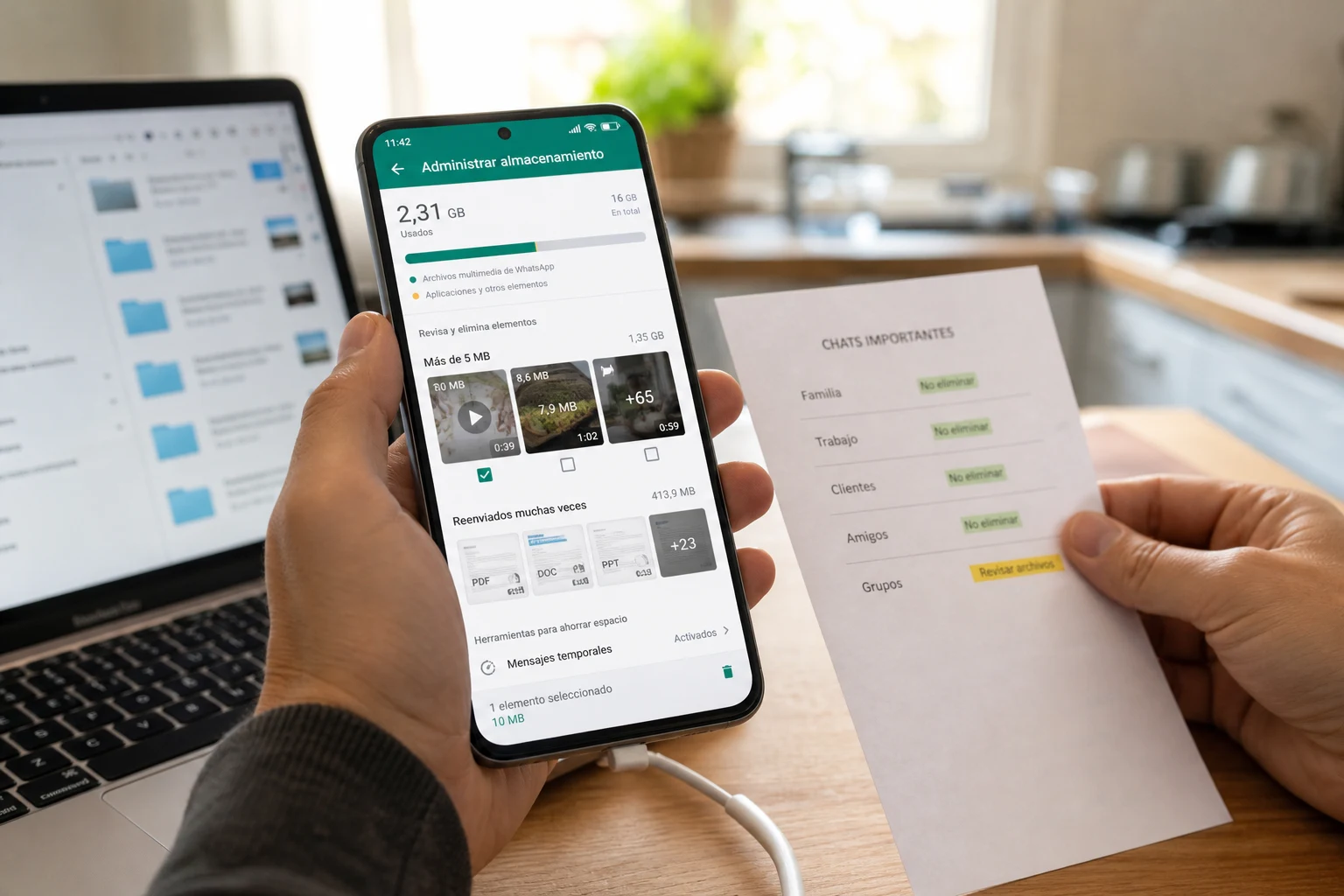
Si aparece el aviso de almacenamiento lleno en WhatsApp, la causa más frecuente es la acumulación de vídeos, fotos, audios, documentos, GIF y stickers dentro de los chats y canales. Los archivos grandes y los que se han reenviado muchas veces suelen ser los que más espacio consumen.
Cuando queda muy poco espacio libre en el móvil o celular, WhatsApp puede funcionar mal e impedir la descarga o el envío de archivos. La forma más segura de solucionarlo es revisar primero qué ocupa espacio dentro de la app y borrar solo lo que ya no haga falta, sin tocar las conversaciones.
1. Comprueba qué archivos ocupan más en WhatsApp
Antes de borrar nada, conviene identificar los archivos más pesados. WhatsApp incluye una herramienta para hacerlo sin tener que revisar conversación por conversación.
- Abre WhatsApp.
- Toca tu foto de perfil o entra en Ajustes.
- Selecciona Almacenamiento y datos.
- Pulsa Administrar almacenamiento.
En esta pantalla aparecen los archivos de gran tamaño, los elementos reenviados muchas veces y el espacio que ocupa cada chat o canal.
Para encontrar primero los contenidos que más espacio liberarán:
- Entra en un chat o canal de la lista.
- Usa el orden Más grande.
- Toca un vídeo, una foto o un documento para revisarlo.
- Selecciona uno o varios archivos.
- Pulsa el icono de la papelera para eliminarlos.
Esta es normalmente la solución más eficaz cuando el almacenamiento lleno en WhatsApp se debe a unos pocos vídeos largos, documentos repetidos o archivos recibidos en grupos.
Advertencia: borrar un archivo desde WhatsApp lo elimina de los archivos multimedia de la aplicación. Sin embargo, puede seguir existiendo otra copia en la galería, Fotos, Archivos o Descargas del móvil. Para recuperar todo el espacio, hay que eliminar también esas copias si ya no son necesarias.
2. Borra vídeos, fotos y documentos sin eliminar tus chats
Eliminar archivos desde Administrar almacenamiento no borra la conversación. Los mensajes del chat se mantienen, salvo que se elijan opciones que incluyan expresamente eliminar mensajes.
Es recomendable empezar por:
- Vídeos largos enviados en grupos.
- Memes, GIF y stickers acumulados.
- Documentos antiguos que ya están guardados en otro lugar.
- Audios que ya no son útiles.
- Archivos reenviados muchas veces.
- Fotos duplicadas o de poca importancia.
La opción Seleccionar todo puede ahorrar tiempo en grupos muy activos, pero conviene revisar antes el contenido. Un grupo familiar, laboral o de estudios puede contener documentos o imágenes que todavía sean necesarios.
3. Vacía solo el contenido multimedia de un chat concreto
Si un grupo o una conversación ocupa demasiado, es posible limpiar sus archivos sin salir del grupo ni borrar el chat de la pestaña de conversaciones.
- Mantén pulsado el chat que quieres limpiar.
- Toca Vaciar chat.
- Selecciona Borrar todo el contenido multimedia.
- Marca las categorías que quieras eliminar: vídeos y GIF, fotos, stickers, documentos o audio.
- Pulsa Borrar contenido multimedia.
Vaciar un chat no elimina el chat ni expulsa a nadie de un grupo. Solo borra el contenido seleccionado.
Esta opción resulta útil para limpiar grupos de ofertas, avisos, trabajo, comunidades o antiguos eventos que han acumulado cientos de archivos, pero cuyas conversaciones se quieren conservar.
Precaución: si se selecciona la opción de eliminar todos los mensajes, también pueden borrarse mensajes, enlaces y archivos del chat. Los mensajes eliminados no se pueden recuperar, salvo que estuvieran incluidos en una copia de seguridad anterior.
4. Busca archivos concretos desde la pestaña Chats
Otra forma rápida de limpiar WhatsApp es localizar contenidos concretos sin entrar en cada conversación.
- Ve a la pestaña Chats.
- Toca la lupa de búsqueda.
- Selecciona Fotos, Videos o Documentos.
- Busca el archivo que ya no necesites.
- Elige Eliminar para mí.
Este método puede servir para localizar rápidamente archivos que se recuerdan por su contenido, como una presentación, una factura, un vídeo recibido varias veces o imágenes de un evento antiguo.
5. Haz una copia de seguridad antes de una limpieza profunda
Crear una copia de seguridad es una medida importante antes de borrar contenido en cantidad, vaciar chats o realizar cambios más avanzados. No evita que un archivo eliminado desaparezca del móvil inmediatamente, pero protege el historial incluido en esa copia ante una reinstalación o restauración posterior.
Cómo hacer una copia de seguridad en Android
En Android, el proceso habitual es:
- Abre WhatsApp.
- Toca los tres puntos.
- Entra en Ajustes.
- Pulsa Chats.
- Selecciona Copia de seguridad.
- Toca Hacer copia o Copia de seguridad.
La copia requiere una cuenta de Google activa, Google Play Services instalado, espacio libre en el dispositivo y en la cuenta de Google, además de una conexión estable a Internet.
Antes de hacerla, puede ser útil desactivar Incluir videos si no es necesario conservar los vídeos en la siguiente copia. Así se evita que esos archivos aumenten su tamaño.
Para revisar el proceso con más detalle al cambiar de dispositivo, conviene consultar esta copia de seguridad en Android para proteger los datos.
Cómo hacer una copia de seguridad en iPhone
En iPhone, WhatsApp usa iCloud para las copias de seguridad:
- Abre WhatsApp.
- Entra en Ajustes.
- Pulsa Chats.
- Selecciona Copia de seguridad.
- Toca Realizar copia ahora.
Para restaurar esa copia más adelante será necesario usar el mismo número de teléfono y la misma cuenta de iCloud con los que se creó.
Además, el espacio libre disponible tanto en iCloud como en el propio iPhone debe ser al menos 2,05 veces superior al tamaño de la copia para que se complete correctamente.
Importante: los mensajes enviados o recibidos después de la última copia no podrán recuperarse desde esa copia. Los vídeos solo se restaurarán si la opción para incluirlos estaba activada antes de crearla.
6. Evita que WhatsApp vuelva a llenar el almacenamiento
Limpiar archivos una vez ayuda, pero cambiar la descarga automática evita que el problema reaparezca cada pocas semanas.
- Abre Ajustes o toca tu foto de perfil en WhatsApp.
- Entra en Almacenamiento y datos.
- Revisa la descarga automática de fotos, vídeos, mensajes de voz y documentos.
- Configura qué se descarga con datos móviles, Wi‑Fi y roaming.
Una configuración prudente consiste en limitar la descarga automática de vídeos y documentos, especialmente con datos móviles o roaming. De ese modo, cada archivo se descarga solo cuando realmente interesa conservarlo.
Evita duplicados en la galería de Android
En Android, la opción Visibilidad de archivos multimedia decide si las nuevas fotos y vídeos descargados desde WhatsApp aparecen en la galería del teléfono.
La ruta habitual es:
- Abre WhatsApp.
- Toca los tres puntos.
- Entra en Ajustes.
- Pulsa Chats.
- Revisa Visibilidad de archivos multimedia.
Desactivarla puede ayudar a evitar que los nuevos archivos de WhatsApp aparezcan automáticamente en la galería. Los nombres de los menús pueden variar según la marca del móvil, la versión de Android y la versión de WhatsApp instalada.
Evita guardar automáticamente archivos en Fotos en iPhone
En iPhone, la opción Guardar en Fotos puede ajustarse desde la información de un contacto o grupo. Permite decidir si los archivos multimedia recibidos se guardan siempre, nunca o según los ajustes generales.
Esta configuración es especialmente útil en grupos con muchos vídeos, imágenes y memes, ya que evita llenar tanto WhatsApp como la fototeca del iPhone con contenidos que quizá no se quieran conservar.
7. Cómo limpiar WhatsApp en Android sin borrar tus conversaciones
Cuando se busca cómo limpiar WhatsApp en Android, puede aparecer la opción de borrar caché desde los ajustes del sistema. Es una acción válida, pero no sustituye a eliminar vídeos, fotos o documentos pesados.
La ruta indicada para borrar la caché es:
- Abre los Ajustes del móvil.
- Entra en Aplicaciones.
- Selecciona WhatsApp.
- Pulsa Almacenamiento.
- Toca Borrar caché.
Borrar la caché elimina datos temporales y puede ayudar a resolver problemas relacionados con archivos multimedia. Sin embargo, no debe esperarse que elimine una gran cantidad de fotos, vídeos o documentos almacenados en los chats.
Nunca pulses “Borrar almacenamiento” o “Borrar datos” de WhatsApp sin haber confirmado una copia de seguridad válida. Esa opción elimina permanentemente los datos de la aplicación.
Si el espacio sigue siendo insuficiente después de limpiar WhatsApp, en Android se puede revisar Ajustes > Almacenamiento para identificar aplicaciones, descargas y otros archivos que ya no se necesiten. También puede ser útil aplicar estos consejos para liberar espacio en Android sin borrar las fotos.
8. WhatsApp en iPhone: cómo liberar espacio si la app sigue ocupando mucho
En iPhone puede haber diferencias entre el espacio calculado por WhatsApp y el que muestra iOS, porque ambos sistemas calculan el almacenamiento de forma distinta. Si WhatsApp parece estar limpio pero el iPhone continúa casi lleno, hay que revisar el almacenamiento general del dispositivo.
- Abre Ajustes en el iPhone.
- Entra en General.
- Pulsa Almacenamiento del iPhone.
- Revisa qué aplicaciones, fotos, vídeos, mensajes, archivos y descargas ocupan más espacio.
Desde esta sección, iOS puede recomendar borrar aplicaciones, conversaciones, archivos o vídeos descargados. También permite activar Desinstalar apps no utilizadas, una opción que quita aplicaciones que no se usan mientras conserva sus datos.
Esta revisión es clave cuando el aviso aparece porque el problema no está solo en WhatsApp, sino en las fotos, vídeos, descargas u otras aplicaciones del iPhone.
9. No desinstales WhatsApp como primera solución
Desinstalar WhatsApp para liberar espacio puede parecer una solución rápida, pero implica un riesgo real si no existe una copia de seguridad reciente y completada correctamente.
Al desinstalar y reinstalar la aplicación, se puede perder el historial que no estuviera incluido en la última copia exitosa. En iPhone, para restaurar una copia hay que reinstalar WhatsApp, verificar el número de teléfono y el Apple ID, y elegir Restaurar historial de chats durante la configuración inicial.
En Android, los chats y archivos multimedia solo se pueden restaurar desde la última copia de seguridad realizada correctamente en ese dispositivo o cuenta.
Por eso, la desinstalación debe considerarse una medida final, no el primer paso ante el aviso de almacenamiento lleno.
Qué hacer primero si WhatsApp se queda sin espacio
Para liberar espacio sin perder chats, el orden más seguro es el siguiente:
- Revisar Administrar almacenamiento en WhatsApp.
- Borrar primero vídeos, documentos y archivos reenviados de gran tamaño.
- Vaciar solo el contenido multimedia de los chats que más ocupan.
- Crear una copia de seguridad antes de una limpieza profunda.
- Limitar la descarga automática de vídeos y documentos.
- Revisar el almacenamiento general del móvil si el problema continúa.
- Evitar borrar datos de WhatsApp o desinstalar la app sin una copia confirmada.
Con una limpieza selectiva y una descarga automática más limitada, WhatsApp puede dejar de ocupar espacio innecesario sin renunciar a los chats importantes.
También te puede interesar
- ¿Cómo recuperar archivos borrados de un dispositivo Android?
- Cómo Reproducir Videos de YouTube en Segundo Plano en Android
- Cómo corregir el error al obtener la dirección IP en Android
- 5 de los mejores emuladores de GameBoy Advance (GBA) para Android
- 9 aplicaciones gratuitas de podómetro y contador de pasos para Android
¿Te gustó este artículo?
Suscribite para recibir más contenido como este.