Qué Significa "No Command" en Android y Cómo Arreglarlo Fácilmente
¿Te has encontrado con el frustrante mensaje "No command" en tu dispositivo Android? Descubre su significado, causas y pasos efectivos para solucionarlo y restaurar la funcionalidad de tu dispositivo.
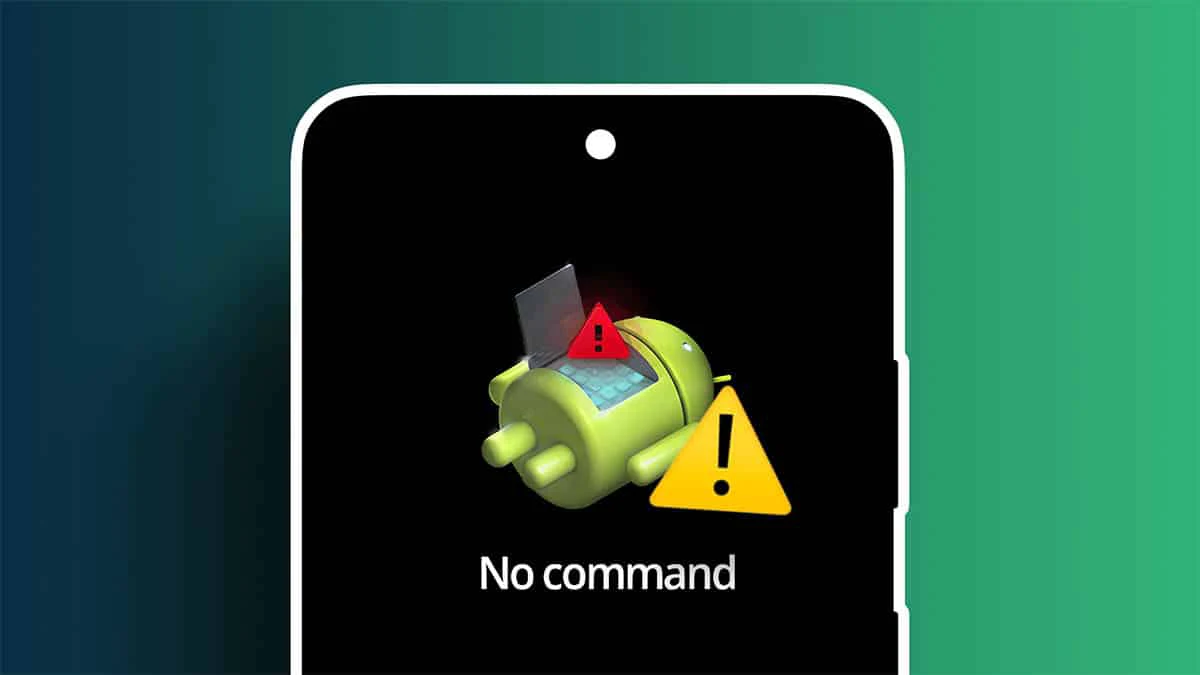
Cuando decidimos aventurarnos en el mundo de las modificaciones de Android, como la instalación de una nueva ROM, a veces nos encontramos con mensajes de error inesperados que desatan la frustración. Uno de los mensajes más comunes que muchos usuarios encuentran es el temido "No command". Este mensaje, que aparece generalmente cuando estamos intentando acceder al modo recovery para realizar cambios significativos en nuestro dispositivo, puede hacer que la situación parezca grave. Pero, ¿qué significa realmente y cómo podemos solucionarlo de manera efectiva?
¿Qué Significa "No Command"?
El mensaje "No command" es esencialmente una señal de que el sistema recovery de tu dispositivo no ha podido reconocer o procesar el comando enviado, lo que puede suceder durante varios procedimientos, especialmente cuando intentamos hacer un reboot al recovery usando el comando "adb reboot recovery". A veces, nos hallamos ante esta pantalla tras un reinicio inesperado o un fallo en el proceso de instalación. Durante estos casos, el dispositivo parece haber entrado en un limbo donde no respondemos a los comandos, dejando a los usuarios con una sensación de impotencia.
Este fenómeno puede ser más frecuente de lo que se piensa y no necesariamente se limita a cambios en el software. Se pueden presentar ante la instalación de aplicaciones que alteran la configuración del sistema, errores en actualizaciones o incluso a raíz de malware que afecta la estabilidad del dispositivo.
Causas Comunes del Mensaje "No Command"
- Fallo en el proceso de recuperación: La mayoría de las veces, este mensaje aparece cuando el comando de reinicio al modo recovery falla. Este error puede surgir por múltiples razones, desde problemas menores hasta situaciones más serias que pueden surgir durante la modificación del software.
- Interferencia de aplicaciones de terceros: Aunque no es lo habitual, algunas aplicaciones pueden potencialmente tener permisos que les permitan alterar el funcionamiento de la recuperación, llevando a este mensaje de error.
- Desperfectos en el sistema: Esto puede suceder si el teléfono ha sido rooteado y se están utilizando aplicaciones que modifican la configuración del sistema, lo que puede desencadenar una caída en el firmware.
Una vez que estamos al tanto de las causas del mensaje "No command", es importante entender los pasos necesarios para solucionarlo, lo cual resulta ser más sencillo de lo que parece.
Pasos para Solucionar el Mensaje "No Command"
Si te encuentras atrapado en la pantalla de "No command", sigue estos pasos para intentar acceder al modo recovery y restaurar la funcionalidad de tu dispositivo.
Paso 1: Intentar Entrar al Modo Recovery
- Forzar Reinicio: Mantén presionado el botón de encendido hasta que el dispositivo se apague completamente. Este proceso puede tardar algunos segundos.
- Acceso a Recovery: Después de apagar el dispositivo, presiona simultáneamente el botón de encendido y el botón de aumentar volumen. Mantén la presión durante aproximadamente unos segundos hasta que aparezca el menú del recovery. Debes ser paciente y posiblemente intentes varias veces hasta lograrlo.
Paso 2: Variaciones en Combinaciones de Botones
Es crucial tener en cuenta que las combinaciones de botones pueden variar según el fabricante de tu dispositivo. Por ejemplo, para algunos modelos de Xiaomi, la combinación a utilizar podría ser el botón de encendido, el botón de volumen arriba y el de volumen abajo todo a la vez. Es posible que necesites experimentar con diferentes combinaciones para encontrar la correcta.
Prueba las siguientes combinaciones si la primera no funciona:
- Encendido + Volumen Arriba
- Encendido + Volumen Abajo
- Encendido + Volumen Arriba + Volumen Abajo
Paso 3: Acceder al Menú de Recovery
Una vez que logres acceder al menú de recovery, podrás ver varias opciones en la pantalla:
- Reboot System Now: Selecciona esta opción para reiniciar tu dispositivo y salir del modo recovery.
- Wipe Cache Partition: En caso de que el problema persista, puedes optar por limpiar la partición de caché (esto no afecta tus datos personales).
- Factory Reset: Como último recurso, si las opciones anteriores no funcionan, considera realizar un restablecimiento de fábrica. Sin embargo, ten en cuenta que esto borrará todos los datos de tu dispositivo.
Prevención de Futuros Problemas
La mejor manera de evitar encontrarte nuevamente con el problema de "No command" es asegurándote de seguir las mejores prácticas mientras trabajas en tu dispositivo Android. Aquí hay algunos consejos:
- No interrumpir los procesos de instalación o actualización: Asegúrate de que tu dispositivo esté completamente cargado y no interrumpas un proceso ya que esto puede causar fallos críticos.
- Realiza copias de seguridad frecuentes: Mantén una copia de seguridad de tu información importante para evitar la pérdida de datos en caso de que algo salga mal.
- Investiga antes de modificar el sistema: Asegúrate de entender totalmente las implicaciones de rootear tu dispositivo o cambiar tu ROM. Siempre consulta guías confiables y forums especializados antes de realizar cambios.
Al seguir estos pasos y precauciones, estarás mucho mejor preparado para lidiar con problemas como el mensaje de "No command", permitiéndote continuar disfrutando de la flexibilidad que ofrece Android. No dudes en consultar comunidades en línea si continuas teniendo problemas o si tienes dudas específicas sobre tu dispositivo. ¡Buena suerte!
También te puede interesar
- APK de Android: Todo lo que Necesitas Saber para Instalar Aplicaciones Fuera de Google Play
- Mi móvil no carga más del 80 por ciento: causas y soluciones
- Protege tu móvil: Los mejores antivirus gratis para Android en 2025
- ¿Tu móvil llama solo a emergencias? Conoce las causas y la solución
- Aumenta la Duración de la Batería de Tu Android: Consejos Simples y Efectivos
¿Te gustó este artículo?
Suscribite para recibir más contenido como este.