Tu Android no se conecta al PC: cómo activar la transferencia de archivos
Descubre qué ajustes, permisos y comprobaciones físicas permiten que tu móvil vuelva a aparecer en el Explorador de archivos, desde cambiar el modo USB hasta solucionar cables, puertos, controladores de Windows y errores más profundos.
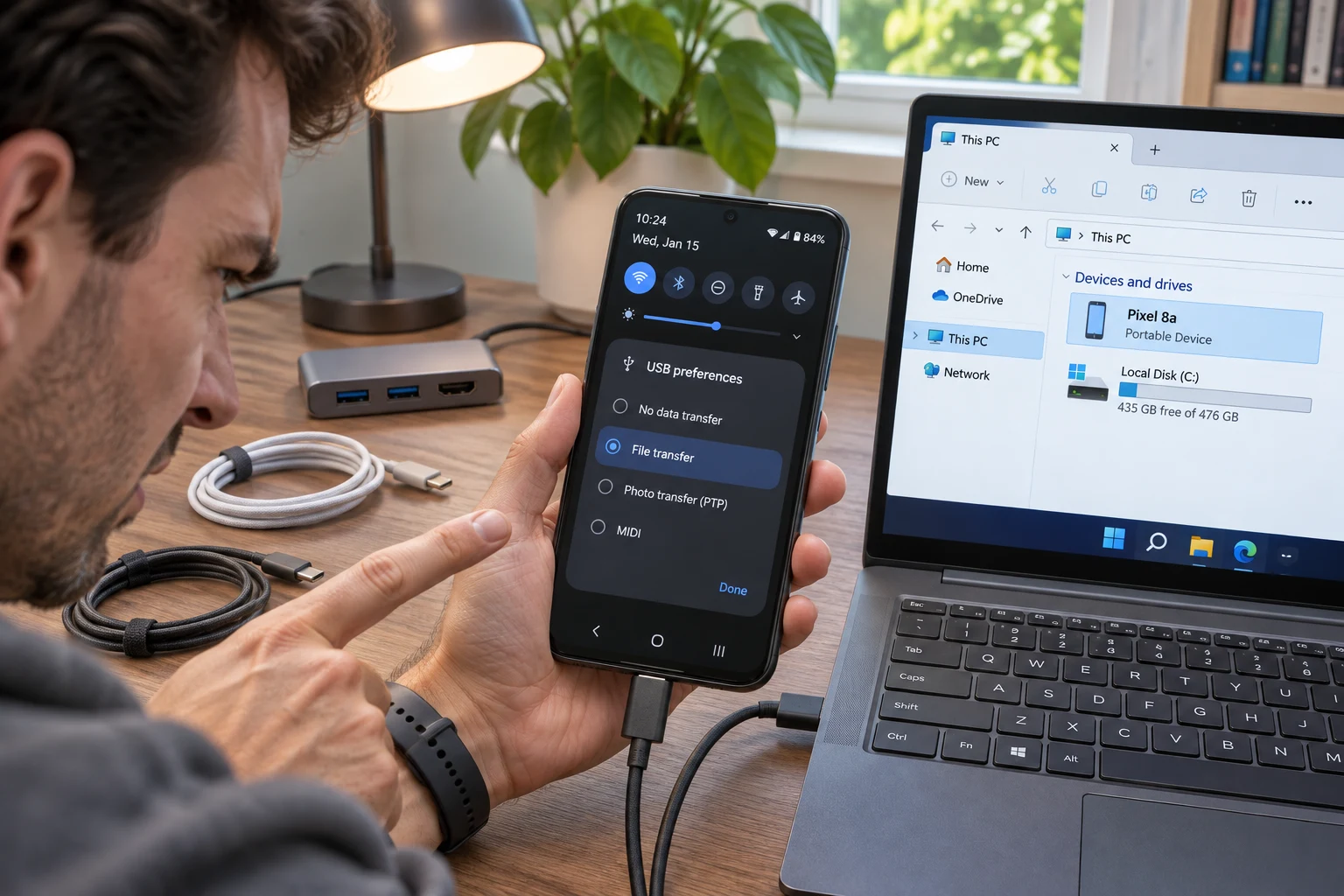
Conectar el móvil al ordenador mediante un cable USB suele ser la vía más rápida para mover fotos, vídeos o documentos de gran tamaño. Sin embargo, es muy común enchufar el dispositivo y descubrir que la pantalla del ordenador no muestra ninguna carpeta o que el teléfono únicamente empieza a cargar su batería sin ofrecer opciones visibles.
La causa principal detrás de este inconveniente reside en una medida de seguridad del propio sistema operativo. Por defecto, Android viene configurado en modo «Solo carga» al conectarse por USB, una función diseñada para proteger los datos frente a accesos indebidos o equipos no autorizados. Sumado a esto, si la pantalla del teléfono permanece bloqueada mediante PIN, patrón, contraseña o huella digital, el Explorador de archivos del ordenador no mostrará el almacenamiento interno hasta que se desbloquee la pantalla.
A continuación, se detallan las soluciones paso a paso, organizadas desde las comprobaciones básicas hasta las configuraciones más avanzadas del sistema.
Paso 1: Cambiar el modo de conexión USB desde las notificaciones
Cuando el teléfono y el ordenador se comunican físicamente, el ajuste para transferir datos se activa de forma manual desde el panel del dispositivo móvil.
- Conecta el móvil al ordenador utilizando el cable USB.
- Desbloquea la pantalla de tu teléfono o celular con tu método de seguridad habitual.
- Desliza el panel de notificaciones hacia abajo desde la parte superior de la pantalla.
- Localiza un aviso del sistema titulado «Cargando este dispositivo mediante USB», «USB conectado» o «Ajustes de USB».
- Pulsa sobre dicha notificación para desplegar el menú «Utilizar USB para».
- Selecciona la opción Transferencia de archivos, Transferir archivos o Transferencia de archivos / Android Auto.
- Si en la pantalla aparece una ventana emergente con el mensaje «Permitir acceso a los datos del teléfono», pulsa obligatoriamente en «Permitir».
Una vez completados estos pasos, el almacenamiento del dispositivo aparecerá disponible dentro del Explorador de archivos en el ordenador.
Paso 2: Revisar el cable y los puertos físicos
Si tras conectar el dispositivo no aparece ninguna notificación en el móvil, el fallo suele originarse en el hardware empleado.
- El tipo de cable: Muchos cables económicos o aquellos suministrados exclusivamente para cargadores de pared solo cuentan con líneas internas para suministrar energía eléctrica y carecen de las líneas físicas de datos. Para descartar este inconveniente, utiliza siempre un cable original o certificado para la transferencia de datos.
- El puerto del ordenador: Los concentradores externos (hubs) o los conectores frontales de las torres de ordenador pueden presentar holguras o caídas de tensión. Conecta el cable directamente a los puertos USB traseros integrados en la placa base del ordenador.
- Obstrucciones y fundas: La acumulación de suciedad, pelusas o polvo dentro del puerto de carga del móvil impide que las pistas metálicas hagan contacto correcto. Asimismo, algunas fundas protectoras demasiado gruesas impiden que la clavija entre por completo; retira la funda y verifica la limpieza del conector antes de volver a probar.
Paso 3: Configurar la transferencia de archivos como opción predeterminada
Si el móvil se conecta correctamente pero cansa tener que cambiar la notificación de carga a datos de forma manual cada vez, Android permite establecer el protocolo de archivos como predeterminado a través de los ajustes avanzados del sistema.
Activar las opciones para desarrolladores
- Abre los Ajustes del móvil.
- Navega hasta Acerca del teléfono (o entra en Información de software si utilizas un terminal Samsung).
- Busca la casilla llamada Número de compilación y pulsa 7 veces consecutivas sobre ella.
- Introduce tu PIN, patrón o contraseña cuando el sistema lo solicite para desbloquear el menú de desarrollo.
Establecer la conexión fija
- Dirígete a Ajustes > Sistema > Opciones de desarrollador (en dispositivos Samsung, este apartado aparece al final del menú principal de ajustes).
- Desplázate hacia abajo hasta la sección rotulada como Redes.
- Pulsa sobre Configuración USB predeterminada.
- Marca la opción Transferencia de archivos o Transferencia de archivos / Android Auto.
Aviso de seguridad importante: Mantener activa la transferencia de archivos por defecto expone los datos personales y fotos almacenadas si el teléfono se conecta desbloqueado en estaciones de carga públicas o puertos desconocidos. Si sueles cargar el terminal fuera de casa, se aconseja mantener el modo «Solo carga» habitual.
Paso 4: Solucionar problemas con los controladores en Windows
Si el teléfono tiene seleccionada la transferencia de archivos pero el PC sigue sin reconocerlo, el problema suele radicar en un controlador corrupto, genérico o mal asignado en el sistema operativo del ordenador.
- Conecta el móvil al ordenador y asegúrate de que la pantalla esté desbloqueada en modo de transferencia.
- Haz clic derecho sobre el botón del menú Inicio de Windows y abre el Administrador de dispositivos.
- Despliega las categorías denominadas Dispositivos portátiles o Dispositivos Android.
- Revisa si aparece el nombre de tu teléfono, una entrada MTP/ADB o algún elemento marcado con un signo de exclamación amarillo.
- Haz clic derecho sobre el dispositivo que presenta el conflicto y selecciona Desinstalar el dispositivo.
- En el menú superior del Administrador de dispositivos, haz clic en Acción y luego en Buscar cambios de hardware.
Windows detectará nuevamente el dispositivo y reinstalará de forma limpia el controlador oficial MTP para restablecer la comunicación con el almacenamiento. Si mientras realizas estas tareas notas comportamientos extraños en el sistema operativo de tu teléfono, puedes revisar las causas por las que tu Android se reinicia solo para descartar fallos de software más profundos.
Paso 5: Restablecer el dispositivo a los valores de fábrica
Cuando el terminal no logra transferir archivos ni es detectado en ningún ordenador diferente, habiendo descartado cables, puertos y controladores, los servicios de soporte técnico contemplan el restablecimiento del sistema operativo como último recurso frente a fallos graves en el software interno.
Advertencia crítica: El restablecimiento a los valores de fábrica borra de forma definitiva la totalidad de los datos, fotos, aplicaciones y configuraciones guardados en el almacenamiento del dispositivo.
Antes de llevar a cabo este procedimiento, es fundamental poner a salvo la información importante. Puedes aprender el método seguro para crear una copia de seguridad en Android en la nube o en memorias externas para no perder archivos valiosos antes de formatear el equipo desde el menú de ajustes del sistema.
También te puede interesar
- ¿Cómo recuperar archivos borrados de un dispositivo Android?
- Cómo Reproducir Videos de YouTube en Segundo Plano en Android
- Cómo corregir el error al obtener la dirección IP en Android
- 5 de los mejores emuladores de GameBoy Advance (GBA) para Android
- 9 aplicaciones gratuitas de podómetro y contador de pasos para Android
¿Te gustó este artículo?
Suscribite para recibir más contenido como este.