WhatsApp no funciona en tu Android: soluciones paso a paso para resolverlo
Desde comprobar la conexión y reiniciar el móvil hasta limpiar la caché, liberar almacenamiento o reinstalar la aplicación, descubre qué pasos seguir según el síntoma y cómo proteger tus conversaciones antes de aplicar medidas avanzadas.
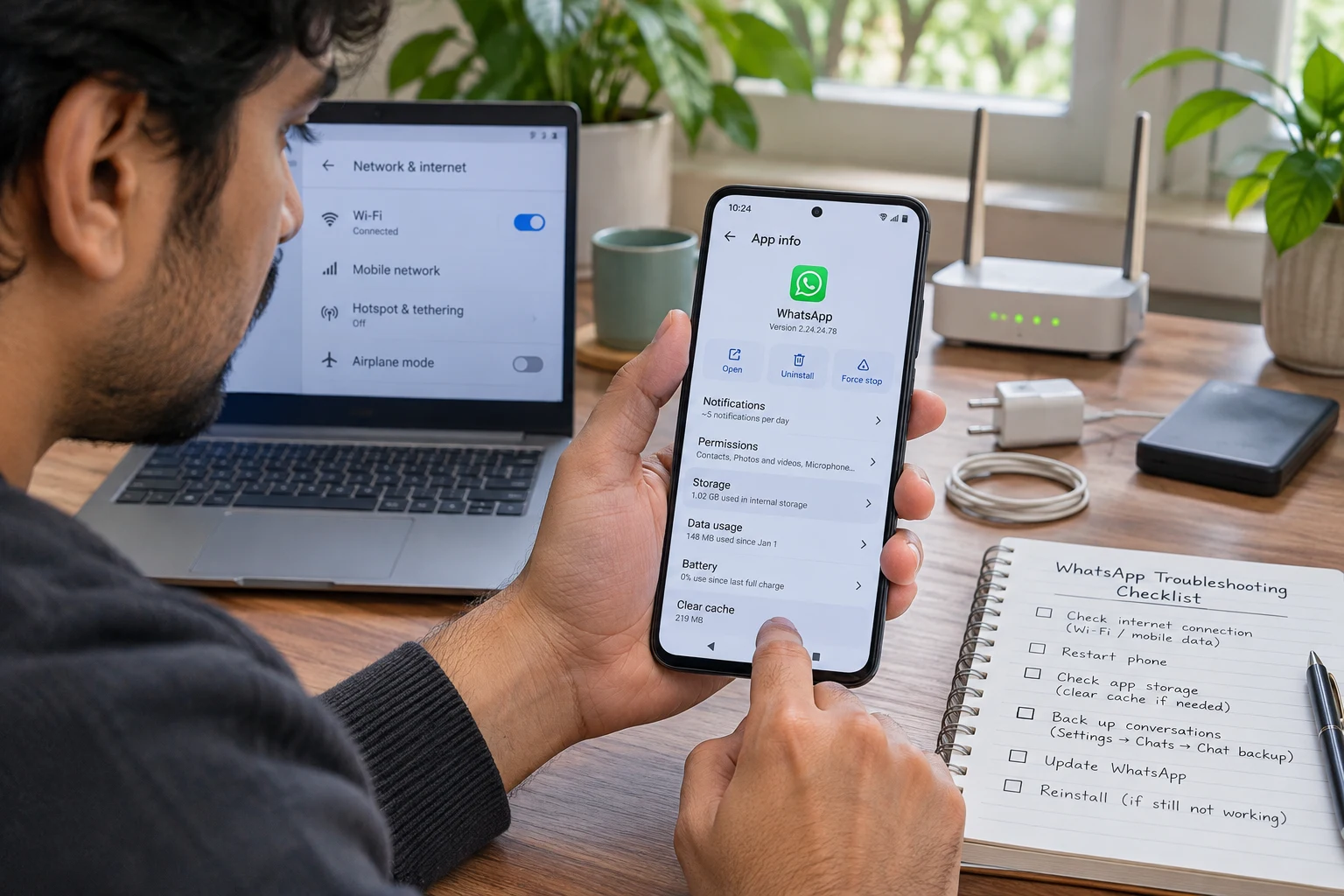
Cuando WhatsApp deja de enviar mensajes, se cierra de forma inesperada o la pantalla se queda cargando sin mostrar tus conversaciones, la comunicación diaria se detiene. Este problema afecta a usuarios de teléfonos en todo el mundo, ya sea que utilices tu móvil en España o tu celular en cualquier país de Latinoamérica.
En la gran mayoría de las ocasiones, el origen del fallo no requiere conocimientos técnicos avanzados ni cambios complejos en el sistema. A continuación, se detallan las causas directas de estas interrupciones y los métodos comprobados para restaurar el servicio, ordenados desde las comprobaciones más básicas hasta los ajustes más avanzados.
Si tus chats abren bien pero las alertas no suenan ni aparecen en la pantalla de bloqueo, revisa qué hacer cuando tu Android no muestra las notificaciones de WhatsApp.
La causa más habitual: fallos en la conexión a internet
El motivo más frecuente por el que WhatsApp no funciona correctamente en un dispositivo Android es una interrupción en el enlace de datos o en la red inalámbrica.
Un síntoma visual muy claro de este problema ocurre dentro de los chats: si al enviar un mensaje aparece el icono de un pequeño reloj en lugar de los habituales tildes o marcas de verificación grises, significa que el texto no ha salido de tu teléfono hacia los servidores de la plataforma.
Para confirmar o descartar que el fallo proviene de tu conexión:
- Abre otra aplicación: entra al navegador web o a una red social para verificar si cargan contenido con normalidad. Si nada funciona, el origen es la red y no la aplicación de mensajería.
- Alterna entre redes: si estás conectado a una red wifi, desactívala y prueba navegar con tus datos móviles. Si estás en la calle con datos, busca conectarte a una red wifi confiable.
- Cambia de ubicación: los obstáculos estructurales o zonas con baja cobertura pueden debilitar la señal móvil lo suficiente como para pausar la sincronización.
- Reinicia el router: si el problema se concentra únicamente en tu red doméstica, desconecta el módem o enrutador de la corriente eléctrica durante unos segundos y vuelve a encenderlo.
- Revisa la configuración APN: si los datos móviles no cargan en ninguna parte, contacta con tu operador de telefonía móvil para validar que los puntos de acceso (APN) estén bien configurados en tu terminal.
Solución 1: Cerrar la aplicación y reiniciar el dispositivo
Cuando la conexión a internet es estable pero la aplicación sigue congelada o no responde, suele deberse a un proceso interno que se ha quedado bloqueado en la memoria operativa del sistema.
- Forzar el cierre: accede a los ajustes de tu teléfono, entra en el menú de aplicaciones, selecciona WhatsApp y pulsa sobre la opción de forzar detención. Luego, vuelve a abrir la app.
- Reiniciar el teléfono: apagar y encender el dispositivo móvil ayuda a restablecer los procesos en segundo plano de Android, liberando memoria y cerrando tareas que pudieran estar interfiriendo con la aplicación.
Si durante estos reinicios notas que el teléfono experimenta fallos generales en el encendido, conviene revisar las causas por las que tu Android se reinicia solo para descartar problemas más serios del sistema.
Solución 2: Borrar la memoria caché de WhatsApp
Con el uso diario, las aplicaciones acumulan archivos temporales destinados a acelerar la carga de ciertos elementos. No obstante, si estos archivos se corrompen tras una interrupción del sistema o un fallo de lectura, la app puede cerrarse de manera repentina.
Borrar la memoria caché es un procedimiento seguro: no elimina tus chats, mensajes ni fotos, únicamente retira archivos temporales prescindibles.
Para realizar esta limpieza en Android:
- Entra en los Ajustes del teléfono.
- Ve al apartado de Aplicaciones.
- Busca y pulsa sobre WhatsApp.
- Accede a la sección de Almacenamiento.
- Pulsa en el botón Eliminar caché (o Borrar caché, según la capa del fabricante).
Una vez completado el paso, abre WhatsApp nuevamente para comprobar si carga tus conversaciones de forma fluida.
Solución 3: Liberar espacio de almacenamiento interno
Para que WhatsApp funcione de manera óptima, descargue archivos multimedia y reciba actualizaciones de seguridad, el dispositivo necesita espacio libre en su memoria interna. Se sugiere contar con un mínimo de 1 GB de espacio de almacenamiento libre en el teléfono.
Si la memoria interna está casi llena al límite:
- Utiliza la herramienta interna de almacenamiento de WhatsApp (accesible desde el menú de ajustes de la propia app) para revisar qué conversaciones contienen archivos de gran tamaño.
- Elimina manualmente vídeos pesados, documentos antiguos o notas de voz que ya no necesites.
- Deshazte de elementos duplicados o aplicaciones en desuso desde el administrador de archivos del sistema para asegurar que la aplicación disponga del margen operativo necesario.
Solución 4: Actualizar WhatsApp y solucionar errores en Google Play Store
Utilizar una versión antigua de la aplicación puede generar incompatibilidades con los servidores del servicio, haciendo que la plataforma deje de funcionar de forma repentina.
Para poner al día la aplicación:
- Abre la tienda Google Play Store.
- Toca tu foto de perfil o menú y entra en Gestionar apps y dispositivo.
- Si WhatsApp aparece en la lista de actualizaciones pendientes, pulsa en Actualizar.
¿La tienda de aplicaciones da error al descargar?
Si Google Play se queda cargando indefinidamente o muestra un código de error al intentar actualizar WhatsApp, debes restablecer los archivos de la propia tienda:
- Dirígete a Ajustes > Aplicaciones.
- Selecciona Google Play Store.
- Entra en Almacenamiento.
- Pulsa en Eliminar caché y luego en Eliminar almacenamiento (o borrar datos).
- Reinicia el móvil e intenta actualizar WhatsApp de nuevo.
Solución 5: Requisitos del sistema y compatibilidad
Si el teléfono es antiguo o ha sido restaurado recientemente, es posible que el fallo radique en las exigencias técnicas que impone la plataforma para garantizar la seguridad del servicio.
- Versión de Android: WhatsApp exige que el dispositivo cuente con el sistema operativo Android 6.0 o superior para funcionar con soporte oficial. Para revisar qué versión tiene tu equipo, entra en Ajustes > Acerca del teléfono (o Información del teléfono) > Información de software y busca la línea Versión de Android.
- Recepción de llamadas y SMS: para registrar una cuenta y configurar la aplicación por primera vez, el teléfono debe tener la capacidad técnica de recibir mensajes de texto SMS o llamadas telefónicas directas. La plataforma no admite la configuración inicial en dispositivos que únicamente operen a través de conexión wifi sin línea móvil asociada.
Solución 6: Borrar datos o reinstalar la aplicación
Si ninguna de las soluciones previas ha dado resultado, el último paso consiste en restaurar por completo la instalación de WhatsApp.
Advertencia de seguridad sobre tus datos: Borrar los datos de la aplicación o desinstalarla eliminará el registro de tu cuenta y el historial local de conversaciones guardado en el teléfono. Para no perder tus mensajes y archivos, es imprescindible contar con una copia de seguridad previa antes de continuar con este procedimiento.
Si tienes acceso a la app, realiza tu copia de respaldo desde los ajustes de chats. Luego, puedes proceder de dos maneras:
- Borrar datos desde el sistema: ve a Ajustes > Aplicaciones > WhatsApp > Almacenamiento y selecciona Eliminar almacenamiento (o Borrar datos). Esto dejará la app como recién instalada.
- Reinstalación limpia: mantén pulsado el icono de WhatsApp en la pantalla de inicio, pulsa en Desinstalar, reinicia el terminal, entra en Google Play Store y descarga la aplicación nuevamente.
Al abrirla, introduce tu número de teléfono, espera el código de verificación por SMS o llamada y restaura la copia de seguridad para recuperar todos tus chats.
También te puede interesar
- ¿Cómo recuperar archivos borrados de un dispositivo Android?
- Cómo Reproducir Videos de YouTube en Segundo Plano en Android
- Cómo corregir el error al obtener la dirección IP en Android
- 5 de los mejores emuladores de GameBoy Advance (GBA) para Android
- 9 aplicaciones gratuitas de podómetro y contador de pasos para Android
¿Te gustó este artículo?
Suscribite para recibir más contenido como este.